가져오기, 내보내기, 백업
자료는 기본적으로 기기에 저장됩니다. 가져오기는 이미 있는 노트를 들이고, 내보내기는 카드나 화이트보드를 다른 도구에 넘기고, 로컬 백업은 현재 기기에 복원할 수 있는 사본을 남깁니다.
무료 플랜은 카드와 화이트보드 수에 한도가 있습니다. 한도에 도달하면 그 이상의 노트나 Canvas는 계속 가져올 수 없습니다. 요금제는 요금 페이지 (opens in a new tab)에 있습니다.
가져오기
왼쪽 사이드바 아래에서 Import Documents를 엽니다. 창에는 네 가지가 있습니다. 문서 가져오기, Obsidian 보관함, 시위 노트, 백업 복원입니다.
문서
Word(.doc, .docx), Markdown(.md), 일반 텍스트(.txt), HTML(.html)을 지원합니다. 파일을 창에 끌어 넣거나 클릭해 선택합니다. 파일 하나마다 노트 카드가 새로 만들어집니다. .html 파일도 노트 카드로 가져옵니다.
Obsidian 보관함
Flexnote는 이 컴퓨터의 Obsidian Vault를 읽을 수 있습니다. 보관함 전체를 가져오거나, 최상위 디렉터리 일부만 선택할 수 있습니다. Markdown은 카드 라이브러리에 들어가고, 원래 디렉터리는 사이드바 Ob导入 컬렉션 트리에 나타납니다. Flexnote는 원본 파일을 읽고 자신의 데이터 공간에 노트와 화이트보드를 만듭니다. Obsidian 디렉터리의 파일은 원래 위치에 남습니다. 처음 이전할 때는 작은 디렉터리를 골라 결과를 확인합니다.
| Obsidian 내용 | 가져온 뒤 |
|---|---|
| Vault 디렉터리 | Ob导入 아래의 컬렉션 폴더 |
| Markdown 노트 | 노트 카드 |
Properties의 tags, 또는 본문의 #태그 | 카드 태그 |
| 위키 이중 링크와 별칭 | 해당 카드를 여는 링크 |
| 이미지 임베드 | 업로드되어 노트에 삽입 |
| Callout, 각주, 작업 목록, 하이라이트, 위 첨자와 아래 첨자, 접힌 내용 | 편집기가 인식하는 서식 있는 텍스트 |
.canvas 파일 | 화이트보드 |
Properties에 tags가 이미 있으면 그 태그를 우선 사용합니다. 없으면 본문의 #태그를 읽습니다. 태그로 바뀐 본문 표식은 정리됩니다. [[노트 이름]], 경로가 있는 이중 링크, [[노트 이름|표시 별칭]]은 이번 묶음의 노트 안에서 맞춰 봅니다. 대상을 찾지 못하면 제목을 남겨 나중에 채울 수 있습니다. 복잡한 테마 스타일, 플러그인이 만든 사용자 문법, tags 이외의 Properties는 항목마다 그대로 복원된다고 보장하지 않습니다.
데스크톱은 이 컴퓨터에 등록된 Vault를 나열하며, 최근에 연 보관함이 앞에 옵니다. 대상 보관함이 보이지 않으면 Choose another folder를 클릭해 Vault 루트로 이동합니다. .obsidian 폴더가 감지되지 않아도, 그 안의 Markdown은 일반 디렉터리로 가져올 수 있습니다.

디렉터리 목록은 루트와 각 최상위 디렉터리의 노트와 Canvas 수를 집계합니다. 모두 선택하거나, 아직 쓰는 디렉터리만 선택할 수 있습니다. Import Canvas boards는 기본적으로 켜져 있습니다. 이번엔 Markdown만 옮기려면 끕니다. Canvas는 원래 Vault에 남고, 같은 디렉터리는 나중에 다시 가져올 수 있습니다.

Canvas는 노드 유형에 따라 변환되며, 위치, 크기, 색, 그룹, 연결선을 가능한 한 유지합니다. 텍스트 노드는 화이트보드 텍스트가 됩니다. Markdown을 가리키는 파일 노드는 가져온 노트 카드를 참조합니다. 이미지, 동영상, 오디오는 미디어 카드가 되고, PDF는 PDF 카드가 됩니다. 다른 첨부는 파일 노드가 되고, 웹 링크는 웹 카드가 됩니다. Group은 그룹이 되고, Edges는 연결선이 됩니다. 찾지 못한 참조 파일은 원래 파일 이름을 적은 텍스트 노드로 표시됩니다.
가져오기가 끝나면 사이드바에 Ob导入가 나타납니다. 결과에는 새 노트, 갱신된 노트, 새 캔버스, 갱신된 캔버스, 건너뛴 항목, 보충된 컬렉션 입구가 각각 집계됩니다.
같은 경로를 다시 가져오면 Vault 안의 상대 경로로 기존 내용을 식별하고, 처리 방식을 선택합니다.
- Skip existing. Flexnote에서 이미 편집한 버전을 유지하고, 새 파일만 가져옵니다. 기본 옵션입니다.
- Overwrite existing. Obsidian의 현재 내용으로 원래 노트를 갱신합니다. Canvas는 원래 화이트보드 입구를 유지하고, 내부 노드를 비운 뒤 다시 구성합니다.
- Favorites only. 노트와 화이트보드를 만들거나 수정하지 않고, 빠진 컬렉션 입구만 사이드바에 보충합니다.

Obsidian에서 노트를 옮기거나 이름을 바꾸면, 새 경로는 새 파일로 취급됩니다. 서로 다른 두 Vault에서 경로가 완전히 같은 파일은 같은 공간에 연속으로 가져오지 않습니다. 디렉터리를 크게 조정하기 전에 로컬 백업을 하나 만들고, 작은 디렉터리로 먼저 시험 가져오기를 합니다.
시위 노트
시위 노트는 로컬 API로 가져옵니다. 시위를 먼저 실행하고, 시위의 Settings > Authorization(设置 > 鉴权)에서 API Token을 확인합니다. 가져오기 창의 기본 주소는 http://127.0.0.1:6806입니다. 연결한 뒤 열려 있는 노트북을 선택합니다. 문서, 태그, 이미지, 참조가 Flexnote로 들어오고, 노트북 계층은 사이드바 SiYuan Import에 유지됩니다.
다시 가져올 때 다음 중에서 고릅니다.
- Smart update (preserve local edits and skip conflicts).
- Use SiYuan version (overwrite local edits).
- Import new documents only.
이번 가져오기에서 새로 만들거나 갱신한 노트에 기본 태그를 붙일 수 있습니다. 추가 태그는 시위의 원래 태그를 바꾸지 않습니다. 동기화가 중단되면 다음 가져오기는 지난 위치부터 이어집니다.
마인드맵
화이트보드에서 마인드맵 입구를 열어 XMind 또는 Markdown 개요에서 가져옵니다. XMind는 XMind Zen, XMind 2020+, XMind 8의 .xmind 파일을 지원합니다. 이미 가져온 마인드맵을 다시 가져오면 갱신됩니다. Markdown은 # 제목이나 - 목록으로 계층을 나타냅니다. 카드 전체 링크는 @ 언급으로 유지됩니다.
백업 파일에서 복원
백업 복원은 Flexnote의 .zip 백업을 받습니다. 가져온 뒤 백업의 기록은 현재 보관함에 병합되고, 추가와 갱신 수가 집계됩니다. 확인하기 전에 현재 보관함의 수동 백업을 먼저 만듭니다. 설정의 백업 목록에서 복원해도 같은 병합 방식을 사용합니다. 아래를 참고합니다.
내보내기
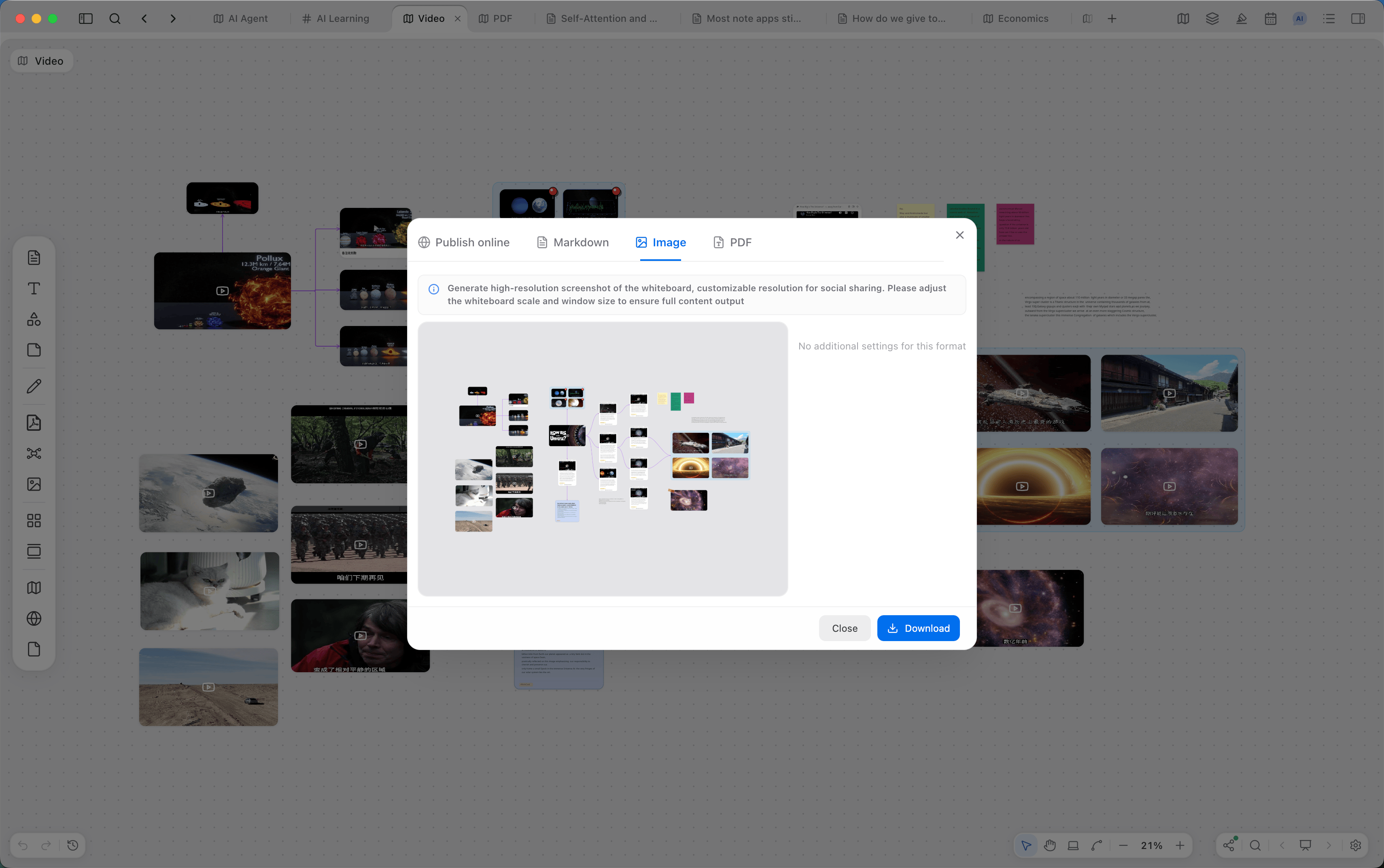
내보내기는 대상별로 나뉩니다. 화이트보드, 카드, 프레젠테이션 장면에서 쓸 수 있는 형식은 다음과 같습니다.
| 대상 | 형식 | 결과 |
|---|---|---|
| 화이트보드 | 온라인 게시 | 읽기 전용 웹 링크. 방문자는 설치하지 않고 둘러봅니다 |
| 화이트보드 | Markdown | 화이트보드 순서대로 노트 카드를 내보냅니다 |
| 화이트보드 | 이미지 | 현재 화면 범위의 스크린샷 |
| 화이트보드 | 화이트보드 내용 범위로 파일을 만듭니다 | |
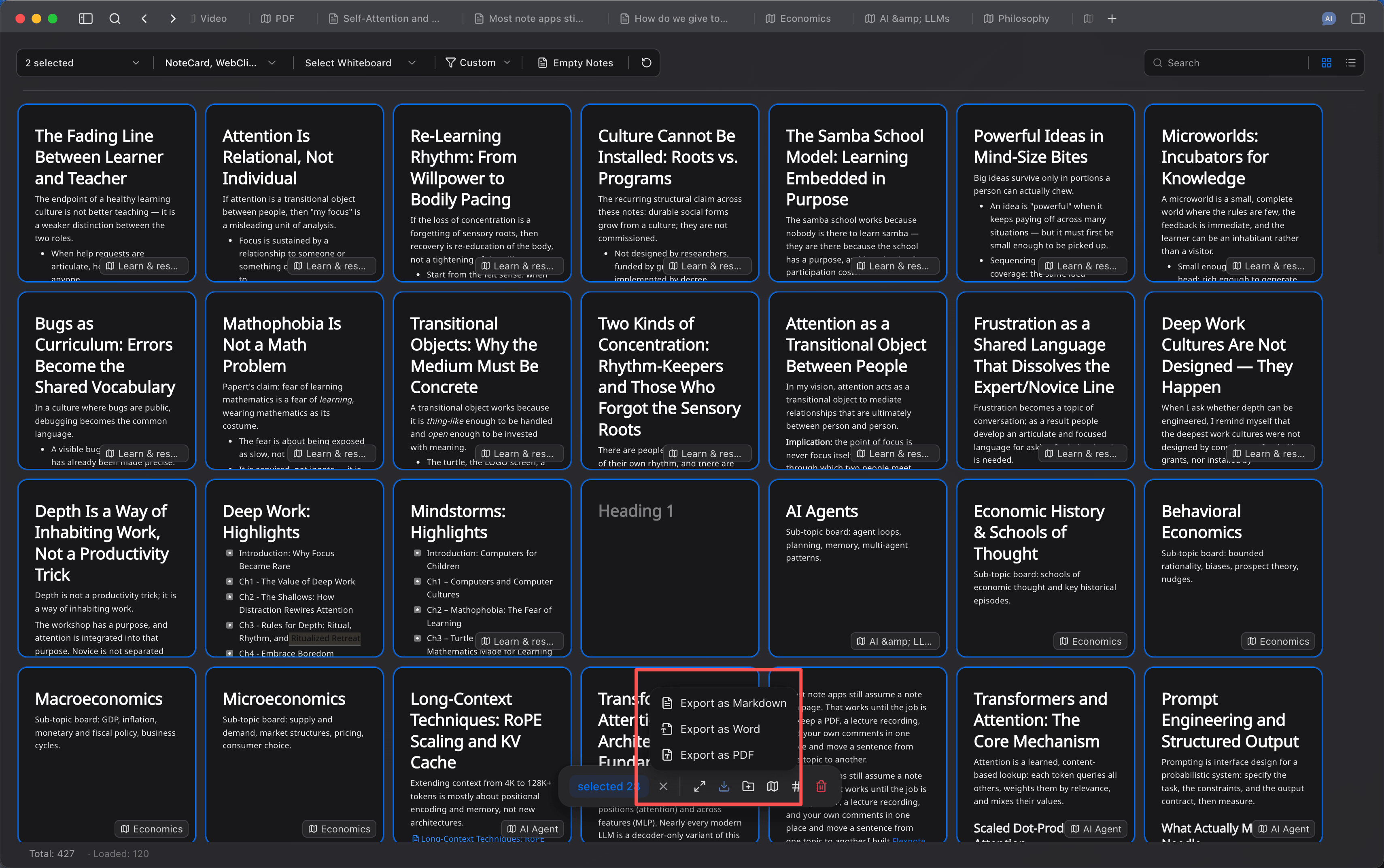
| 카드 | Markdown, Word, PDF | 카드 한 장은 메뉴에서 내보냅니다. Card List에서 여러 장을 선택한 뒤 일괄 내보낼 수 있습니다 |
| 프레젠테이션 장면 | 장면 순서대로 앱 밖에서 봅니다 |
화이트보드의 내보내기와 게시는 글쓰기와 공유에 있습니다. 게시된 보드는 읽기 전용입니다.
카드 한 장의 메뉴에서 Markdown으로 내보내기, Markdown으로 복사, Word로 내보내기, PDF로 내보내기를 할 수 있습니다. 화이트보드에서 카드 여러 장이나 그룹 하나를 선택하면, Markdown과 Word는 하나로 합쳐 내보내거나, 카드마다 따로 내보내 묶을 수 있습니다.
로컬 백업
Settings > Local Storage & Backup을 엽니다. 첨부 같은 로컬 데이터는 데이터 저장 디렉터리에 있고, 백업 파일은 그 디렉터리 아래의 backup에 있습니다. 디렉터리를 열 수 있고, 데이터 디렉터리를 바꿀 수도 있습니다. 새 디렉터리는 현재 데이터 디렉터리 안에 둘 수 없습니다.
앱이 종료될 때, 그리고 클라우드 동기화를 실행할 때 백업이 자동으로 만들어집니다. Create Manual Backup을 클릭하거나 Cmd/Ctrl + Shift + B를 사용할 수도 있습니다. 이 단축키는 Settings > Shortcuts에서 바꿀 수 있습니다.
자동 정리는 다음 규칙으로 파일을 남깁니다.
- 최근 백업 10개는 항상 남습니다. 백업 공간 한도를 넘으면 예외입니다.
- 최근 24시간 안에는 한 시간에 하나.
- 24시간을 넘고 30일이 되지 않은 백업은 하루에 하나.
- 30일을 넘고 90일이 되지 않은 백업은 일주일에 하나.
- 90일을 넘은 백업은 한 달에 하나.
날짜가 붙은 파일 이름은 FlexNote-Backup- 뒤에 시각이 붙는 형태입니다. 클라우드 동기화는 고정 파일 FlexNote-Backup-Cloud-Sync.zip만 추가로 업로드합니다. 날짜가 붙은 나머지 백업은 현재 기기에 남습니다. 여러 기기 사이의 업로드와 다운로드는 서드파티 클라우드 동기화에 있습니다.
백업 목록에서 Restore from this backup을 선택하면, 백업 내용이 현재 보관함에 병합되고 추가와 갱신 수가 안내됩니다. 복원이 끝나면 앱을 새로고침합니다. 목록의 백업은 삭제할 수도 있습니다.
AI 벡터 인덱스와 전문 인덱스는 백업에 포함되지 않습니다. 복원하거나 기기를 옮긴 뒤에는 그 기기에서 인덱스를 다시 만듭니다. 인터페이스의 로컬 경로와 창 상태도 표 전체를 덮어쓰지 않습니다.
같은 페이지 아래에는 삭제된 Workspace가 나열됩니다. 공간 데이터는 이 기기에 남아 있습니다. 복원할 수 있고, 로컬 데이터베이스를 영구 삭제할 수도 있습니다. 삭제된 공간은 새 전체 백업에 들어가지 않습니다.
이어서 읽기
여러 기기 사이에서 보관함을 옮기는 방법은 서드파티 클라우드 동기화에 있습니다. 화이트보드를 글로 쓰거나 링크로 게시하는 방법은 글쓰기와 공유에 있습니다.