서드파티 클라우드 동기화
노트 보관함은 기본적으로 기기에 저장됩니다. 다른 기기에서 같은 보관함을 이어서 쓰려면, 데스크톱에서 자신의 클라우드 저장소를 연결합니다. WebDAV, S3, OneDrive, Baidu Netdisk입니다. 데이터는 그 계정의 지정한 경로에 기록됩니다.
클라우드 동기화는 Pro에 포함됩니다. 무료 플랜은 기기 한 대에서의 로컬 사용입니다. 요금제는 요금 페이지 (opens in a new tab)에 있습니다. 클라우드 동기화는 자신의 여러 기기 사이에서 보관함을 옮기는 데 씁니다. 다른 사람에게 화이트보드를 보여 줄 때는 게시 링크를 사용합니다. 게시된 보드는 읽기 전용입니다.
동기화되는 내용
업로드할 때 Flexnote는 파일 내용을 기준으로 로컬 자료 디렉터리를 증분 전송합니다. 내용이 바뀌지 않은 첨부는 건너뜁니다. 로컬 백업 디렉터리에서는 고정 파일 이름 FlexNote-Backup-Cloud-Sync.zip만 클라우드로 업로드됩니다. 날짜가 붙은 나머지 로컬 백업은 현재 기기에 남습니다.
다른 기기가 동기화 다운로드를 실행하면, 앱은 그 백업을 먼저 받은 뒤 각 기록의 수정 시각에 따라 로컬 데이터베이스에 병합합니다.
- 클라우드에 있고 로컬에 없는 기록은 추가됩니다.
- 양쪽 모두 수정되었고 클라우드 갱신 시각이 더 늦으면 로컬 기록이 갱신됩니다.
- 로컬 수정 시각이 더 늦은 기록은 유지되고, 그에 해당하는 클라우드 버전은 기록되지 않습니다. 동기화 미리보기에서 이 항목은 Local newer입니다.
- 삭제될 로컬 내용은 먼저 Sync Conflict Archive에 기록되고, 확인한 뒤에야 보관함에서 제거됩니다. 이후에도 복원할 수 있습니다.
인터페이스 환경설정은 표 전체를 덮어쓰지 않습니다. 로컬 경로와 창 상태는 현재 기기에 남습니다. 참조 템플릿은 필드별로 병합되며, 한쪽이 비어 있으면 다른 쪽이 채웁니다. AI 벡터 인덱스와 전문 인덱스는 백업에 포함되지 않습니다. 기기를 바꾼 뒤에는 그 기기에서 인덱스를 다시 만듭니다.
클라우드 동기화 켜기
Settings > Cloud Sync를 열고 Data Sync를 켭니다. 스위치가 꺼져 있으면 클라우드 서비스 설정과 종료 시 저장 질문이 나타나지 않습니다.
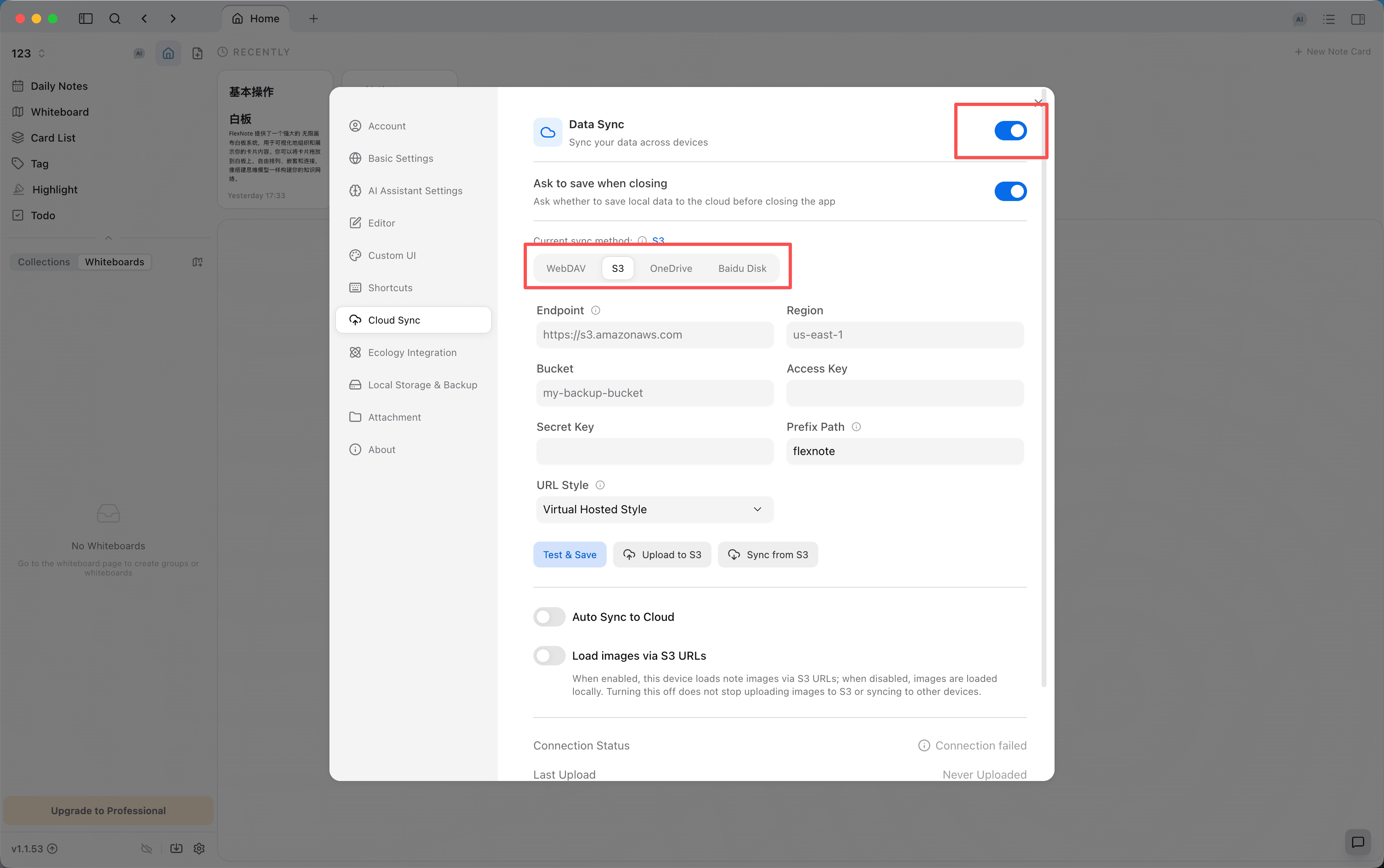
켠 뒤에는 Ask to save when closing이 나타나며, 기본값은 켜짐입니다. 창을 닫을 때 앱은 현재 보관함을 현재 선택된 클라우드 서비스에 업로드할지 묻습니다. Skip을 고르면 바로 종료합니다.
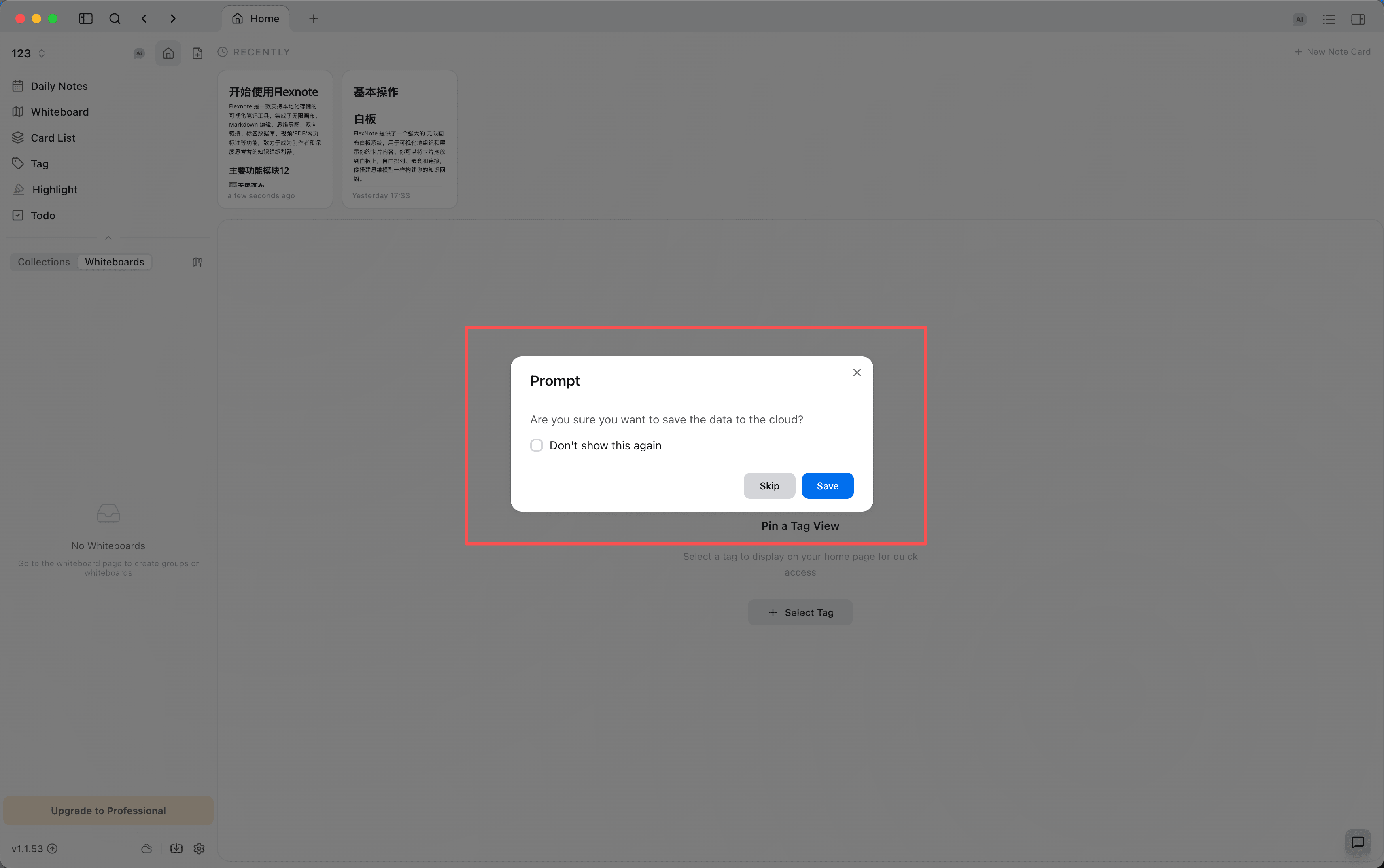
Don't show this again을 선택한 뒤 저장하면, 이후 앱을 닫을 때 바로 업로드합니다. 선택한 뒤 Skip하면, 이후 닫을 때 묻지도 않고 업로드하지도 않습니다. 질문을 다시 받으려면 Ask to save when closing을 다시 켭니다.
클라우드 서비스 선택
페이지 위쪽에 Current sync method가 표시됩니다. 수동 업로드와 클라우드에서 다운로드는 현재 선택된 탭에만 적용됩니다. 각 클라우드 서비스의 자동 동기화는 따로 켤 수 있습니다. 탭의 체크 표시는 설정이 저장되었음을, 번개 아이콘은 자동 동기화가 켜졌음을 뜻합니다.
각 기기는 같은 클라우드 서비스와 같은 경로를 사용합니다. 여러 클라우드 서비스가 동시에 자동 업로드하면 보관함이 서로 어긋날 수 있습니다.
| 방식 | 필요한 정보 | 맞는 경우 |
|---|---|---|
| WebDAV | 서버 주소, 사용자 이름, 비밀번호, 이미 있는 원격 경로 | Jianguoyun, Nextcloud, ownCloud, 또는 표준 WebDAV |
| S3 | Endpoint, Region, Bucket, Access Key, Secret Key, 접두사 | AWS S3, Tencent COS, Alibaba Cloud OSS 등 호환 서비스 |
| OneDrive | 브라우저 인증, 선택적 저장 경로 | Microsoft 계정을 이미 사용 중 |
| Baidu Netdisk | 브라우저 인증 | 경로는 My Application Data 아래에 고정되며 수정할 수 없습니다 |
WebDAV
서버 주소, 사용자 이름, 비밀번호, 원격 경로를 입력합니다. 원격 경로는 서버에 미리 만들어져 있어야 합니다. Flexnote는 그 디렉터리를 자동으로 만들지 않습니다. 입력을 마친 뒤 Test & Save를 클릭하고, 연결이 성공한 다음 업로드합니다.
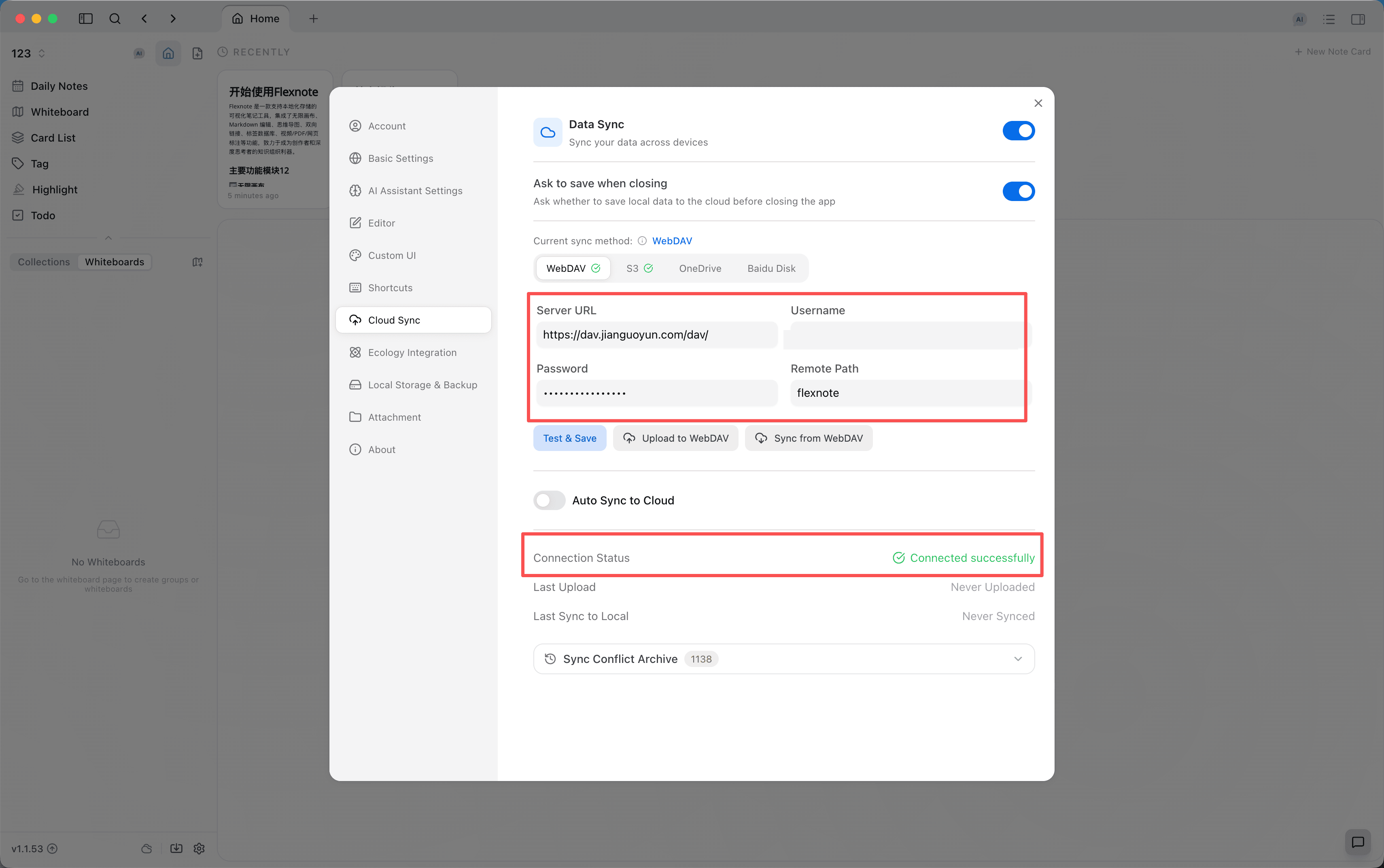
Jianguoyun을 예로 들면, 서버 주소는 https://dav.jianguoyun.com/dav/이고 사용자 이름은 가입 이메일입니다. 비밀번호는 Jianguoyun 웹의 Account > Security options > Third-party app management(账户信息 > 安全选项 > 第三方应用管理)에서 생성한 앱 비밀번호를 사용합니다. 드라이브에 폴더를 먼저 만듭니다. 예를 들어 flexnote입니다. 그 기존 디렉터리를 원격 경로에 입력합니다.
Nextcloud와 ownCloud도 같은 네 항목을 입력합니다. 서버 주소는 서비스가 제공하는 WebDAV 루트 주소를 쓰고, 비밀번호는 그 서비스가 요구하는 앱 전용 비밀번호를 씁니다.
S3
Endpoint에는 http:// 또는 https://가 있어야 합니다. 예를 들어 Tencent Cloud는 https://cos.ap-guangzhou.myqcloud.com입니다. Region, Bucket, Access Key, Secret Key는 해당 콘솔의 값을 입력합니다. Prefix는 버킷 안의 디렉터리 접두사입니다. 예를 들어 flexnote-backup이며, 백업은 그 접두사 아래에 저장됩니다.
URL Style의 기본값은 Virtual Hosted Style입니다. 서비스가 경로 접근을 요구하면 Path Style로 바꿉니다. Alibaba Cloud OSS는 Virtual Hosted Style을 사용합니다.
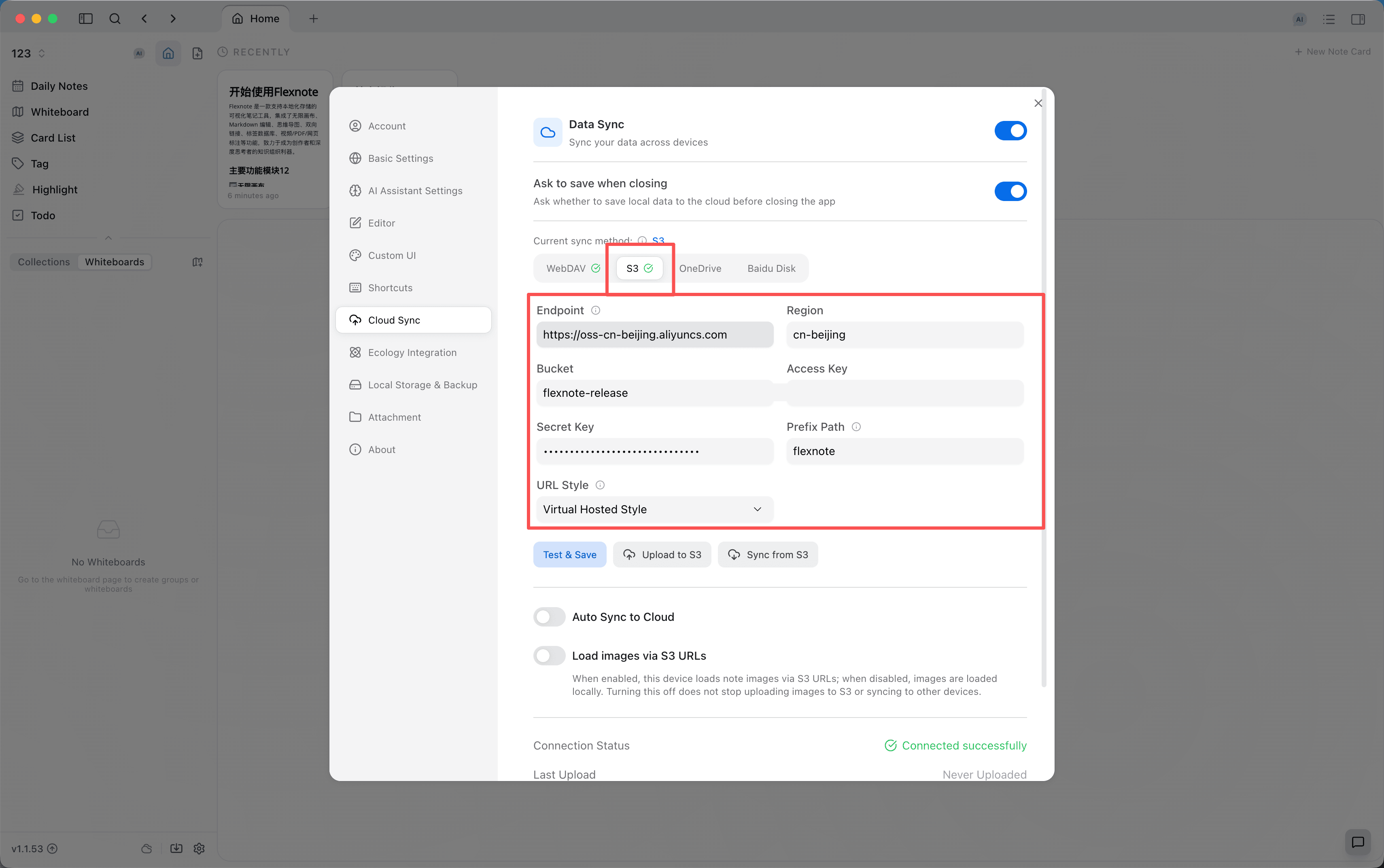
Load images via S3 URLs는 이 기기가 노트 이미지를 S3 주소로 표시할지만 결정합니다. 끄면 이미지는 로컬에서 불러옵니다. 업로드와 다른 기기로의 동기화에는 영향이 없습니다.
OneDrive
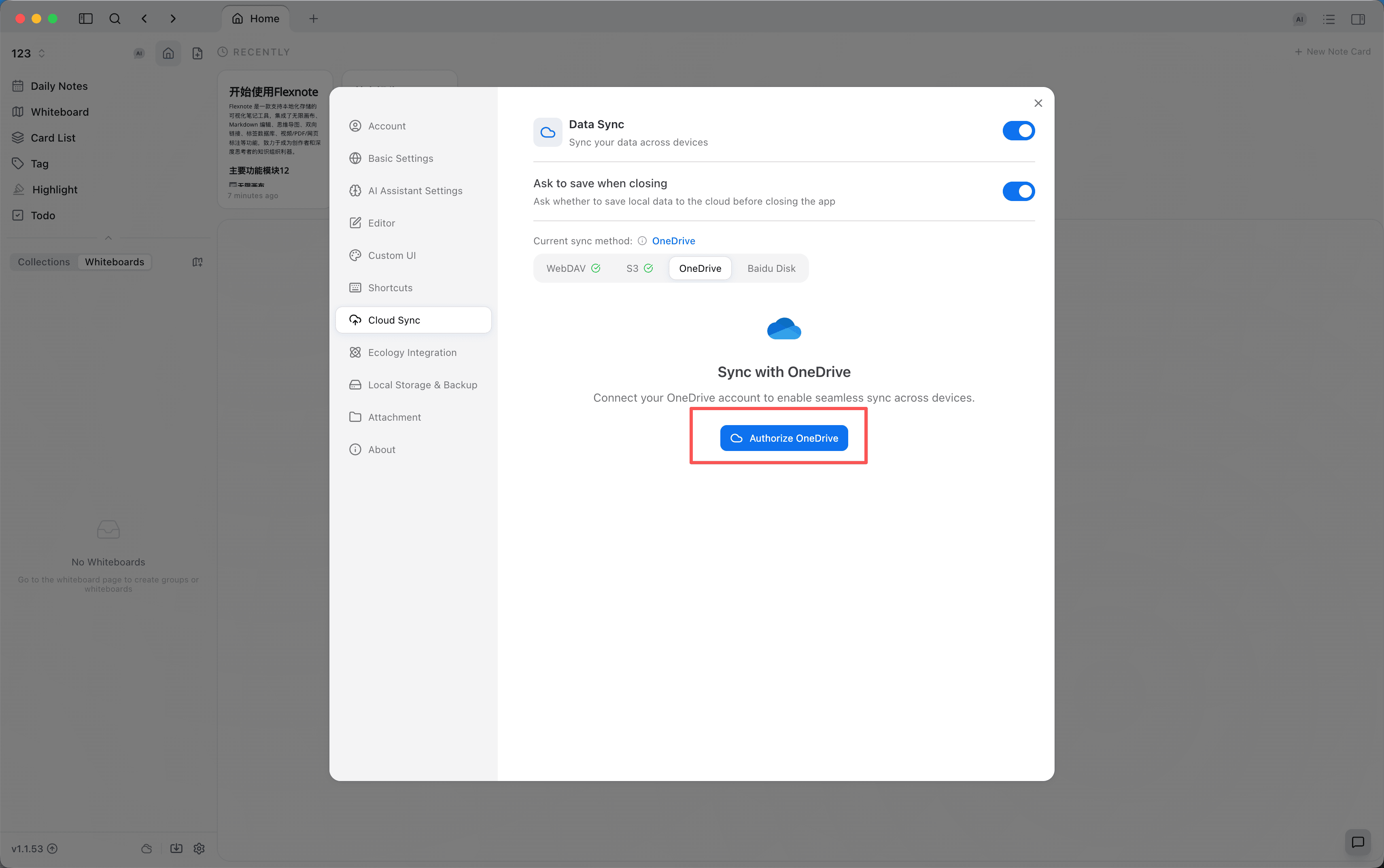
Authorize OneDrive를 클릭하고 브라우저에서 Microsoft 계정에 로그인합니다. 인증이 끝나면 Flexnote가 연결됨을 표시합니다. 저장 경로의 기본값은 /flexnote이며 바꿀 수 있습니다. 동기화 파일은 OneDrive의 그 폴더에 저장됩니다.
Baidu Netdisk
Authorize Baidu Disk를 클릭합니다. 연결이 성공하면 저장 경로가 My Application Data 아래에 표시되며 수정할 수 없습니다. 이는 Baidu Netdisk가 타사 앱에 요구하는 저장 위치입니다.
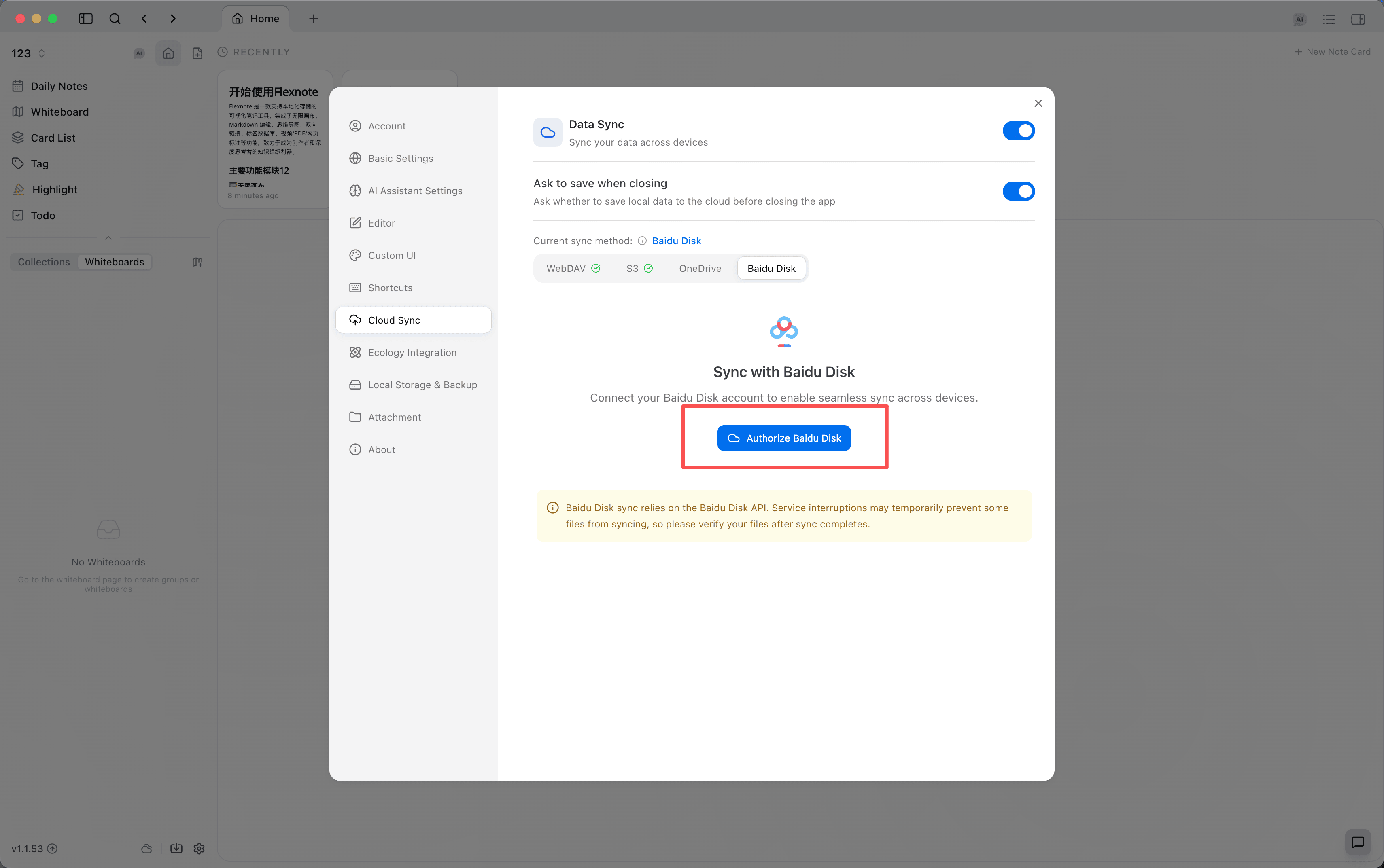
Baidu Netdisk 동기화는 Baidu Netdisk API에 의존합니다. 서비스가 흔들리면 일부 파일이 일시적으로 동기화되지 않을 수 있습니다. 전송이 끝난 뒤 결과를 확인합니다.
여러 기기의 순서
기기 A와 기기 B를 예로 듭니다. 두 기기 모두 Flexnote가 설치되어 있고, 같은 클라우드 서비스와 같은 경로에 연결되어 있습니다. 보관함을 다른 컴퓨터로 한 번만 옮기려면 포럼 안내 데이터를 다른 컴퓨터로 수동 이전하는 방법 (opens in a new tab)을 봅니다.
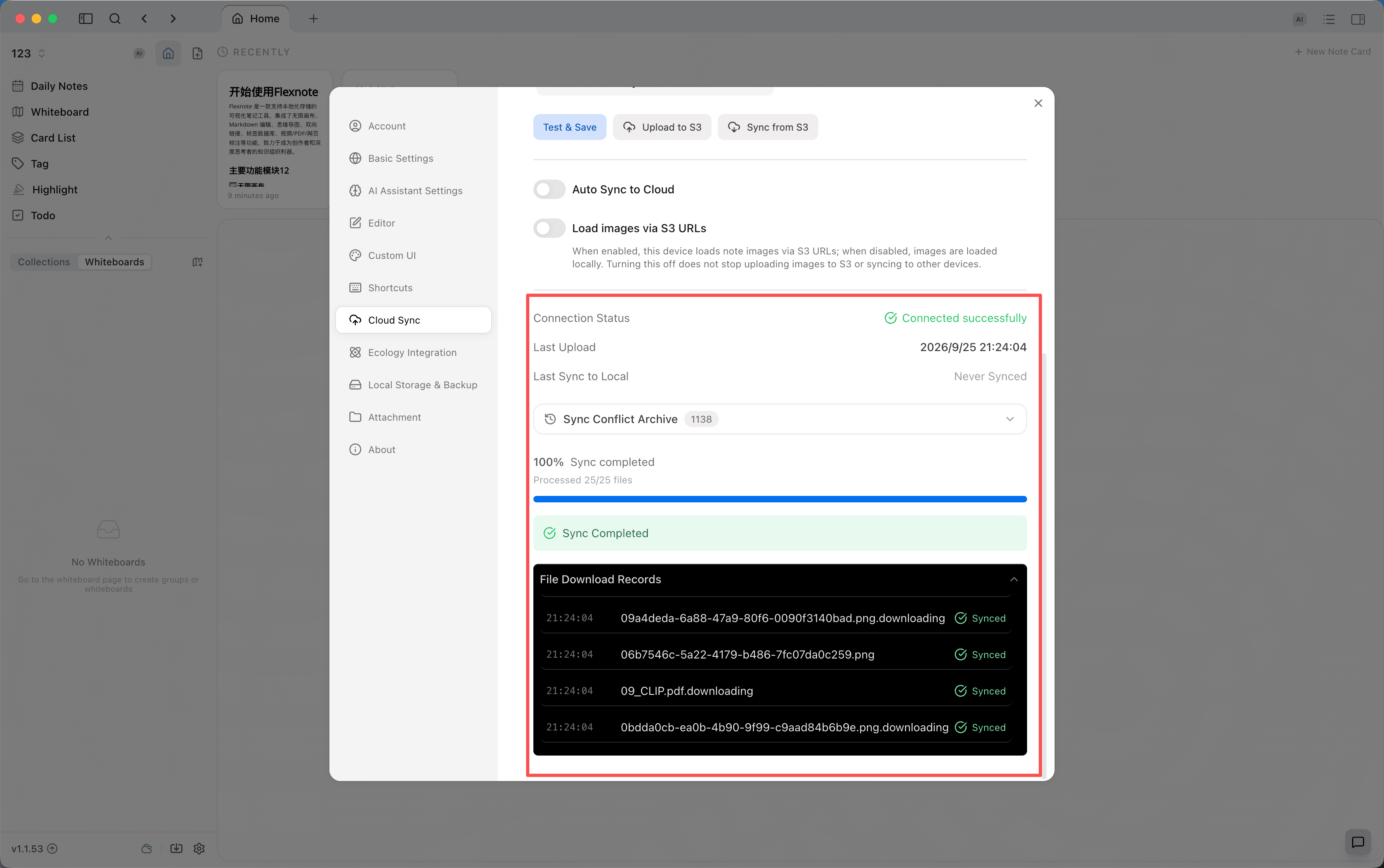
- 기기 A에서만 편집합니다. 마친 뒤 Upload to WebDAV, Upload to S3, Upload to OneDrive, Upload to Baidu Disk 중 해당하는 항목을 클릭하거나, 종료할 때 저장을 선택합니다. 진행이 완료로 표시될 때까지 기다립니다. 상태에 마지막 업로드 시각이 갱신됩니다.
- 기기 B를 연 뒤, 편집하기 전에 Sync from WebDAV, Sync from S3, Sync from OneDrive, Sync from Baidu Disk 중 해당하는 항목을 클릭합니다. 위험한 변경이 없으면 바로 병합됩니다. 미리보기에 삭제나 Local newer가 있으면, 확인한 뒤 Continue sync를 클릭합니다.
- 기기 B에서 편집을 마친 뒤, 기기 B에서 업로드합니다.
- 기기 A로 돌아갑니다. 기기 A가 아직 열려 있으면 설정에 클라우드의 백업이 아직 로컬에 동기화되지 않았다는 표시가 나올 수 있습니다. Download and Sync를 먼저 클릭한 뒤 편집을 계속합니다. 이때 바로 업로드하면 기기 B가 방금 올린 백업을 덮어씁니다.
Auto Sync to Cloud에서 동기화 간격을 설정합니다. 1 minute, 5 minutes, 10 minutes, 30 minutes, 1 hour, 3 hours, 12 hours 중에서 고르며, 다음 동기화 시각이 표시됩니다. 자동 동기화는 업로드만 수행합니다. 다른 기기가 더 새로운 백업을 올린 것이 감지되면 이번 업로드는 건너뛰고 Auto upload paused가 표시됩니다. 이 안내가 나오면 먼저 수동으로 다운로드해 동기화합니다.
기기를 바꾸기 전에 다운로드하고, 편집을 마친 뒤 업로드합니다. 여러 기기가 오프라인에서 같은 카드를 수정했다면, 나중에 업로드하는 기기가 자신의 로컬 보관함으로 클라우드 백업을 바꿉니다. 설정에서 먼저 다운로드해 동기화하고, 미리보기를 확인한 뒤 계속할지 정합니다.
충돌 안내
업로드가 막힐 때
안내 제목은 Unsynced cloud backup detected이며, 그 백업의 업로드 시각과 기기 정보가 표시됩니다.
- Download & sync first. 클라우드 변경을 이 기기에 병합합니다. 이 항목을 우선합니다.
- Force overwrite cloud. 먼저 위험을 알고 있음을 선택해야 합니다. 클라우드 백업이 현재 기기의 보관함으로 바뀝니다. 다른 기기의 수정을 포기해도 된다고 확인했을 때만 사용합니다.
- Cancel. 아무 변경도 수행하지 않습니다.
다운로드 전의 동기화 미리보기
이때 클라우드 백업은 로컬에 다운로드되었고, 아직 데이터베이스에 기록되지 않았습니다. 미리보기에는 added, updated, Local newer, Deleted가 있습니다. Local newer는 해당 기록을 이 기기 기준으로 유지하고, 클라우드의 수정은 기록하지 않는다는 뜻입니다. Deleted는 해당 내용이 이 기기에서 제거된다는 뜻입니다. 이 두 종류의 변경은 계속하기 전에 Sync Conflict Archive에 기록됩니다. 이 두 위험이 없으면 창이 나타나지 않고 병합이 바로 끝납니다.
Sync Conflict Archive
Sync Conflict Archive는 클라우드 동기화 설정 아래쪽에 있으며, 기본적으로 접혀 있습니다. 덮어쓰이거나, 거부되거나, 삭제된 기록을 여기서 보고 원래 위치로 복원할 수 있습니다. Continue sync를 실수로 확인했다면 여기를 먼저 찾습니다.
이어서 읽기
다른 사람에게 화이트보드를 보여 주는 방법은 글쓰기와 공유에 있습니다. 요금제는 요금 페이지 (opens in a new tab)에 있습니다.