인터페이스
Flexnote는 오래 쓰는 입구, 지금 연 내용, 현재 내용에 대한 도구를 세 곳에 나눕니다. 왼쪽 사이드바는 Daily Notes, Whiteboard, Card List와 다른 페이지로 돌아갑니다. 상단 탭 바는 이번 세션에 연 자료를 남깁니다. 오른쪽 사이드바는 현재 페이지의 정보와 AI를 보여 줍니다.
왼쪽 사이드바
한 Workspace 안의 Daily Notes, Whiteboard, Card List, Tag, Highlight, Todo는 같은 카드를 사용합니다. Workspace를 바꾸면 노트와 설정은 서로 분리됩니다.
사이드바 위쪽의 입구입니다.
| 입구 | 기능 |
|---|---|
| Daily Notes | 타임라인으로 하루를 기록하고 돌아봅니다. 빈 날짜는 펼쳐서 채워 넣을 수 있습니다 |
| Whiteboard | 중첩 화이트보드를 포함해 모든 화이트보드를 보고 엽니다 |
| Card List | 모든 카드를 보고, 유형, 태그, 화이트보드로 거릅니다 |
| Tag | 태그, 속성, 표, 칸반, 목록 보기를 관리합니다 |
| Highlight | 노트, PDF, 동영상에서 뽑아 둔 주석을 모아 봅니다 |
| Todo | 노트의 할 일을 모읍니다 |
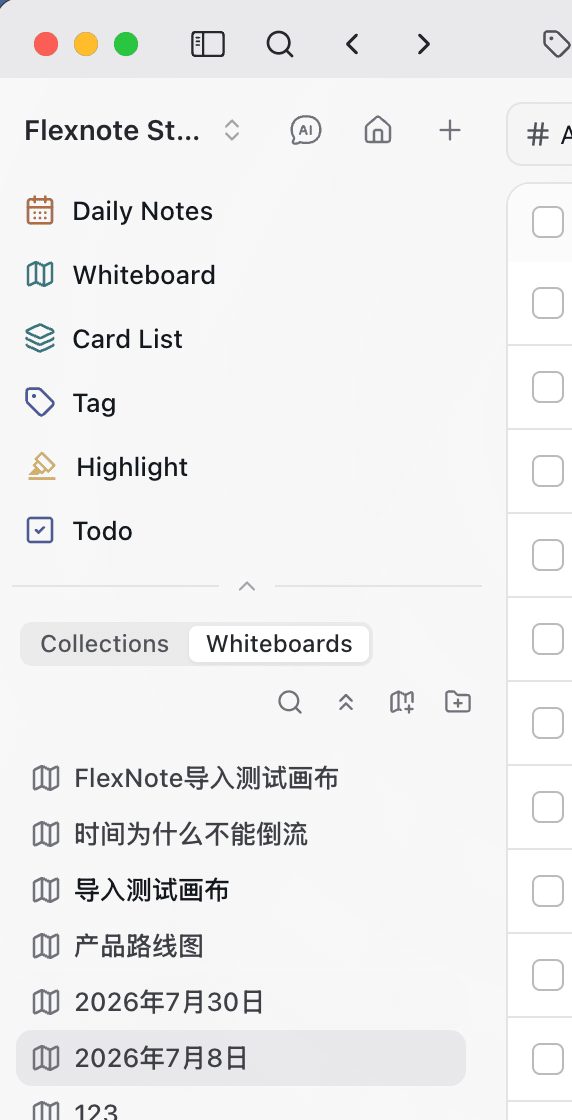
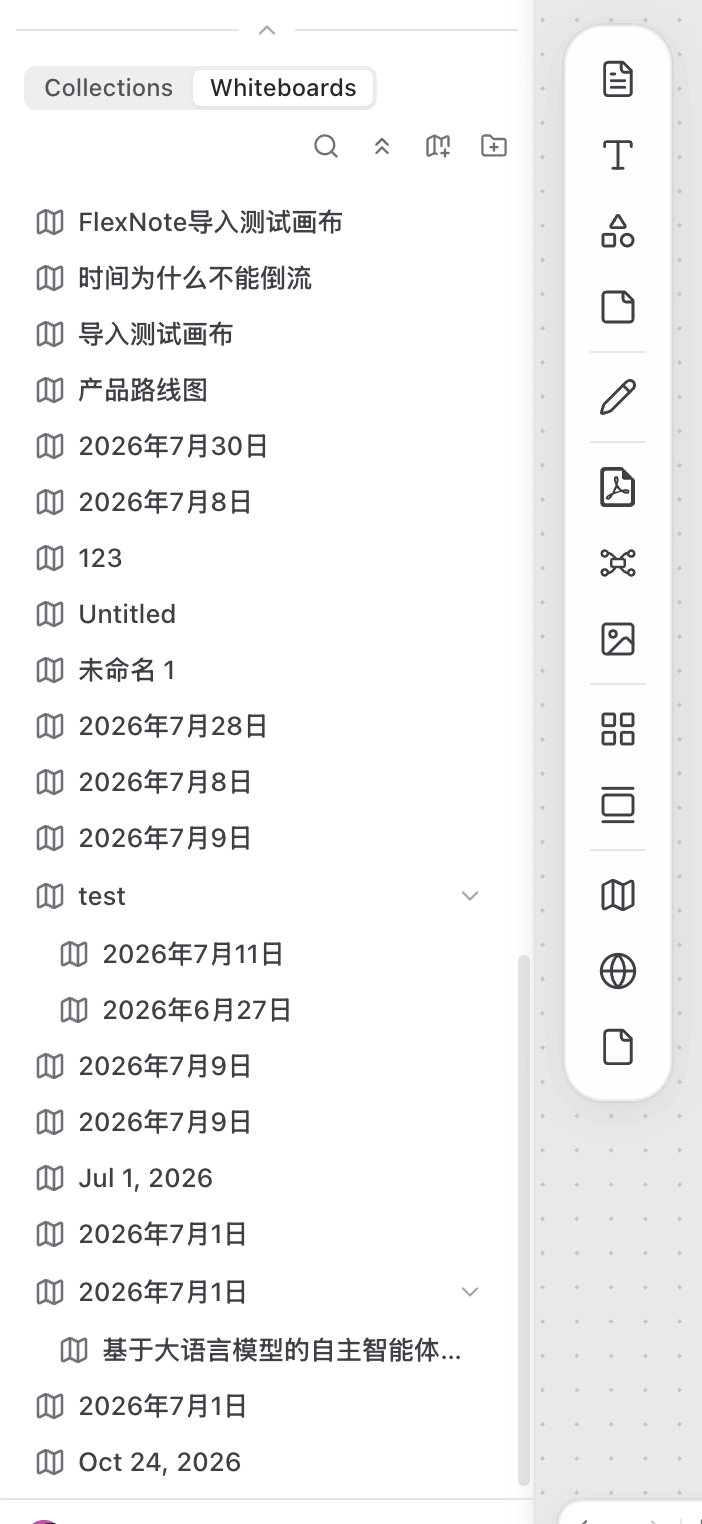
사이드바 아래쪽은 Collections와 화이트보드 목록 사이를 전환합니다. Collections는 자주 쓰는 화이트보드와 페이지를 고정합니다. 화이트보드 목록은 현재 Workspace의 화이트보드를 보여 주며, 중첩 보드는 부모 아래에 들여쓰기됩니다. Collections에서 항목을 빼면 입구만 사라집니다. 원본은 그대로입니다.
홈은 노트 카드를 기본적으로 표로 보여 주며, 칸반이나 목록으로 바꿀 수 있습니다.
상단 탭 바
카드, 화이트보드, PDF, 마인드맵, 웹 페이지, 미디어, 일기, 태그를 열면 상단 탭 바에 놓입니다. 같은 내용이 이미 열려 있으면 다시 열 때 기존 탭으로 전환합니다.

탭은 드래그해 순서를 바꿀 수 있습니다. 탭을 닫으면 현재 막대에서만 빠집니다. 내용은 삭제되지 않고, Collections 고정도 유지됩니다. Cmd/Ctrl + W는 현재 탭을 닫습니다. 탭은 독립 창으로도 열어 나란히 읽을 수 있습니다.
오른쪽 사이드바
오른쪽 사이드바는 현재 페이지에 따라 바뀝니다. 지금 다루는 내용을 보거나 조작하는 곳입니다.
AI. 카드나 화이트보드에서 대화를 엽니다. 현재 내용이 맥락이 됩니다.
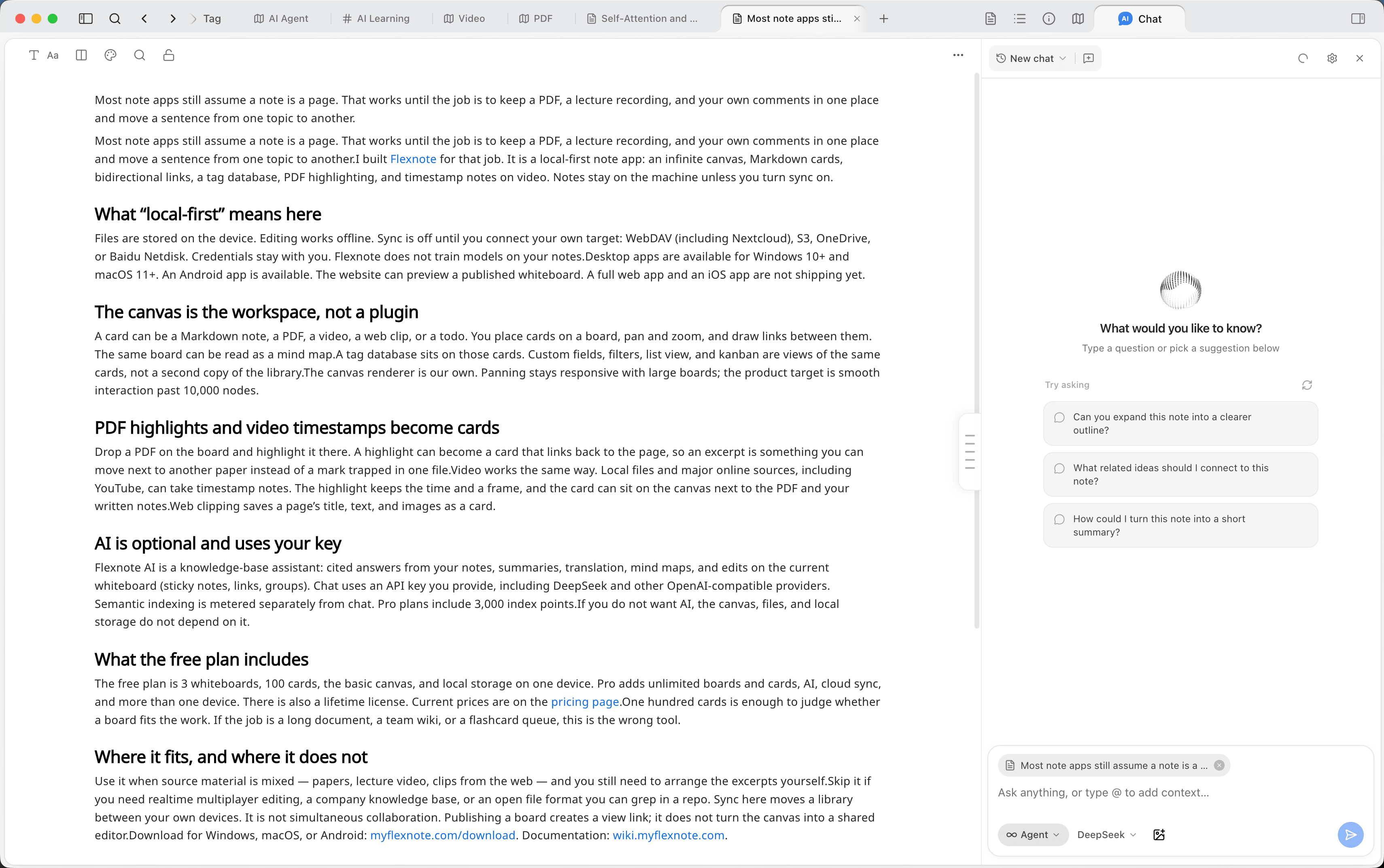
Card info. 태그, 속성, 언급 관계를 봅니다.
Whiteboard location. 이 도구는 카드 탭에서만 나타납니다. 현재 카드가 어떤 화이트보드에 있는지, 각 화이트보드의 어디에 있는지 보여 줍니다.
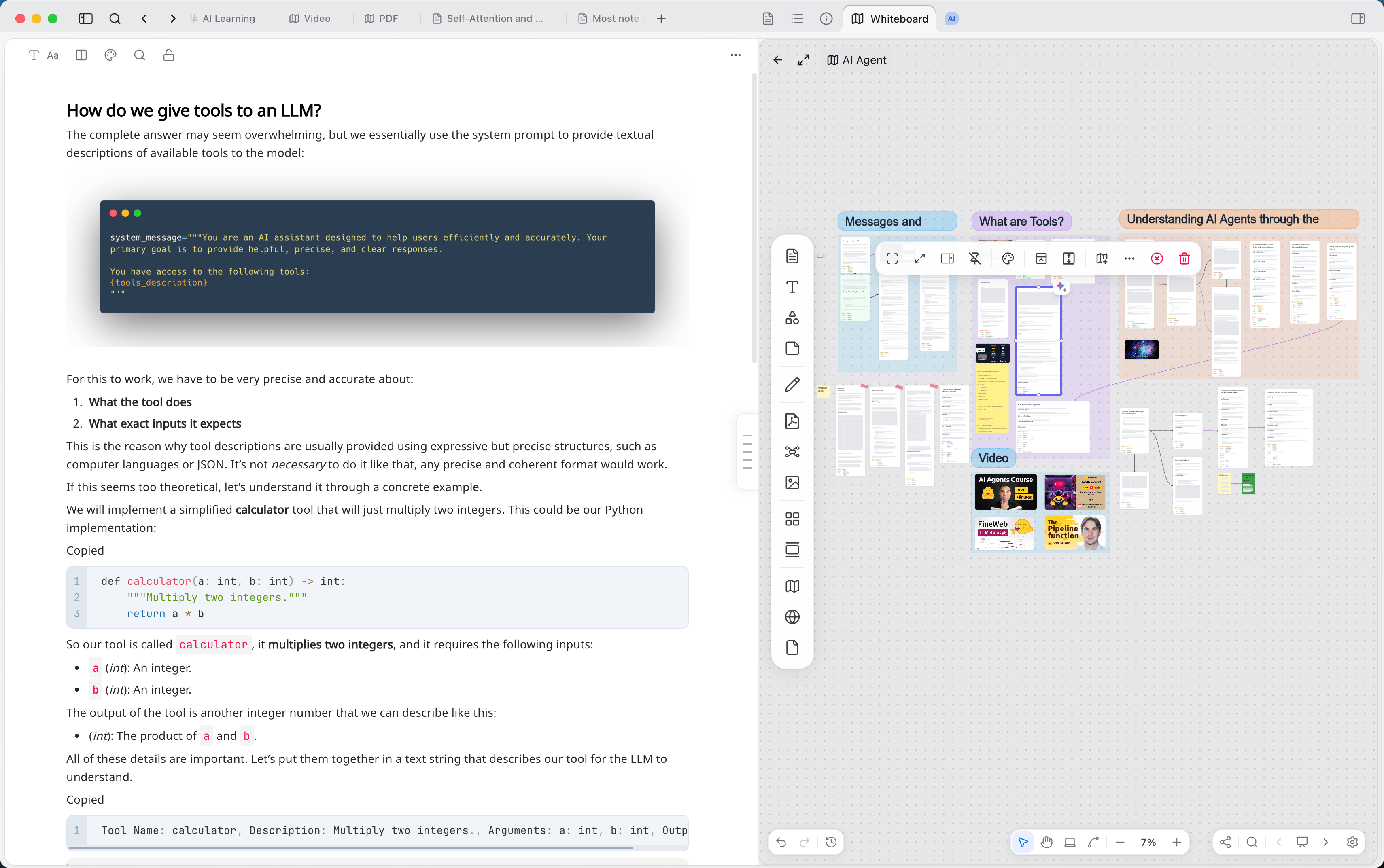
Outline. 노트에서는 제목으로 이동합니다. 화이트보드에서는 그룹 구조를 봅니다.
화이트보드에서는 카드 목록과 관련 카드를 함께 열 수 있습니다. 카드 목록은 캔버스 객체를 그룹별로 정리합니다. 관련 카드는 현재 객체를 참조하는 항목을 보여 주고, 본문을 바로 미리볼 수 있습니다.
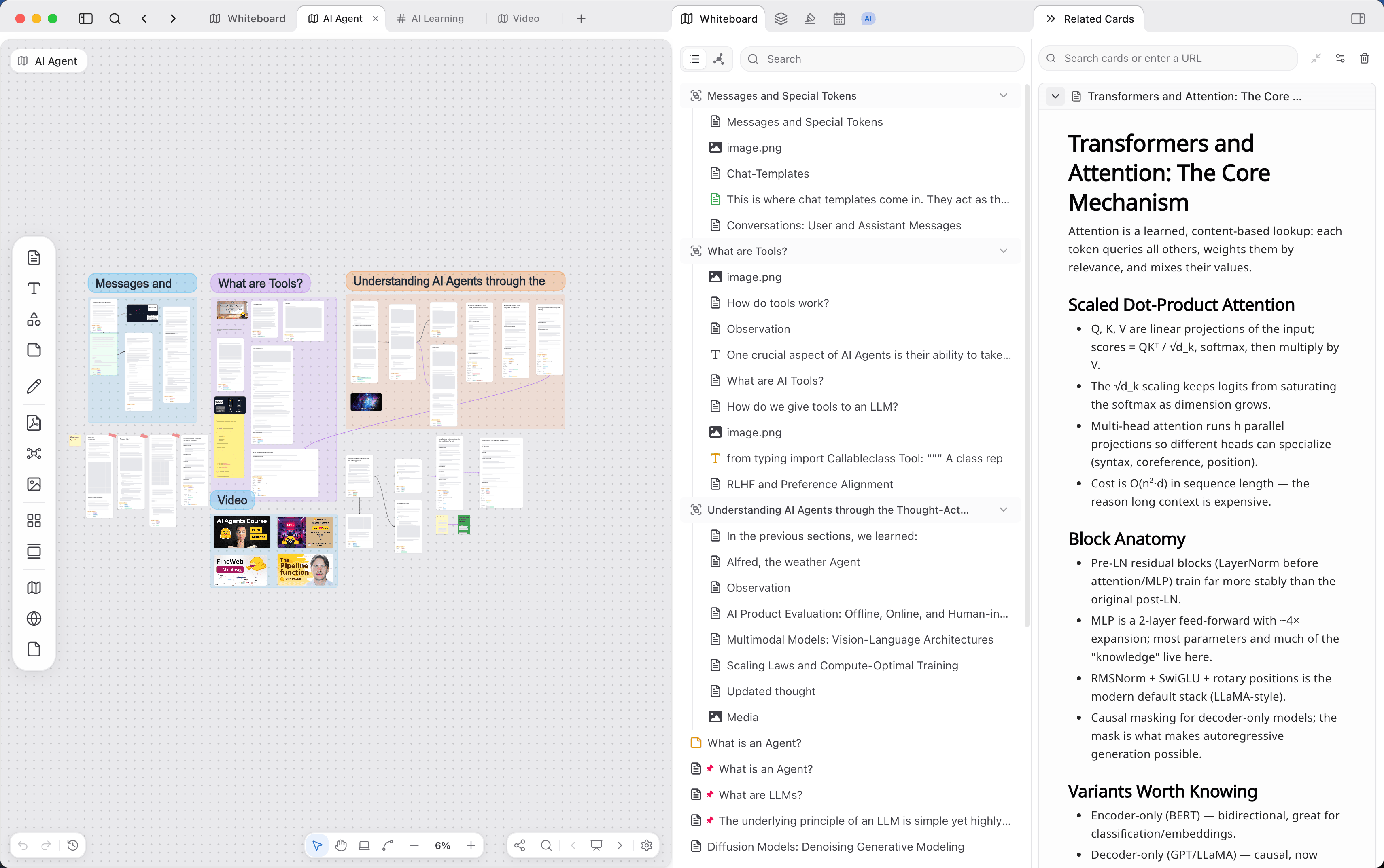
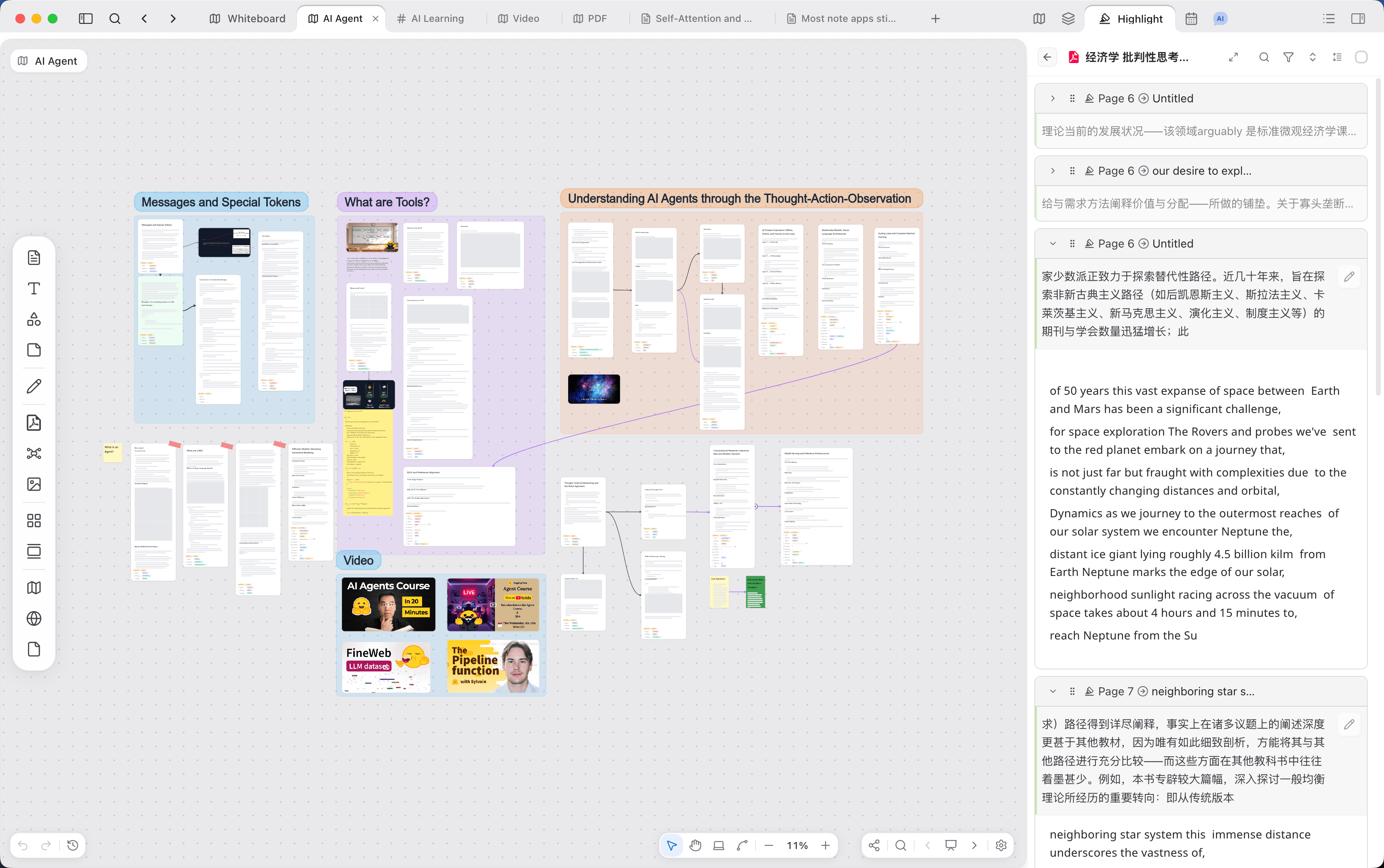
Highlights. PDF, 동영상, 오디오의 주석을 나열하고, 해당 페이지나 재생 시각으로 돌아갑니다. 화이트보드에서도 하이라이트 패널을 열 수 있습니다.
전역 도구
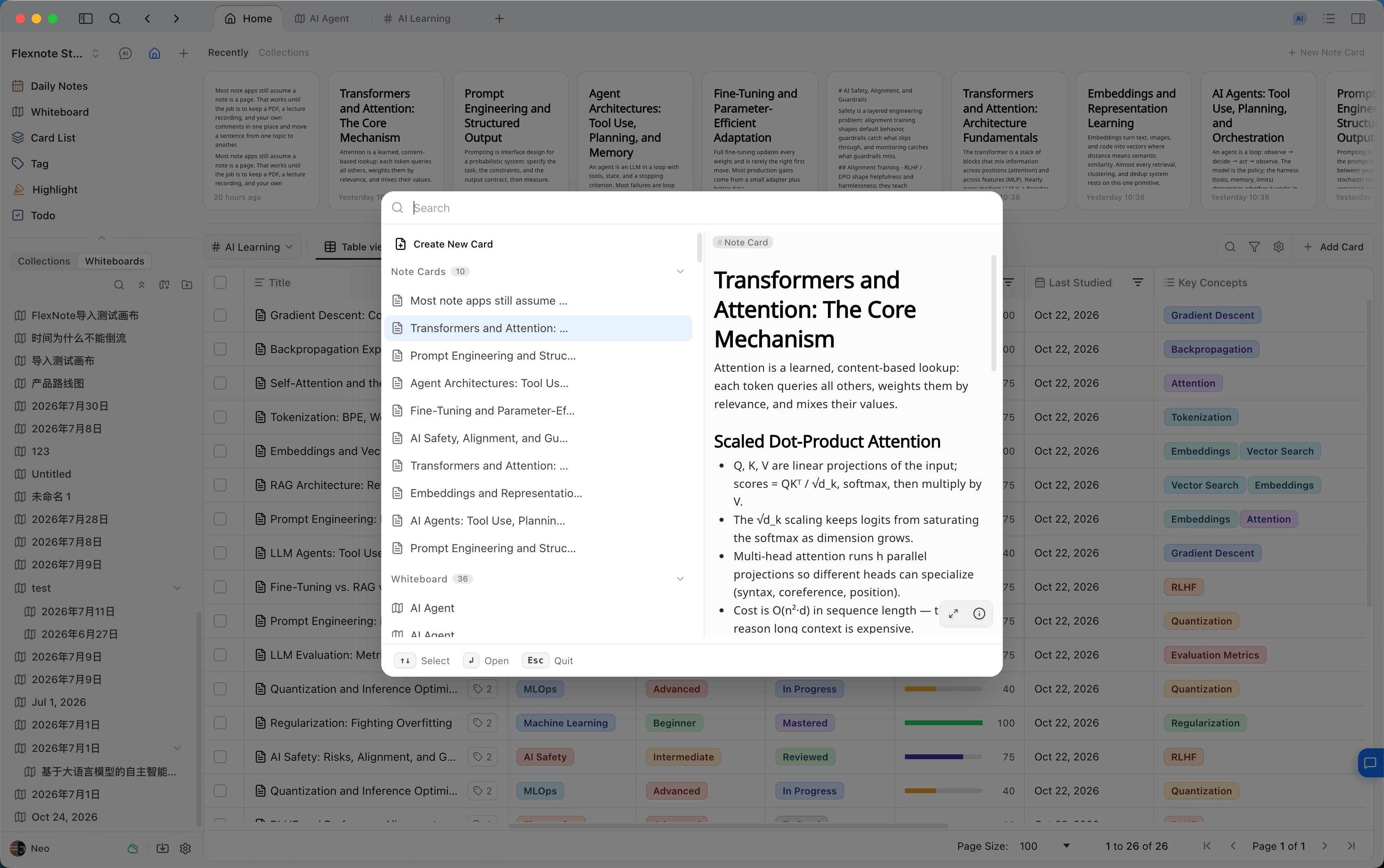
Cmd/Ctrl + O는 전역 검색을 엽니다. 카드, 내용 블록, PDF·동영상·오디오의 하이라이트를 찾습니다.
자주 쓰는 입구입니다.
| 동작 | 단축키 |
|---|---|
| Open search | Cmd/Ctrl + O |
| New card | Cmd/Ctrl + N |
| Quick capture | Cmd/Ctrl + Option/Alt + N |
| Show or hide the sidebar | Cmd/Ctrl + \ |
| Daily Notes / Whiteboard / Card List / Tag | Option/Alt + Shift + 1–4 |
| Highlight | Option/Alt + Shift + 6 |
| Open Settings | Cmd/Ctrl + , |
전체 목록은 단축키에 있습니다.
이어서 읽기
대상 자체는 기본 요소에 있습니다. 작업별로 경로를 고르는 방법은 사용 장면에 있습니다. Collections를 쓰는 방법은 지식과 프로젝트 정리에 있습니다.