导入、导出与备份
导入用于把外部资料带入 FlexNote,导出用于继续编辑或分享,备份用于恢复完整工作区。三者用途不同,建议在大量导入或升级前先备份。
导入文档与文件
从应用的导入入口选择文件。当前实现可处理 Markdown 等文档内容,卡片库也支持直接拖入多个文件批量建卡;PDF 可以多选或拖放批量导入。
导入后的文档会转换为 FlexNote 内容结构。复杂样式、脚本或不受支持的文档特性可能被简化,因此建议先用少量文件验证。
导入 Obsidian Vault
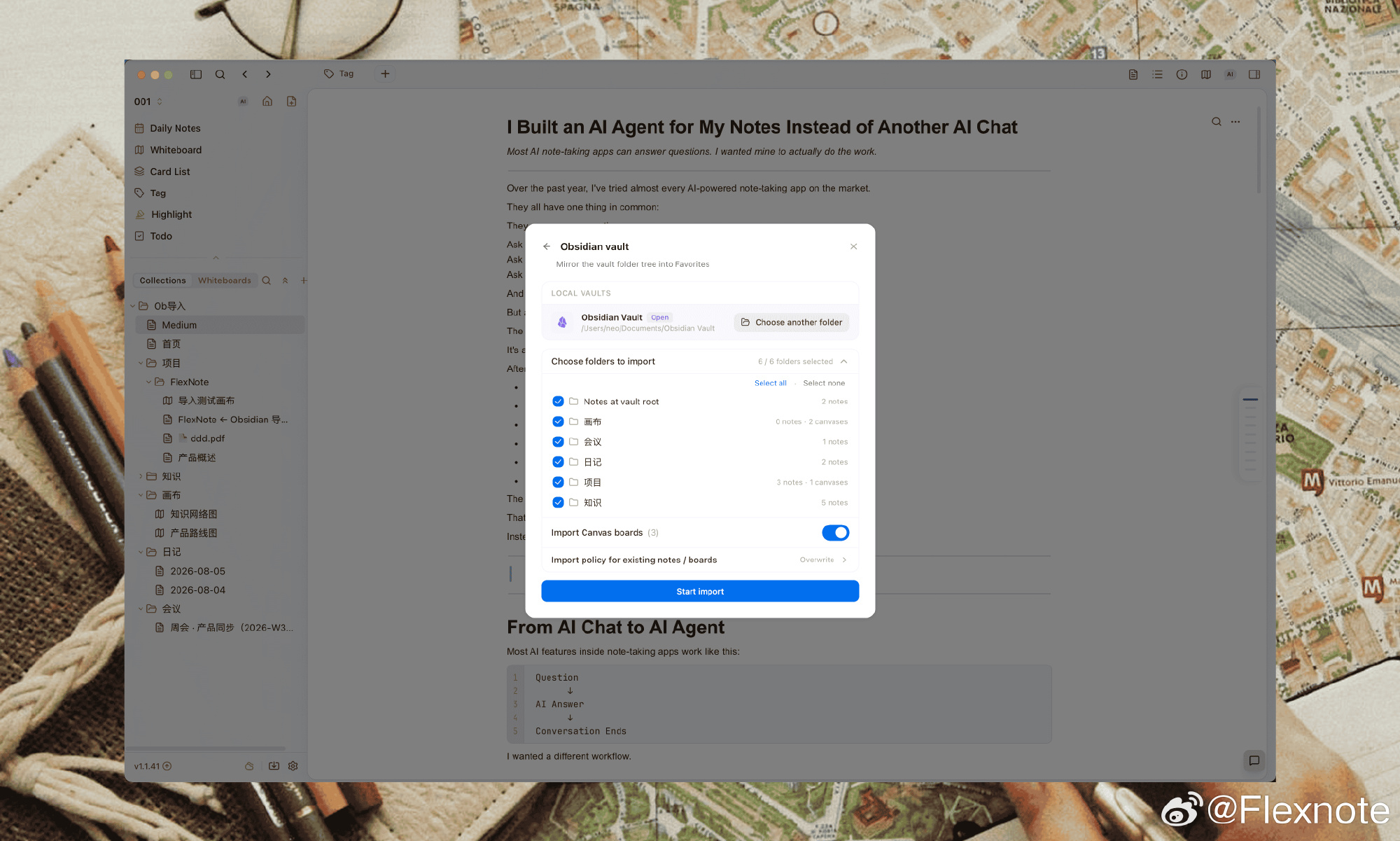
Obsidian 导入支持:
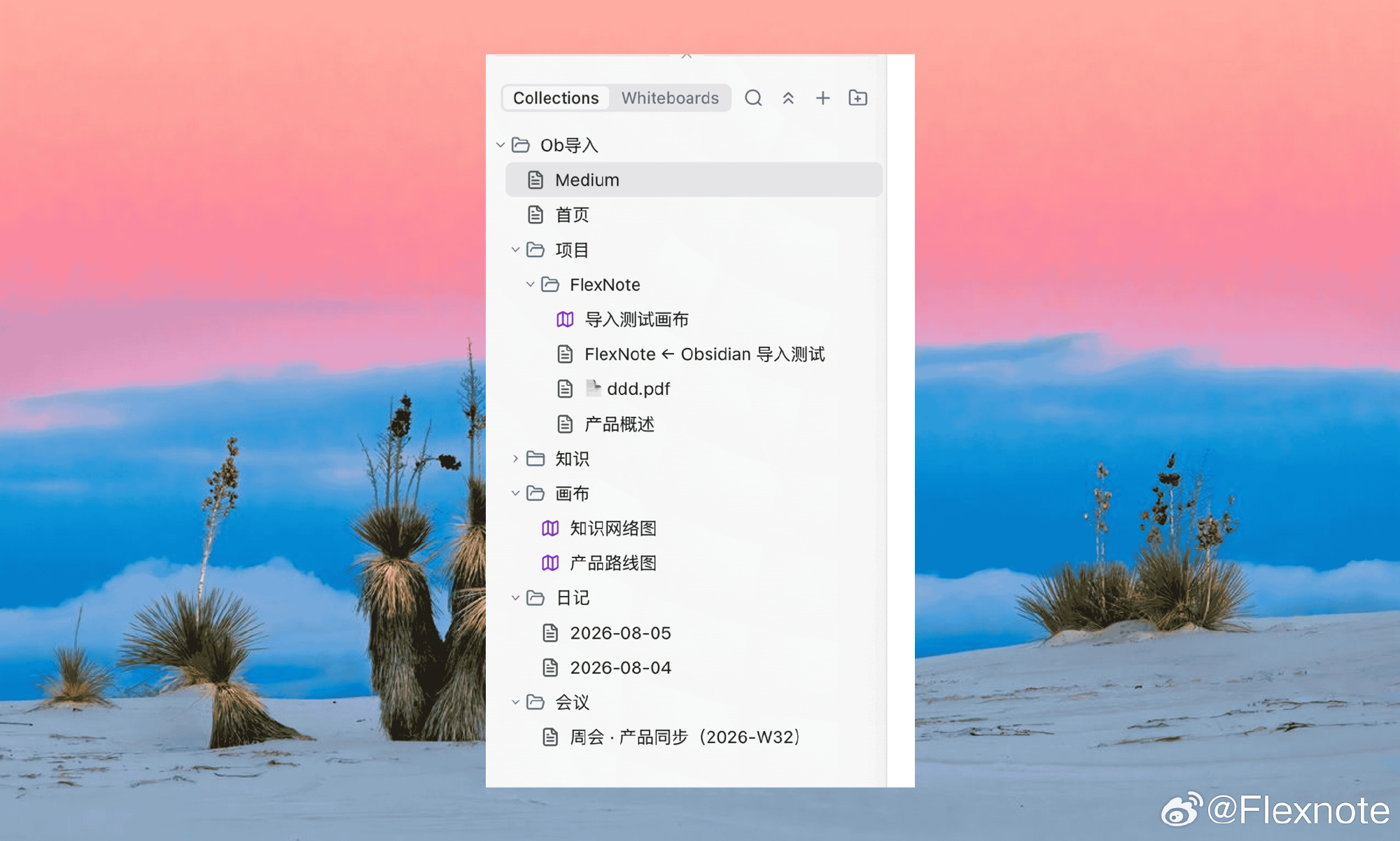
- 保留 Vault 的文件夹结构;
- 转换 Markdown 笔记、双链、嵌入与 Callout;
- 导入 Canvas 白板,包括可识别的媒体和网站卡片;
- 选择需要导入的文件夹;
- 解析 Vault 中引用的附件。
建议先复制一份 Vault 作为测试源,并在导入后抽查标题、链接、嵌入、Callout、附件和 Canvas 布局。

导入思维导图
- 将
.xmind文件拖入导入面板; - 从 Markdown 标题/列表生成层级结构;
- 使用 Markmap 快速把 Markdown 大纲渲染成脑图。
复杂 XMind 样式和特殊附件未必能完全对应,请保留原文件并检查导入结果。
导出笔记与卡片
| 格式 | 适合场景 | 说明 |
|---|---|---|
| Markdown | 迁移、版本管理、继续编辑 | 会连同相关本地图片/附件打包 |
| 打印、归档、分享 | 支持单篇预览;多篇可批量打包为 ZIP | |
| DOCX / Word | 在文字处理软件中继续编辑 | 支持单篇与分组/批量导出 |
PDF 导出可配置页眉、页脚、页面尺寸和边距。暗色界面导出时会确保文字具有可读对比度。
导出白板
白板可以导出为图片、PDF 或可交互 HTML。HTML 导出会把页面和所需文件打包;在线分享则会生成可在浏览器查看的链接,并可包含嵌套白板、预览图和描述。
导出前先缩放检查内容边界、字体、图片和连线。大型白板可先按分组或场景拆分,以获得更清晰的输出。
本地备份与恢复
备份面板用于创建完整工作区备份,并支持从 ZIP 文件恢复。知识索引等可重新生成的数据可能不会进入备份,以减少体积。
恢复建议:
- 确认备份文件完整,并保留当前数据目录的额外副本;
- 在设置中的备份/恢复入口选择 ZIP;
- 等待恢复完成,不要中途退出应用;
- 重启后抽查卡片、白板、标签、附件和高亮;
- AI 搜索缺少结果时重新建立知识索引。
:::warning 恢复会影响当前工作区。不要在唯一一份数据上直接试验来历不明或下载不完整的备份。 :::
附件管理
附件管理可以查看工作区文件及引用情况,并清理未引用附件。删除时可将文件移入系统废纸篓,以便必要时恢复。
自动判断仍可能受到历史版本或特殊引用方式影响。批量清理前应创建备份,并先检查筛选结果。
图片占位: 附件管理、引用数量与清理未引用文件确认框。