白板
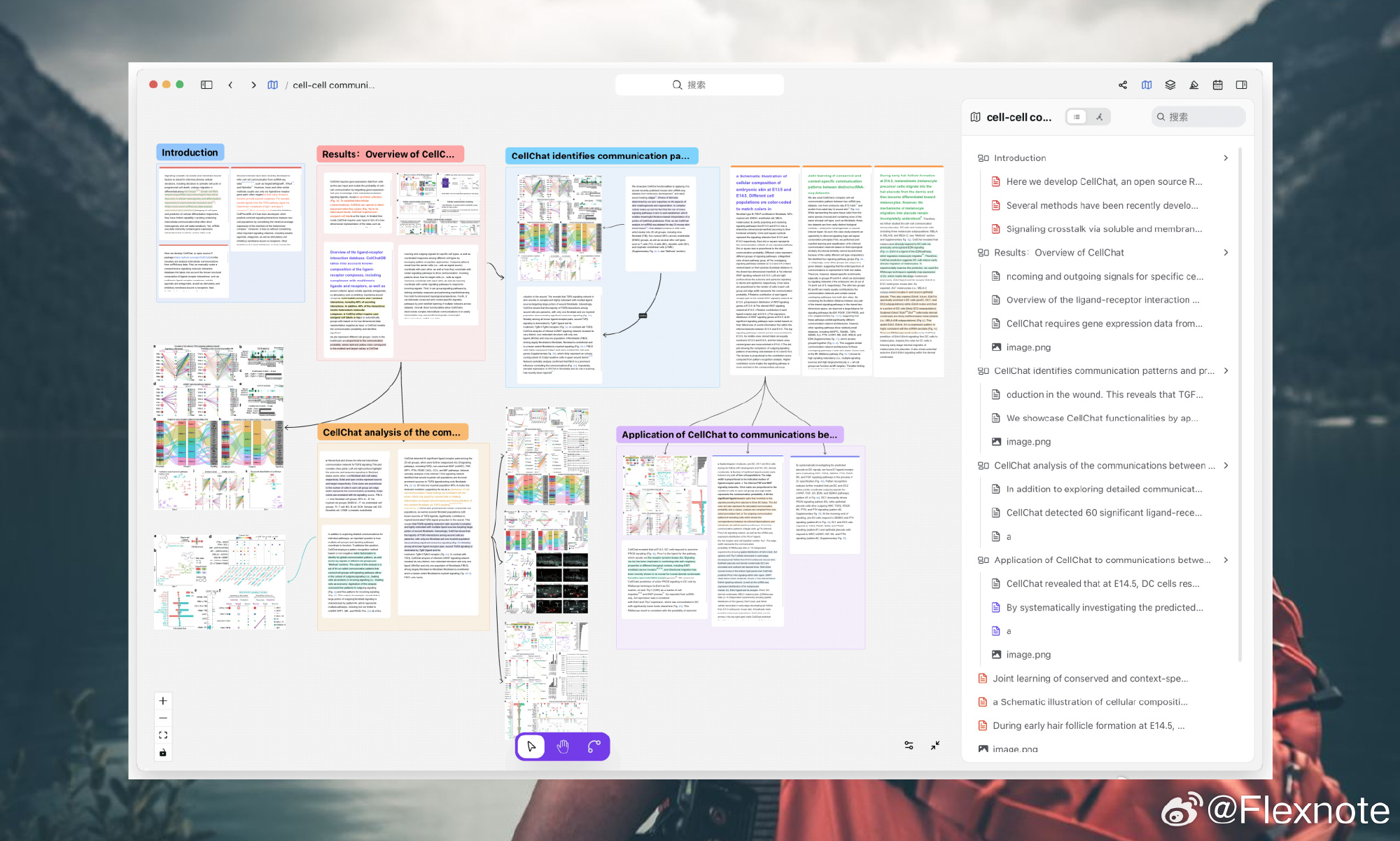
FlexNote 无限画布用于组织和展示卡片内容。卡片可在白板中排列、分组、嵌套和连接,并可通过不同布局表达层级、流程、论证或主题关系。
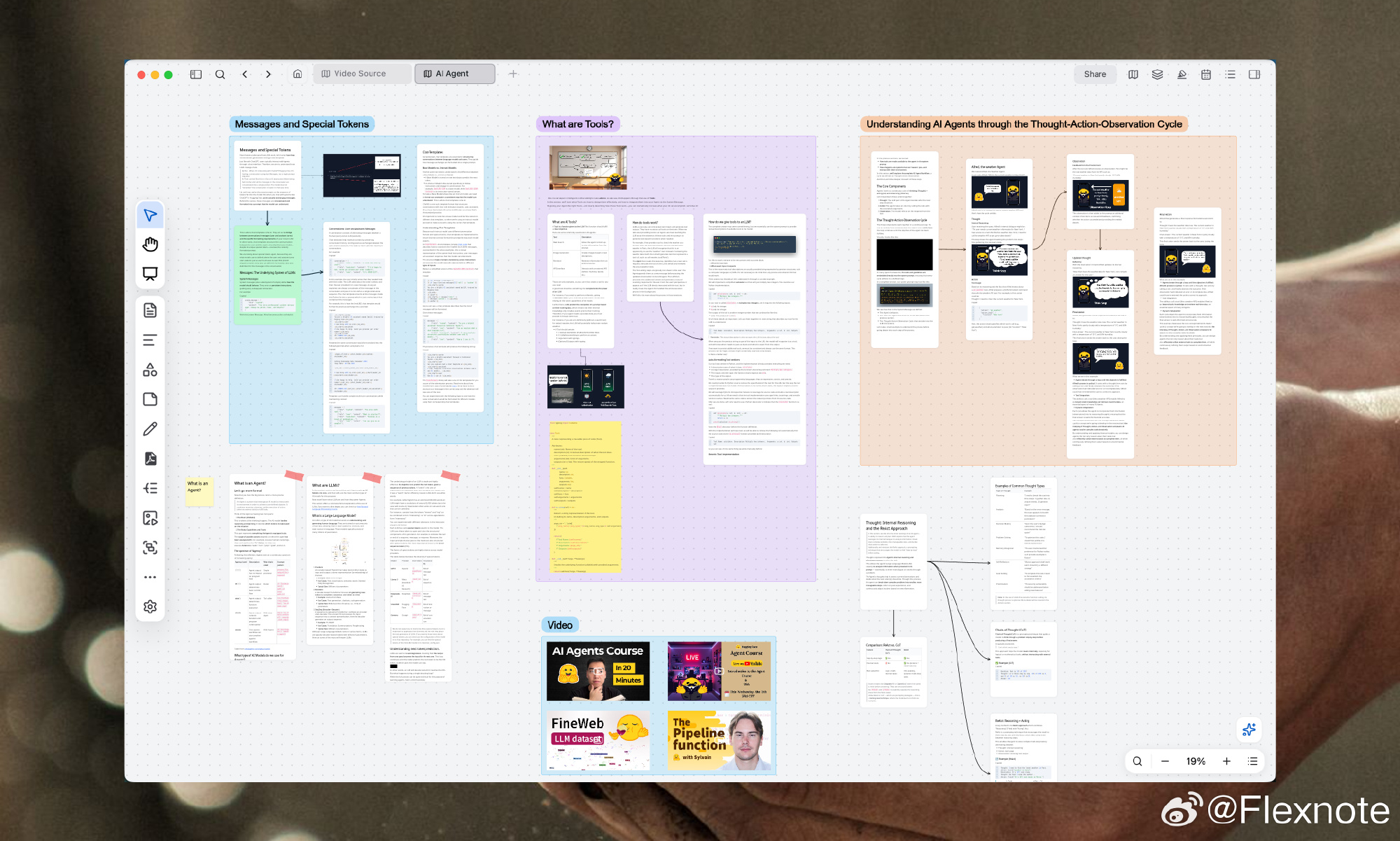
核心特性
- 🗺️ 无限画布:支持任意缩放和平移,无需担心空间限制
- 🧩 拖放式组织:卡片可以自由拖入白板,组合排列
- 🧬 嵌套结构:卡片之间可以嵌套,表达层级与结构
- 🔗 关系连接:卡片之间可以通过连线展示逻辑关系
- 🧭 白板导航:支持缩略图预览、列表预览,点击/拖动快速定位
- 🗂️ 分组管理:支持将白板分组管理,方便分类查看
- 导出与发布:支持导出图片、PDF、HTML,或发布为在线查看页面
- 🎤 演示场景:可划分场景区域、调整顺序并进入只读演示,支持激光笔
- ✍️ 绘图与结构:支持手绘、形状、水平/垂直线、分栏容器和 Markmap
白板操作说明
- 📄 添加卡片:将卡片从右侧卡片列表拖入白板中
- 🖱️ 缩放与拖拽:鼠标滚轮缩放,右键拖动画布
- ✏️ 编辑卡片:点击卡片进入编辑状态
- ➕ 嵌套卡片:拖动一张卡片到另一张卡片上方即可形成嵌套
- 🔗 创建连接线:点击连接按钮创建箭头连线
- ➕ 右键菜单 在画布上右键菜单可以新建各种类型的卡片
白板设置
白板空白处右键菜单更改设置
- 吸附网格: 在白板设置中可以开启吸附网格,方便卡片对齐
- 固定连线: 在白板设置中可以开启关闭固定连线,方便卡片连线
自适应连线模式:
固定连线模式:
画布操作
可以通过底部按钮切换画布操作模式
👆🏻 鼠标模式
- 框选: 左键移动
- 缩放: Ctrl/Cmd+滚动
- 移动画布: Space 键+拖动
✋🏻Hand 模式
- 缩放: 滚轮
- 框选: Shift 键拖动
- 移动画布: 左键移动
白板嵌套
每个项目下都可以创建多个白板,每个白板代表一个主题、结构或任务流
白板与白板之间支持嵌套
同一个白板也可以被添加到不同的白板中
- 🗂️ 支持为白板设置标题、颜色、描述等元信息
- 🧱 同一个卡片可存在于多个白板中,支持内容复用
白板缩略图与导航
- 🖼️ 所有白板都支持生成缩略图,便于在白板列表中快速识别
- 🧭 点击缩略图可快速定位视图中心
- 📍 缩略图支持拖拽缩放视角,快速切换工作区域
自动布局
白板内框选多个卡片,支持自动排版布局
- 支持按照边对齐
- 支持 Grid 紧凑布局
- 支持按照连线方向自动排版对齐
- 支持 Mesh 网格布局,可按原始位置排列并自定义行列数
- 支持 ELK 自动布局,快速整理连接较多的节点
分栏、形状与手绘
- 分栏容器可管理子卡片、显示插入位置并就地编辑标题。
- 形状支持调整尺寸和旋转;四角拖拽默认分别调整宽高,按住
Shift等比缩放。 - 水平线和垂直线可从工具栏或右键菜单拖入画布。
- 手绘笔迹会显示在卡片之上,笔画粗细可调并记忆。
- 添加附件时可从附件库选择;图片、音频和视频会自动创建对应媒体卡片。
- 图片卡片支持旋转;笔记卡片可切换为仅显示标题。
- 多选卡片后可编组并重命名;卡片边缘会显示对齐吸附辅助线。
🖼️ 图片占位: 分栏容器、形状工具与手绘工具栏。
演示与在线分享
使用“场景”划分需要依次展示的画布区域。场景框可在画布上移动、缩放和重命名,调整顺序后进入演示模式。演示期间画布保持只读,并可使用激光笔指示重点。
白板列表支持拖拽排序,也可以在文件夹与白板层级之间调整位置。
在线分享可以连同嵌套白板一起发布,并设置预览图和描述。分享链接中的访问范围与隐私设置应在发布前确认。
🖼️ 图片占位: 场景列表、演示模式和分享设置。
导出
白板可导出为多种格式,用于归档、打印、演示或外部查看。
支持的导出格式包括:
-
PDF (.pdf) 适合打印、归档,或作为正式的项目输出文件进行分享,导出后将保留白板的视觉布局。
-
图片 (.png/.jpg) 以静态图像形式导出,便于在社交媒体、演示文稿或网页中展示白板布局。
-
可交互 HTML (.html) 将整个白板导出为静态的 html 文件,支持基本交互和卡片信息预览,适用于不需要下载 FlexNote 即可查看白板的场景
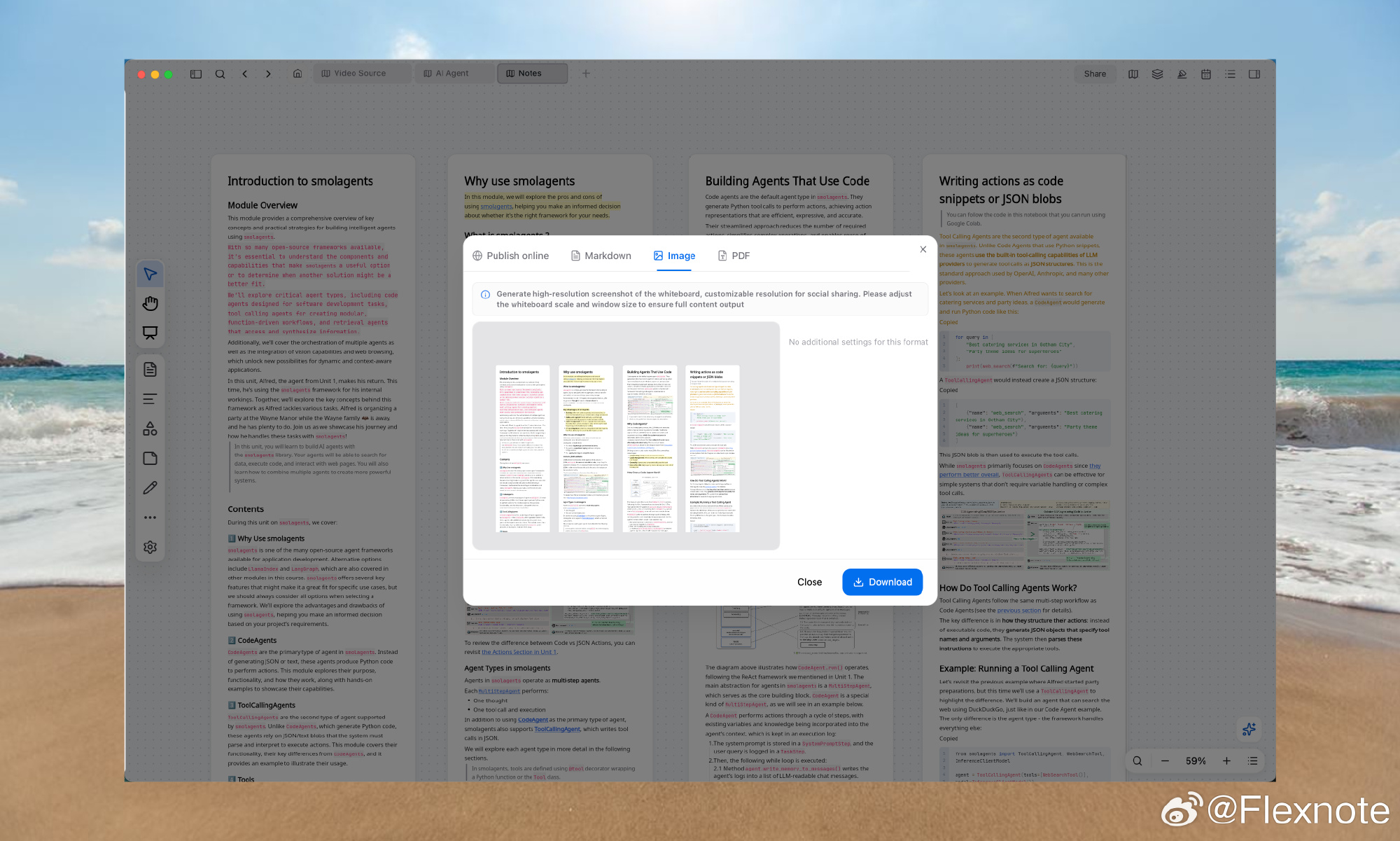
:::tip 从白板右上角菜单进入分享或导出功能,并选择所需格式。导出前应检查白板边界、字体、图片和连线显示。 :::
使用场景
- 🧠 思维导图:构建主题结构,拆解问题,辅助思考
- 📚 知识地图:整理笔记与引用关系,构建知识图谱
- 📈 项目规划:配合卡片数据库使用,搭建任务流程视图
- 📋 阅读标注整理:将阅读摘录、思维、引用统一拖入一个白板进行分析
使用建议
- 拖动多个卡片可以批量排列或嵌套
- 连接线可以设置方向、颜色和注释说明
- 白板内创建的分组可以嵌套,但是不支持通过拖拽的方式形成嵌套关系, 只能在分组内右键菜单新建子分组
相关视频
白板用于呈现内容之间的空间与结构关系;卡片库、标签和搜索用于维护内容本身。大型白板建议结合分组、场景和自动布局保持可读性。