双向链接
双链是 FlexNote 构建知识网络的核心能力之一,允许卡片之间建立「双向」引用关系,从而打通上下文、形成非线性结构化内容。
功能概览
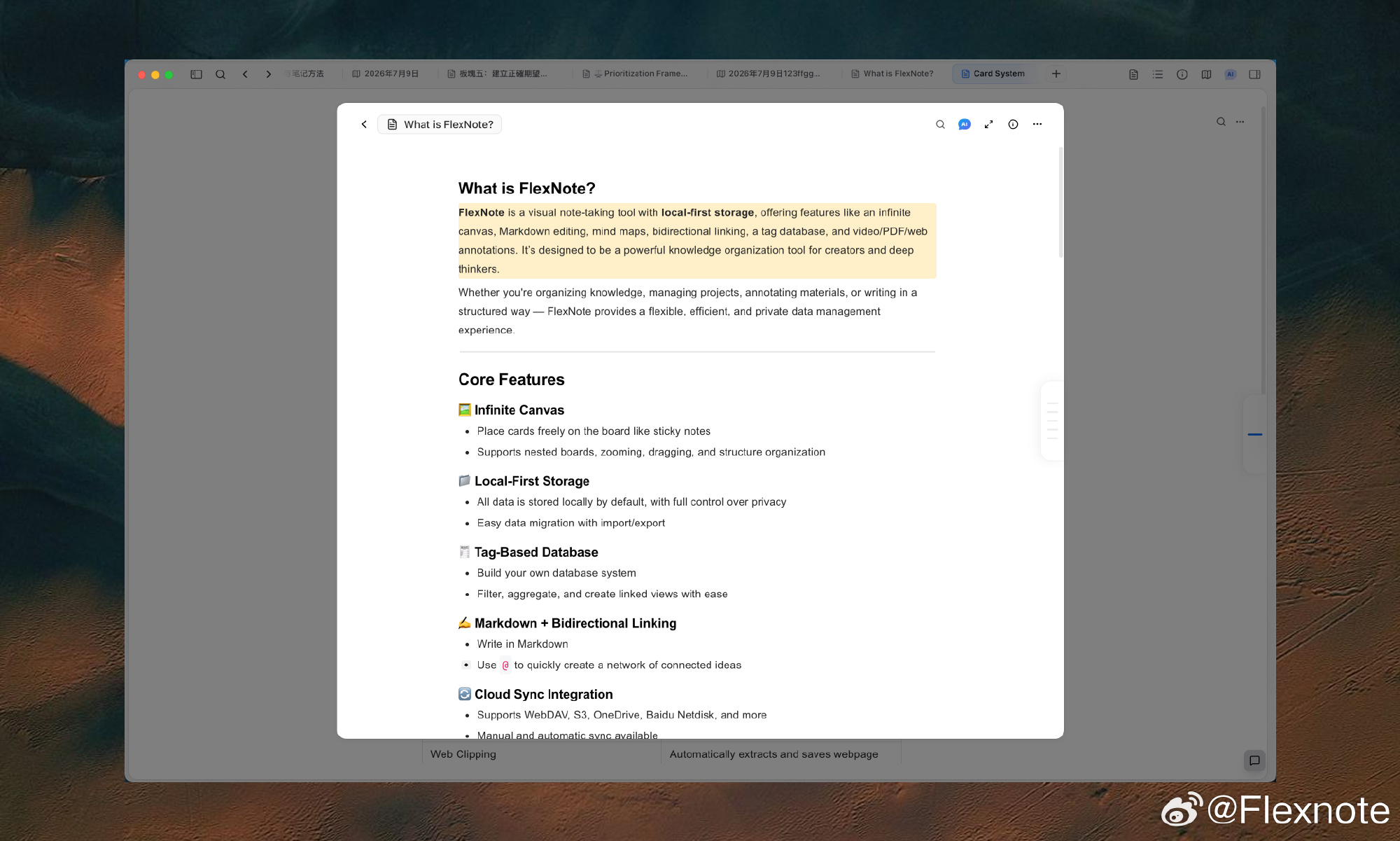
- 多种提及语法:通过输入
@、[[关键词]]或【【关键词】】快速引用已有卡片。 - 自动建立反向链接:被引用的卡片会自动记录谁引用了它(反向引用)。
- 精确块链接:可为段落、标题、列表项或表格创建链接,直接定位到原内容块。
- 嵌入并实时同步:卡片或内容块可嵌入笔记与白板,源内容更新后同步展示。
- 白板内箭头建立关系:在白板中拖动箭头连接卡片,同样视为一种双链。
- 信息面板可视化引用关系:卡片支持查看所有被引用与主动引用的信息。
操作方法
1. 文本中插入引用
- 输入
@后会弹出卡片搜索菜单。 - 可模糊匹配标题,选中即插入为链接。
- 若目标卡片不存在,可直接新建并建立引用。
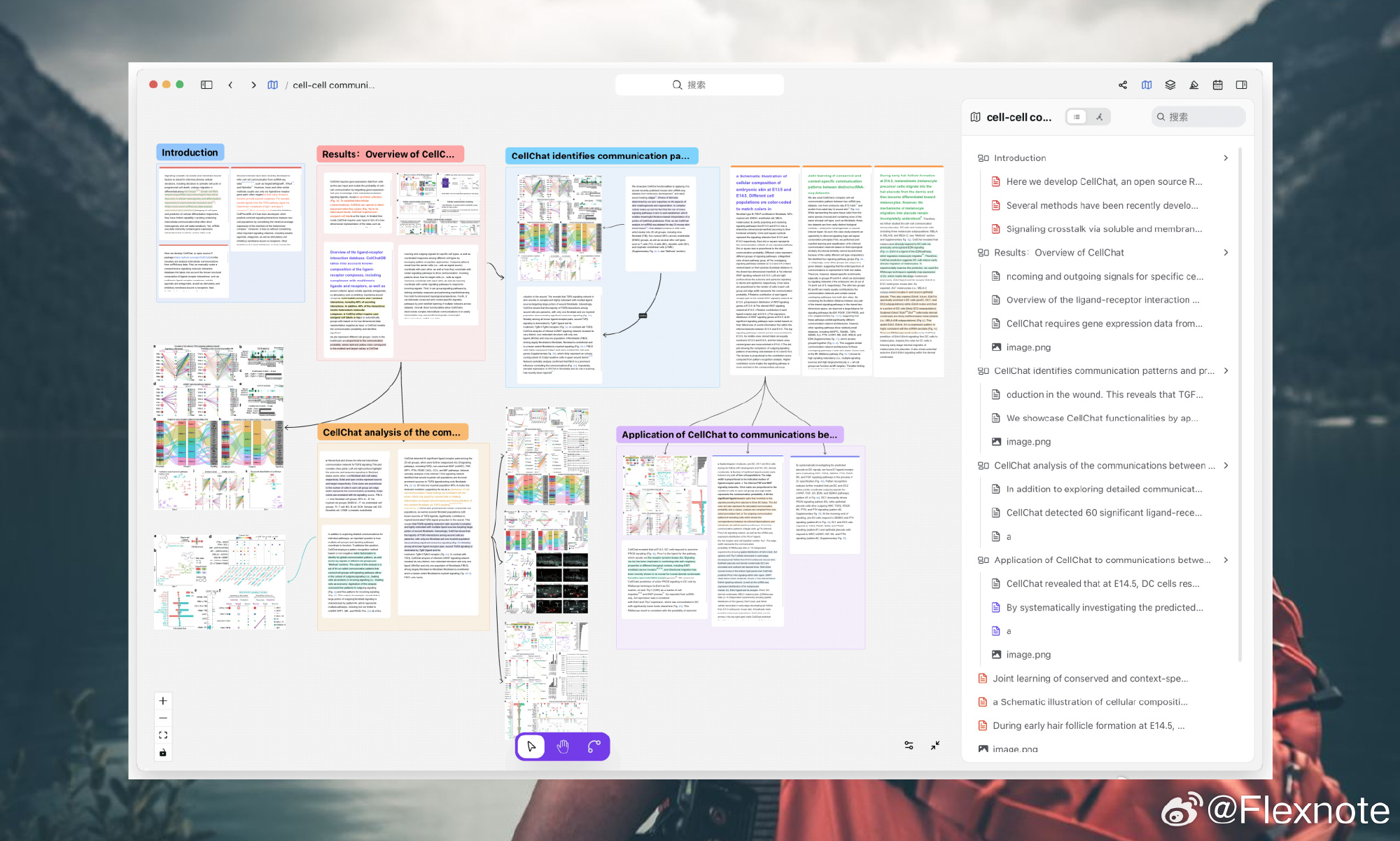
2. 白板中建立箭头连接
- 选中卡片边缘的连接点,拖动箭头连接到另一张卡片。
- 将一个卡片拖入到另外一个卡片中建立引用关系
- 两者间会自动建立视觉与数据层面的关联。
- 创建的连接将同步记录在每张卡片的信息面板中,便于后续追溯。
3. 创建块链接
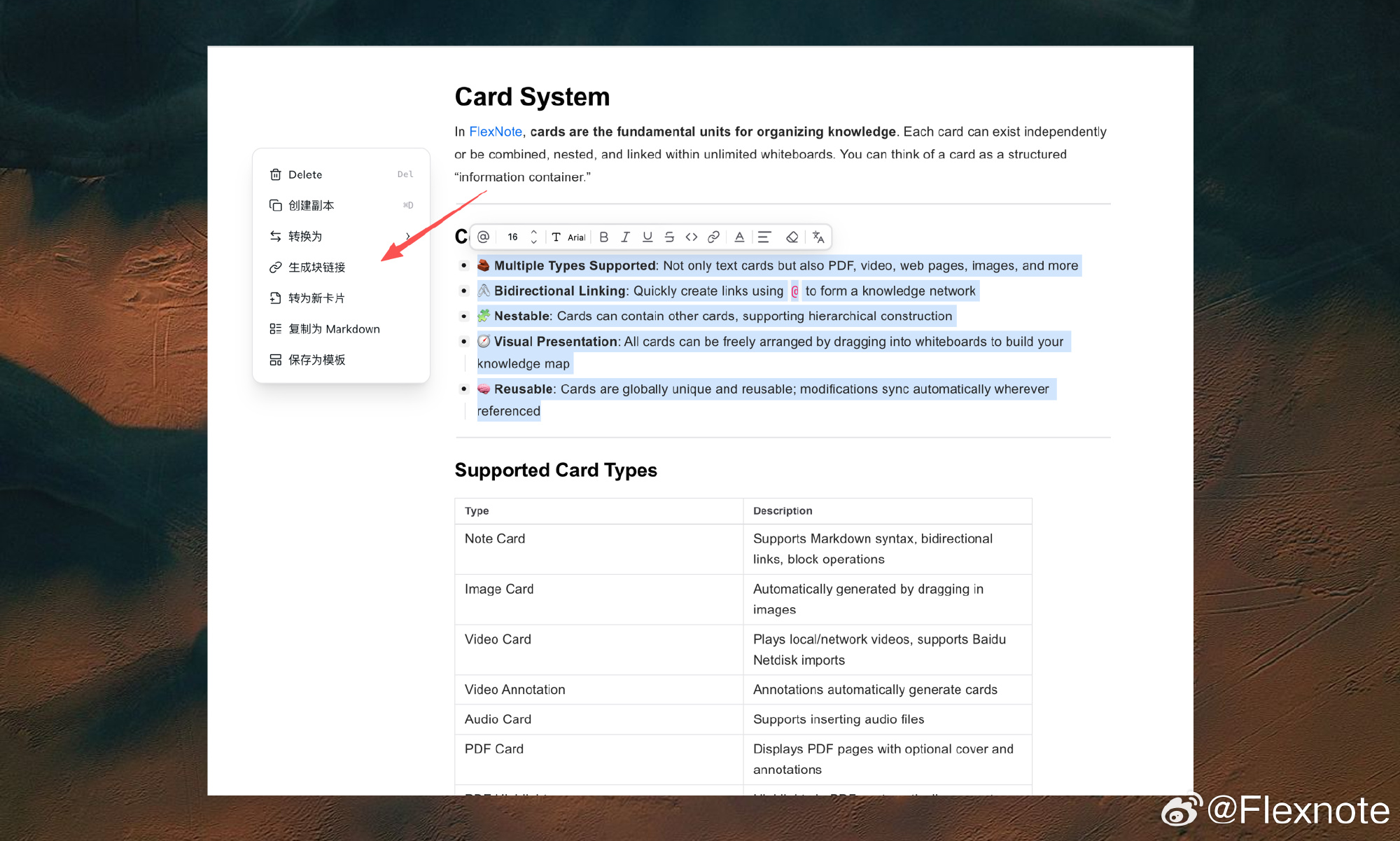
- 打开目标内容块的菜单,选择创建块链接。
- 将链接粘贴到笔记或白板,可插入链接或嵌入式引用。
- 源块会显示常驻引用标识,点击可反查引用来源并跳转。
- 源卡或源块被删除后,引用位置会显示失效提示。
🖼️ 图片占位: 块链接创建、粘贴嵌入与反向引用面板。
4. 查看双链与关系信息
在任意卡片内打开信息面板,可查看:
- 被引用于:哪些卡片引用了当前卡片。
- 引用了:当前卡片主动链接的其他卡片。
- 白板关联:通过箭头连接的卡片关系清单。
另外在新tab打开的卡片中,右侧面板可以快速查看该卡片所在的白板,并支持点击白板打开预览和编辑
使用场景
- 知识引用:引用概念、术语、定义,建立跨内容关系。
- 可视化结构图:用箭头构建主题网络或因果链。
- 信息追踪:查看某个知识点被引用在哪些上下文中。
- 项目梳理:将任务、材料、计划卡片通过关系组织在一起。
使用建议
- 善用
@引用建立文本上下文关系。 - 在白板中通过箭头进行结构化梳理,增强信息的可视化导航。
- 结合信息面板了解卡片的网络角色,识别中心节点。
文本链接用于表达内容引用,白板连线用于表达空间和结构关系。两者可结合使用,并通过卡片信息面板追踪引用来源。