高亮
在 FlexNote 中,高亮不仅是视觉标记,也是一种结构化的信息整理方式。笔记、PDF、视频和音频中的重点都可以集中管理,并继续嵌入笔记、拖入白板、搜索或交给 AI 检索。
笔记划线高亮
在笔记正文中选中文字即可标记重点。笔记右侧栏会集中展示高亮,并支持编辑和排序,适合在长笔记中维护重点清单。
笔记高亮不同于 PDF/媒体高亮:它直接属于当前笔记正文,不需要离开笔记创建独立资料来源。
图片占位: 笔记正文划线和右侧栏高亮管理。
PDF 高亮
FlexNote 支持在 PDF 文档中进行以下两种高亮操作:
- 文字高亮:选中任意一段文本,即可进行标记
- 区域高亮:框选任意区域(适用于图表、图片等) Mac 下按住
option进行框选 ,Windows 下按住Alt进行框选
每一次高亮操作都会自动生成一张 PDFHighlight 的卡片,并附带当前高亮的内容截图或文本,便于后续编辑、引用和分类。
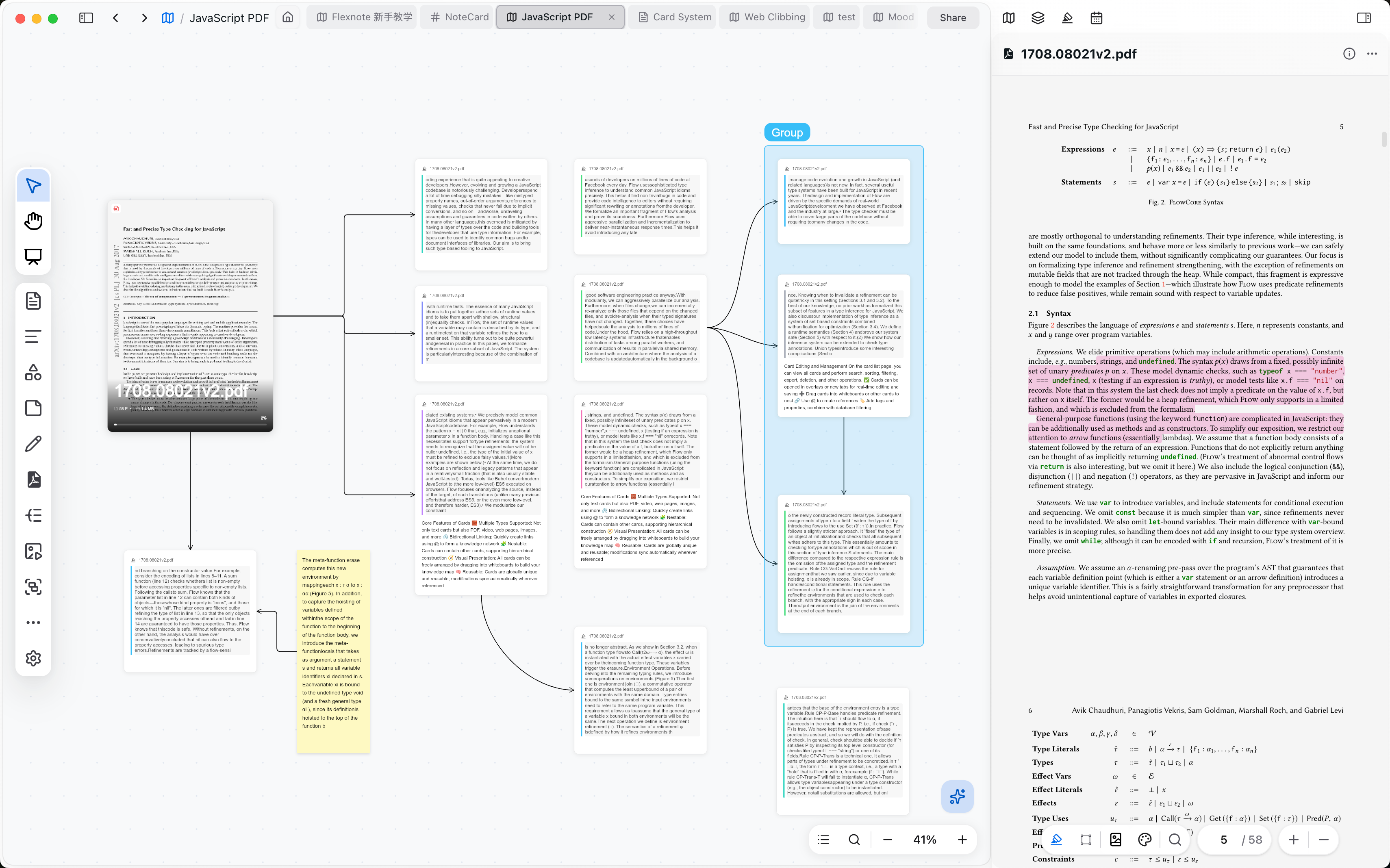
功能亮点
- 📝 自动生成
PDFHighlight类型的卡片 - 🏷️ 系统自动打上
PDFHighlight标签,方便统一管理 - 🧭 支持点击卡片快速跳转到 PDF 中对应位置
- 📚 支持 PDF 原文目录导航,辅助快速定位内容结构
视频高亮
FlexNote 支持为视频添加时间点标注,目前支持以下来源的视频:
- ✅ 本地视频文件(拖入或上传)
- 🌐 在线视频(YouTube、B 站等其他视频网站、导入百度网盘视频等)
在视频播放过程中,点击「添加标注」,系统会自动记录当前时间点,并 截取当前帧画面,作为标注内容。
每条标注将自动生成一个 VideoHighlight 卡片,可在白板中进行组织和引用。
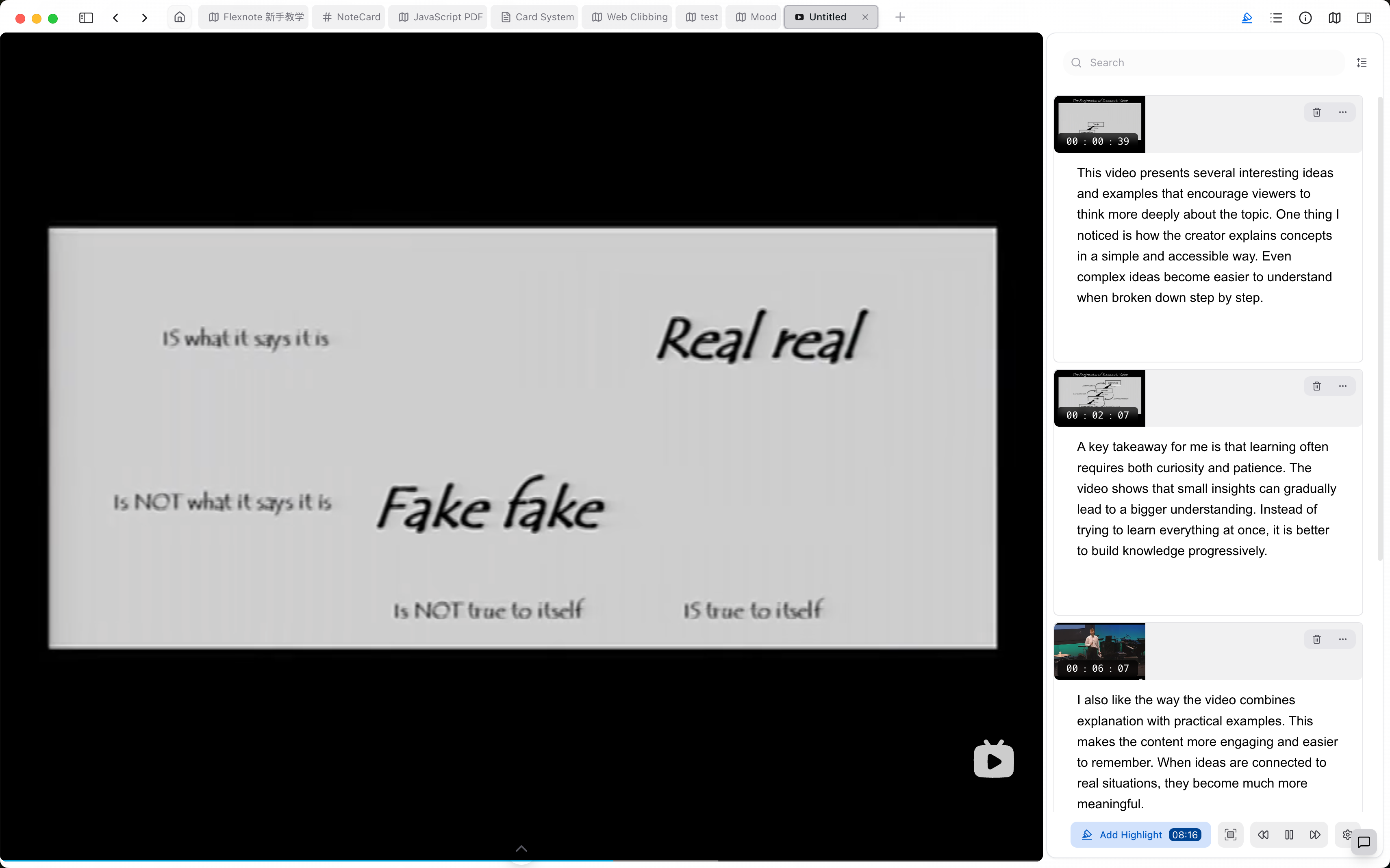
功能亮点
- 🕐 记录时间点并自动截图
- 📝 自动生成
VideoHighlight类型卡片 - 🏷️ 自动打上
VideoHighlight标签,统一管理 - 🎯 点击卡片可跳转到对应视频时间点
- 🧭 支持跳转视频章节、回顾学习要点
音频高亮
音频卡片支持播放、SRT 字幕导入和带时间点的高亮标注。高亮可添加笔记,在侧边栏管理,并纳入全局搜索与导出;点击结果可回到相应播放位置。
图片占位: 音频播放、SRT 字幕与音频高亮侧栏。
与卡片和白板联动
PDF、视频和音频高亮会保留来源与定位信息,并可作为独立内容继续组织:
- ✅ 在白板中组织这些卡片,形成一个可视化的阅读/学习结构图
- ✅ 为高亮卡片添加备注、关联其他卡片,建立跨媒体知识网络
- ✅ 使用标签数据库筛选
PDFHighlight/VideoHighlight进行分类归档
图片占位: 白板中的高亮卡片和标签视图中的高亮筛选。
高亮数据结构
每一张自动生成的高亮卡片都包含以下内容:
| 字段 | 描述 |
|---|---|
| 类型 | 笔记高亮、PDFHighlight、VideoHighlight 或音频高亮 |
| 来源 | 所属笔记、PDF、视频或音频 |
| 摘要/截图 | 文字内容或画面截图 |
| 位置标记 | 页码或视频时间点 |
| 创建时间 | 自动记录 |
| 标签 | 自动打标签,支持筛选和引用 |
使用场景举例
- 📚 文献阅读:边读边标注重点段落,生成结构化摘录卡片
- 🎓 课程学习:在视频教学中记录关键知识点
- 📈 项目资料整理:统一归档 PDF 和视频中的关键信息
- 🧠 知识可视化:将所有高亮卡片拖入白板,构建学习地图
使用建议
- 高亮卡片可添加备注并链接其他卡片
- 所有高亮卡片都支持在标签数据库中统一浏览和管理
- 在白板中组合 PDF 与视频高亮卡片,可以构建跨媒体的思维导图
高亮用于保留原始资料中的准确位置;卡片、标签和白板用于补充解释、分类与结构。建议在摘录之外记录选择该内容的原因。