快速开始
本页带你完成从安装到建立第一套知识工作流的全过程。初次使用时,建议先用少量真实资料熟悉卡片、白板和标签,再决定长期的目录与同步方案。
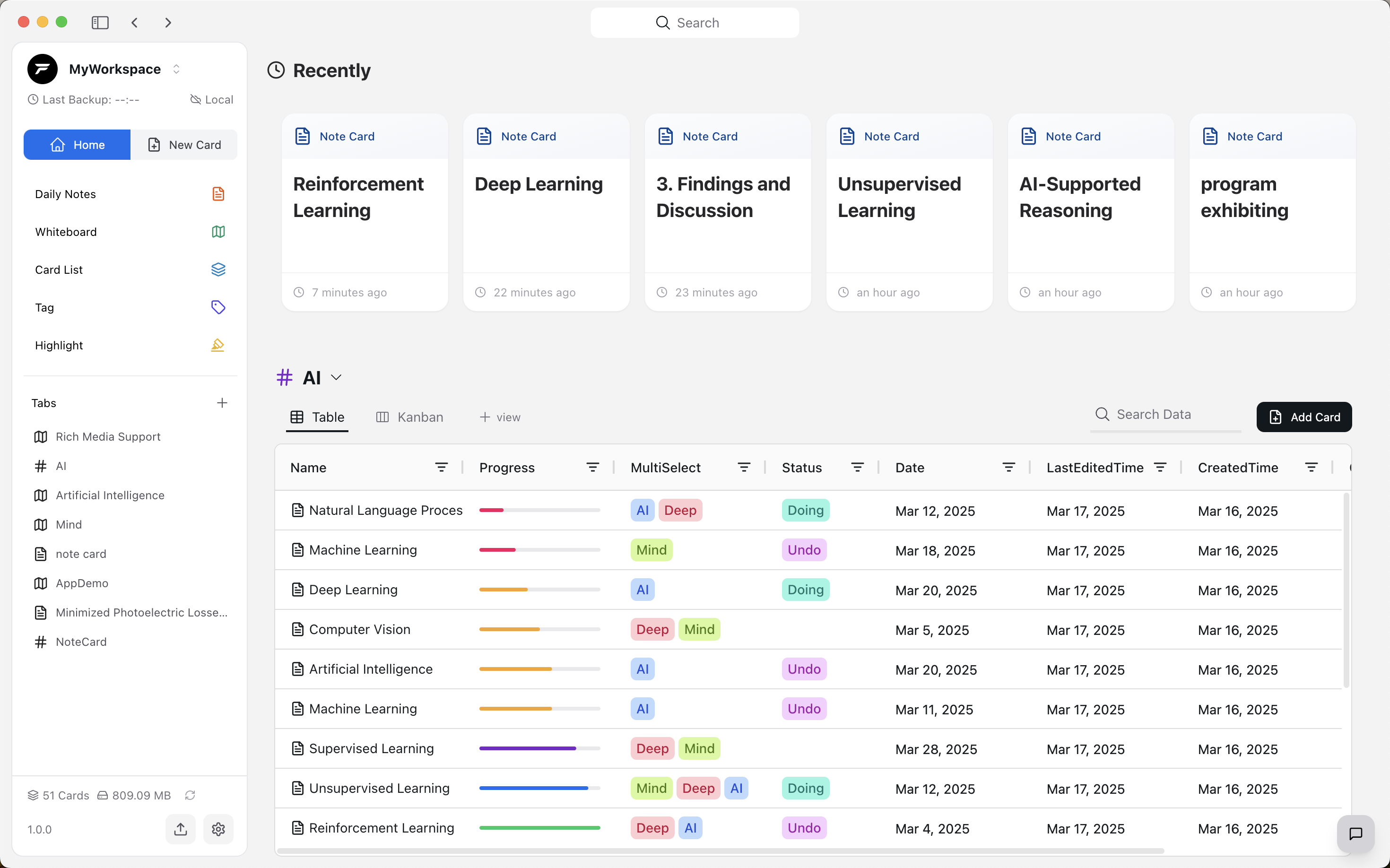
1. 安装与创建本地知识库
- 前往 FlexNote 官网 (opens in a new tab) 下载对应平台的客户端。桌面端支持 Windows 与 macOS,Android 可从官方下载页获取;也可以使用 Web 版 (opens in a new tab)。
- 首次启动时选择本地数据目录。笔记、白板结构和附件默认保存在本地。
- 为知识库选择一个稳定、空间充足的位置。不要把数据目录设为 FlexNote 当前数据目录的子目录,也不要随意移动正在使用的数据目录。
:::tip 本地优先不等于自动备份。完成基础体验后,请尽早配置本地备份或第三方云同步。 :::
2. 建立第一张卡片
卡片是 FlexNote 的基本内容单位。可新建笔记,也可导入图片、PDF、音频、视频、网页和普通附件。
- 在卡片库中新建一张笔记卡片。
- 输入标题和正文;使用
/插入标题、列表、待办、代码块、公式、表格、引用、Mermaid 或 Markmap 等内容。 - 输入
@、[[关键词]]或【【关键词】】提及已有卡片。 - 为卡片添加标签或属性,方便之后筛选和切换表格、看板等视图。卡片列表的标签筛选和白板筛选支持关键词搜索。
图片占位: 新建笔记、斜杠菜单与 @ 提及操作。
3. 用白板组织资料
- 新建一个白板,并给它一个明确的主题名称。
- 从卡片库把已有卡片拖入白板,或双击空白处直接新建内容。
- 使用连线表达关系;框选多张卡片后尝试对齐、网格、紧凑、思维导图或 Mesh 布局。
- 需要展示时,划分演示场景并按顺序播放。
白板上的卡片通常是原卡片的引用。同一张卡片可以出现在多个白板中,编辑内容后,各处会同步更新。
4. 导入已有资料
- Obsidian:可导入整个 Vault,保留文件夹结构,并兼容双链、嵌入、Callout 与 Canvas 中的媒体/网站卡片。
- 文档:可导入 Markdown、纯文本、HTML 等常见格式;具体选项以导入面板为准。
- 脑图:支持导入 XMind 和 Markdown,也可以把 Markdown 内容渲染为 Markmap。
- 媒体:拖入 PDF、图片、音频或本地视频即可建立对应卡片。
大量导入前,建议先用一份副本测试结果。详情参见导入、导出与备份。
5. 建立日常工作流
一个简单且容易坚持的流程是:
- 在日记中快速记录当天信息;
- 把需要长期保留的内容整理成卡片;
- 用标签和属性形成可筛选的卡片库;
- 在白板中按项目、主题或论证关系复用卡片;
- 使用全局搜索或 AI 知识助手回顾资料;
- 定期备份,并在多设备切换前完成同步。