导入、导出与备份
资料默认保存在本机。导入用于迁入已有笔记,导出用于把卡片或白板交给其他工具,本地备份用于在当前设备保留可恢复的副本。
免费版的卡片与白板数量有上限。达到上限后,超出的笔记或 Canvas 无法继续导入。各方案说明见定价页 (opens in a new tab)。
导入
左侧边栏底部可打开「导入文档」。窗口中有四项:文档导入、Obsidian 库、思源笔记、备份恢复。
文档
支持 Word(.doc、.docx)、Markdown(.md)、纯文本(.txt)和 HTML(.html)。可将文件拖入窗口,或点击选择。每个文件会新建为一张笔记卡片。
Obsidian 库
Flexnote 可读取本机 Obsidian Vault。可导入整个库,也可只选择若干一级目录。Markdown 进入卡片库,原目录出现在侧栏「Ob导入」收藏树中。Flexnote 读取源文件并在自己的数据空间中创建笔记和白板,Obsidian 目录中的文件保持原位。第一次迁移时,可先选一个小目录检查结果。
| Obsidian 内容 | 导入后 |
|---|---|
| Vault 目录 | 侧栏「Ob导入」下的收藏文件夹 |
| Markdown 笔记 | 笔记卡片 |
Properties 中的 tags,或正文中的 #标签 | 卡片标签 |
| Wiki 双链与别名 | 可打开对应卡片的链接 |
| 图片嵌入 | 上传并插入笔记 |
| Callout、脚注、任务列表、高亮、上下标、折叠内容 | 编辑器可识别的富文本 |
.canvas 文件 | 白板 |
Properties 中已填写 tags 时,优先使用这些标签;没有时再读取正文里的 #标签。已经转成标签的正文标记会被清理。[[笔记名]]、带路径的双链和 [[笔记名|显示别名]] 会在本批次笔记中匹配;找不到目标时保留标题,便于事后补全。复杂主题样式、插件生成的自定义语法,以及 tags 以外的 Properties,不保证逐项还原。
桌面端会列出这台电脑上已注册的 Vault,最近打开的库排在前面。目标库未出现时,点击「选择其他目录」,定位到 Vault 根目录。未检测到 .obsidian 文件夹时,仍可按普通目录导入其中的 Markdown。

目录列表会统计根目录和各个一级目录中的笔记与 Canvas 数量。可全选,也可只勾选仍在使用的目录。「导入 Canvas 画布」默认开启。本次只迁移 Markdown 时,可将其关闭;Canvas 仍留在原 Vault 中,之后可对同一目录再次导入。

Canvas 会按节点类型转换,并尽量保留位置、尺寸、颜色、分组和连线。文本节点转为白板文本;指向 Markdown 的文件节点引用已导入的笔记卡片;图片、视频和音频转为媒体卡片,PDF 转为 PDF 卡片;其他附件转为文件节点,网页链接转为网页卡片;Group 转为分组;Edges 转为连线。找不到的引用文件会以文本节点标出原文件名。
导入完成后,侧栏出现「Ob导入」。结果会分别统计新建笔记、更新笔记、新建画布、更新画布、跳过项和补充的收藏入口。
再次导入同一路径时,按 Vault 内相对路径识别已有内容,并选择处理方式:
- 跳过已存在。保留 Flexnote 中已编辑的版本,只导入新增文件。这是默认选项。
- 覆盖已存在。用 Obsidian 当前内容更新原笔记。Canvas 保留原白板入口,清空内部节点后重新构建。
- 仅补充收藏。不创建或修改笔记与白板,只把缺失的收藏入口补回侧栏。

在 Obsidian 中移动或重命名笔记后,新路径会被视为新文件。两个不同 Vault 中路径完全相同的文件,不宜连续导入到同一个空间。大规模调整目录前,先创建一份本地备份,再用一个小目录试导入。
思源笔记
思源笔记通过本机 API 导入。先启动思源,在其「设置 > 鉴权」中查看 API Token。导入窗口的默认地址为 http://127.0.0.1:6806。连接后选择已打开的笔记本。文档、标签、图片和引用会进入 Flexnote,笔记本层级保留在侧栏「思源导入」中。
再次导入时可选择:
- 智能更新。保留本地修改,冲突时跳过。
- 以思源为准。用思源当前内容覆盖本地修改。
- 仅导入新增文档。
可为本次新增或更新的笔记附加默认标签。附加标签不会替换思源中的原标签。同步中断后,再次导入会从上次位置继续。
思维导图
在白板上打开思维导图入口,可从 XMind 或 Markdown 大纲导入。XMind 支持 XMind Zen、XMind 2020+ 与 XMind 8 的 .xmind 文件。已导入的思维导图再次导入时会更新。Markdown 使用 # 标题或 - 列表表示层级;整项卡片链接会保留为 @ 引用。
从备份文件恢复
「备份恢复」接受 Flexnote 的 .zip 备份。导入后,备份中的记录会合并进当前资料库,并统计新增与更新。确认前请先为当前资料库创建一份手动备份。从设置中的备份列表恢复,使用同一套合并方式,见下文。
导出
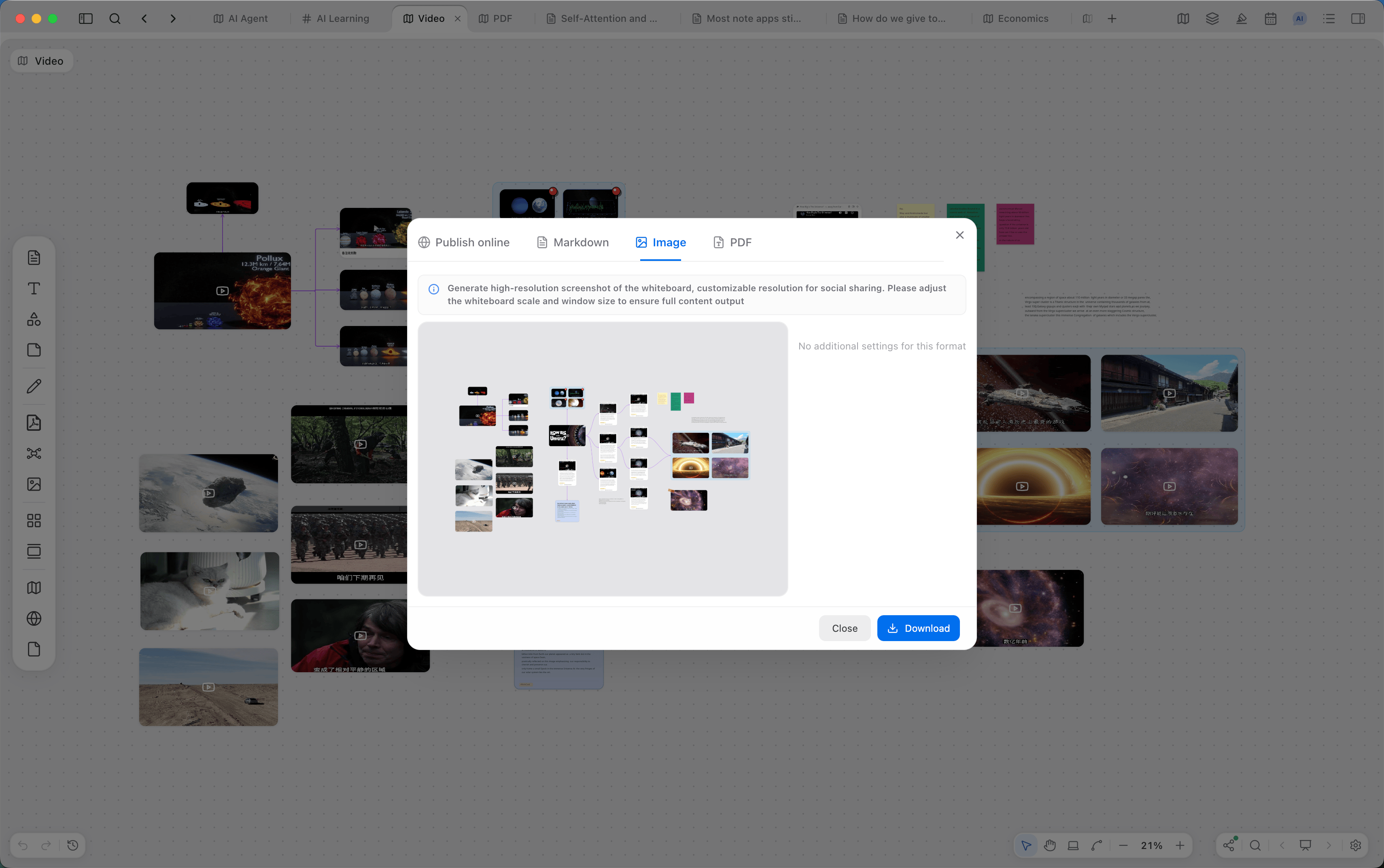
导出按对象区分。白板、卡片和演示场景可用的格式如下。
| 对象 | 格式 | 结果 |
|---|---|---|
| 白板 | 在线发布 | 只读网页链接,访客无需安装即可浏览 |
| 白板 | Markdown | 按白板顺序导出笔记卡片 |
| 白板 | 图片 | 当前画面范围内的截图 |
| 白板 | 按白板内容范围生成文件 | |
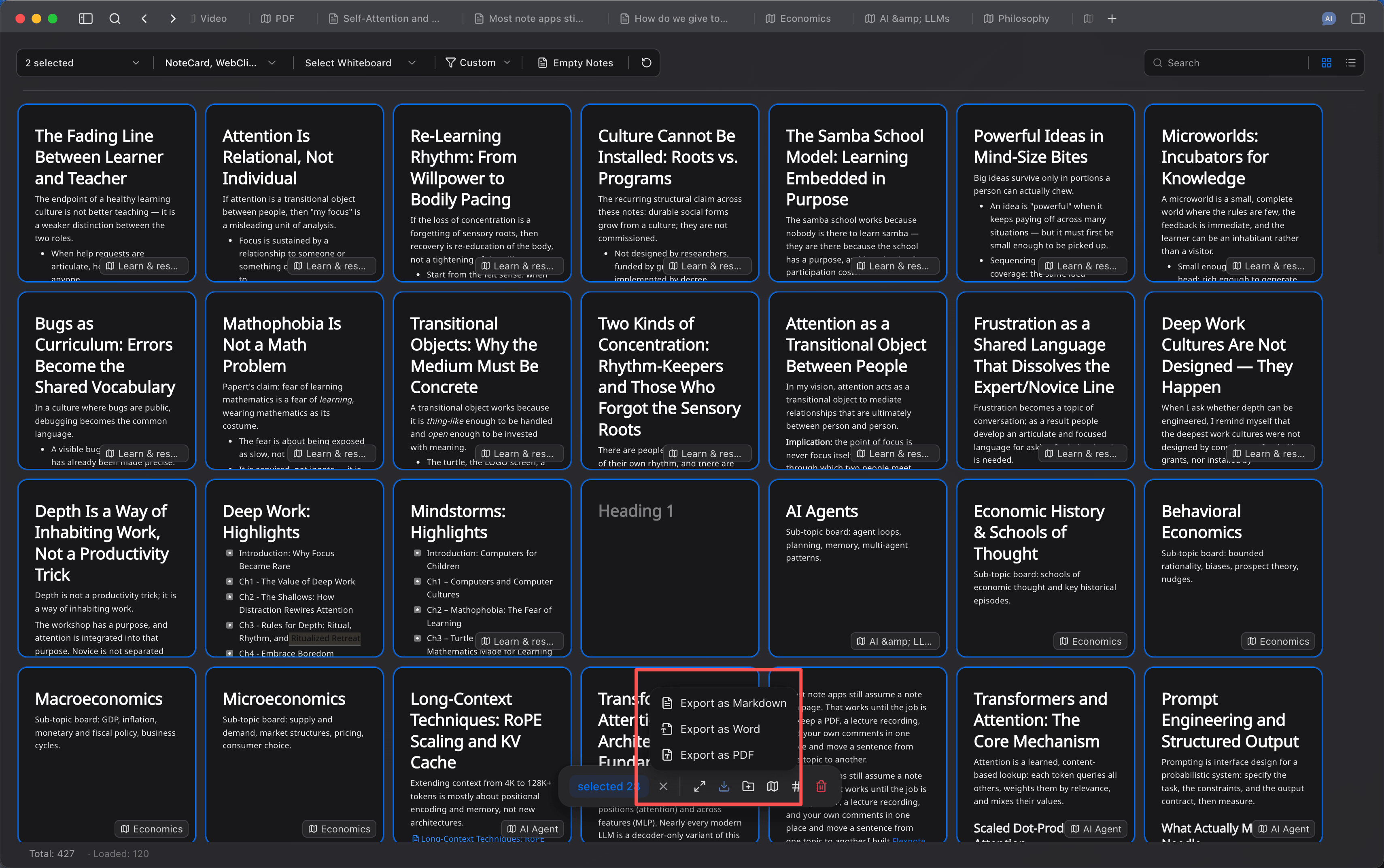
| 卡片 | Markdown、Word、PDF | 单张卡片可从菜单导出;卡片库多选后可批量导出 |
| 演示场景 | 按场景顺序离开应用后查看 |
白板的导出与发布操作见写作与分享。
单张卡片的菜单中可导出为 Markdown、复制为 Markdown、导出为 Word 或导出为 PDF。在白板上选中多张卡片或一个分组时,Markdown 与 Word 可选「合并导出」,或按卡片「单个导出」并打包。
本地备份
打开 设置 > 本地存储与备份。附件等本地数据位于「数据存储目录」,备份文件位于该目录下的 backup。可打开目录,也可更改数据目录。新目录不能设在当前数据目录内部。
应用退出时,以及执行云同步时,会自动创建备份。也可点击「手动创建备份」,或使用 Cmd/Ctrl + Shift + B。该快捷键可在 设置 > 快捷键 中修改。
自动清理按以下规则保留文件:
- 最近 10 个备份始终保留,除非超出备份空间限制。
- 最近 24 小时内,每小时保留一个。
- 超过 24 小时、未满 30 天的备份,每天保留一个。
- 超过 30 天、未满 90 天的备份,每周保留一个。
- 超过 90 天的备份,每月保留一个。
带日期的文件名形如 FlexNote-Backup- 后接时间。云同步只会额外上传固定文件 FlexNote-Backup-Cloud-Sync.zip;其余带日期的备份留在当前设备。多设备之间的上传与下载见三方云同步。
在备份列表中选择「从此备份恢复」后,备份内容会合并进当前资料库,并提示新增与更新的数量。恢复完成后刷新应用。列表中的备份也可以删除。
AI 向量索引与全文索引不包含在备份中。恢复或换机之后,须在该设备上重新建立索引。界面中的本机路径与窗口状态也不会整表覆盖。
同一页底部列出「已删除的工作空间」。空间数据仍留在本机,可恢复,也可永久删除其本地数据库。已删除的空间不会进入新的完整备份。