写作与分享
主题白板上的分组和连线,是给自己看的结构。要交给别人阅读或讲解,需要把它改写成按顺序展开的文本,或按场景播放,或发布成链接与文件。
成稿仍然引用原来的概念卡片。正文只保存一份,文章、白板和演示看到的是同一批内容。
从结构写成文章
新建一张笔记,作为计划、论文或文章的成稿。按准备讲述的顺序,用 @ 提及白板上的概念卡片,并在提及之间写下过渡和判断。概念卡片的标题若是一句话,成稿目录在不打开每张卡片时也能读懂。
也可以把白板导出为 Markdown。导出结果按白板上的顺序组织笔记卡片,适合作为初稿,再在笔记中继续修改。同一块白板还可以导出为图片或 PDF,或直接发布到网页。
| 格式 | 结果 |
|---|---|
| 在线发布 | 生成只读网页链接,访客无需安装即可浏览 |
| Markdown | 按顺序导出笔记卡片,便于继续改写成文 |
| 图片 | 生成白板截图。可调整缩放和窗口,使需要的范围进入画面 |
| 按白板内容范围渲染为文件 |
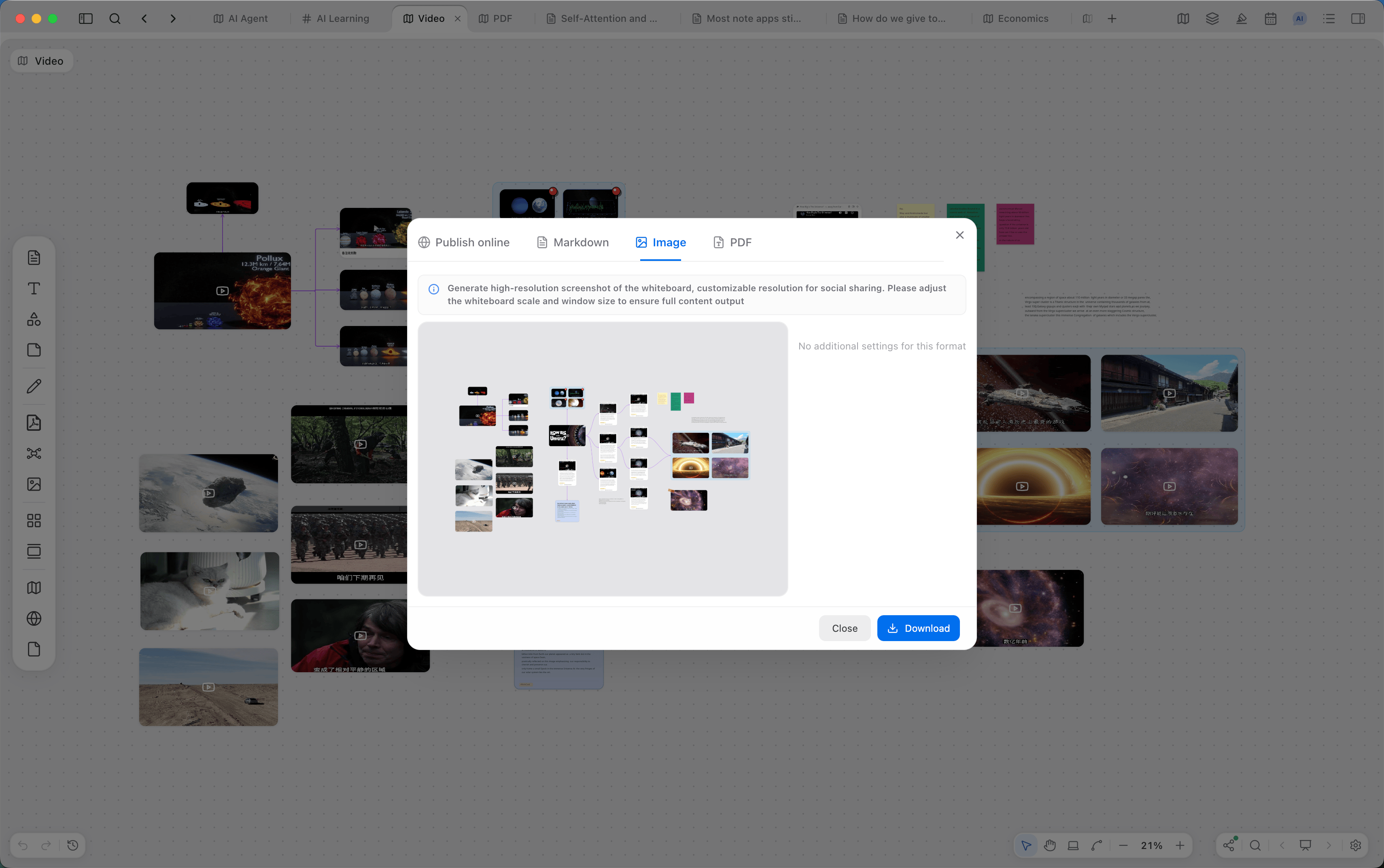
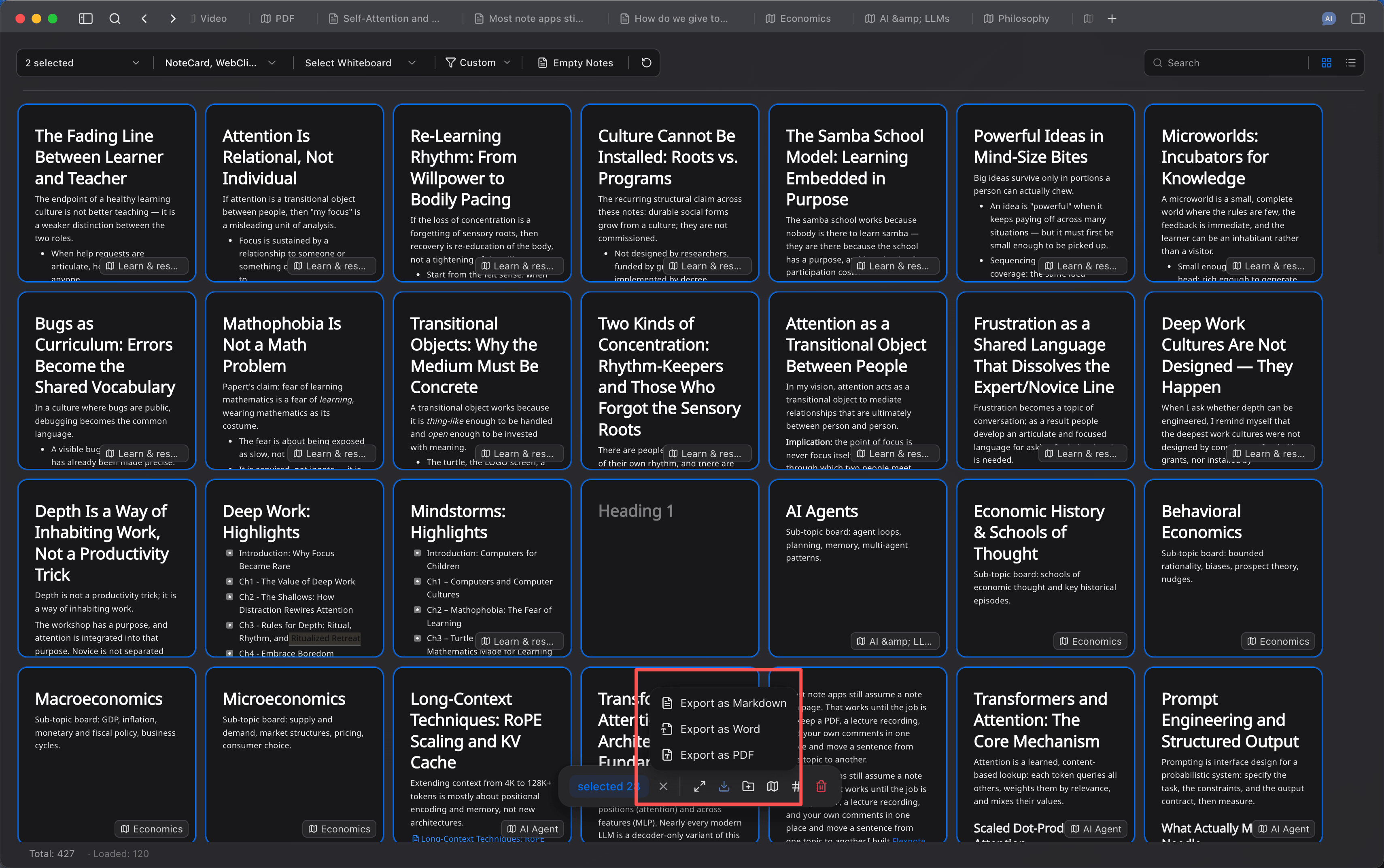
在卡片库中可以多选卡片,再导出为 Markdown、Word 或 PDF。适合把已经写好的概念卡片直接交出去。
用演示讲解
需要按顺序讲解一块白板时,使用演示。先把相关卡片分组,再调整画布视角并添加场景。也可以用 Cmd/Ctrl + 4 框选一块区域,直接添加为场景。
场景可以重命名,并拖动调整播放顺序。进入演示后按场景切换;按 Esc 退出。单个场景可以导出为 PDF,便于离开应用后仍按同样的顺序查看。
发布给他人查看
在线发布把当前白板变成只读网页。生成链接后,访客无需安装 Flexnote,也无需注册账号即可浏览。链接可以设置访问密码,也可以暂停;内容有改动时,再同步一次即可更新线上版本。发布时可选择一并包含嵌套白板。
在线发布属于终身会员权益,上传的附件占用云空间。删除分享后,占用的空间会释放。单个文件超过 20MB 时无法随发布上传,可在压缩或移除后重试,也可以忽略这些大文件后继续发布。
发布出去的是一块可以浏览的白板,不是多人同时编辑的画布。需要一起修改时,仍在各自的 Flexnote 中处理同一批卡片,或把导出的 Markdown、PDF 交给对方。
后续阅读
概念卡片如何从阅读中拆出,见学习与研究一个主题。白板层级见整理知识与项目。用 AI 把卡片分组、连线或写成摘要,见和 AI 一起工作。