基本元素
Flexnote 的使用围绕四项对象展开:卡片、白板、标签与 AI。卡片保存内容,白板呈现结构,标签管理分类与属性,AI 基于已索引的资料进行问答与整理。
卡片
概念与用途
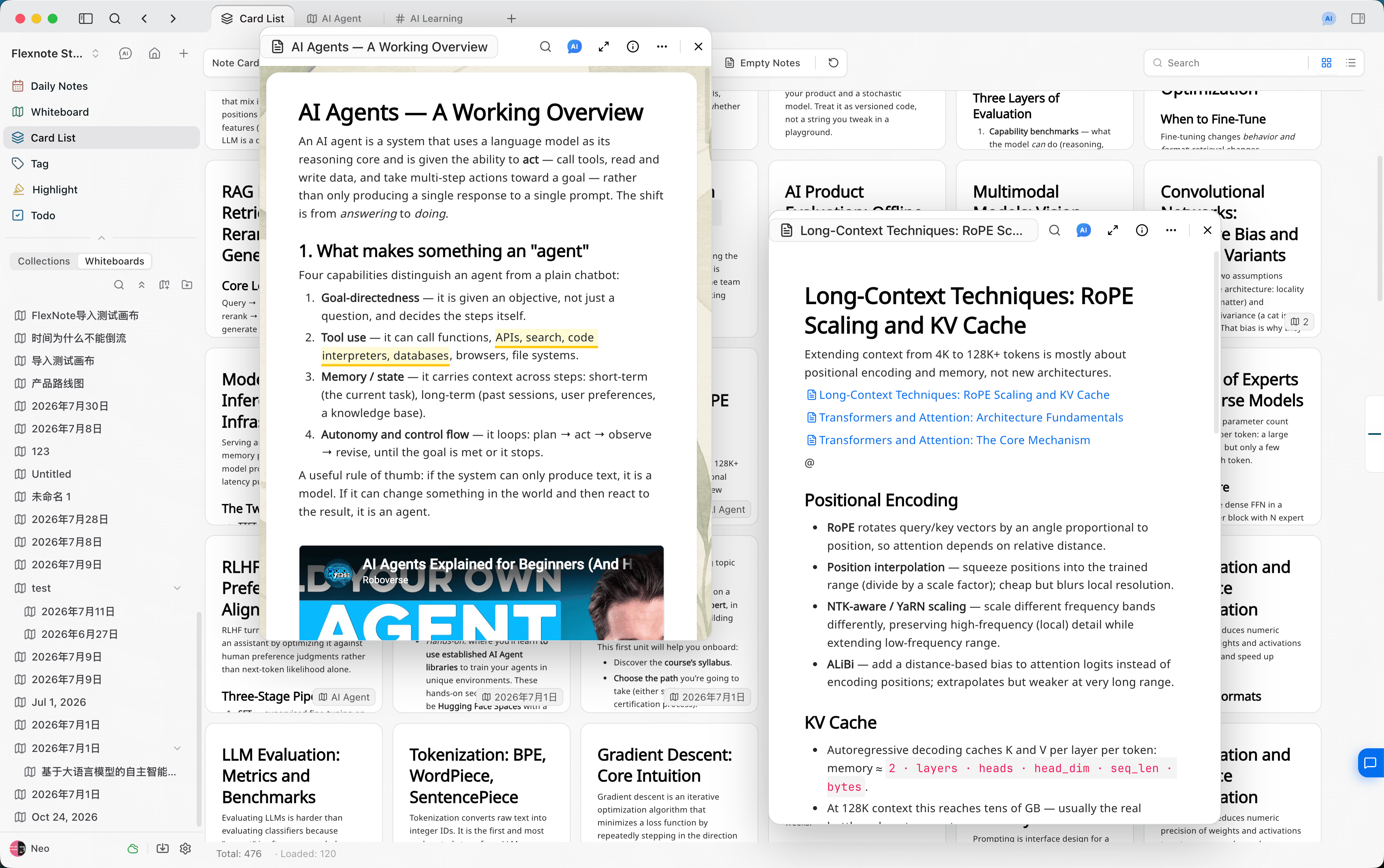
卡片是可独立打开的内容单位,统一保存在卡片库中。类型包括笔记、图片、音视频、PDF、网页、思维导图、附件,以及从笔记、PDF 或视频中提取的高亮。
同一张卡片可放置于多块白板,也可被其他笔记提及或嵌入。正文修改后,各引用位置同步显示最新内容。卡片信息中可查看该卡片所在的白板,以及被哪些内容提及。
基本操作
- 在卡片库中新建笔记,或拖入文件以建立对应卡片。PDF 支持多选导入。
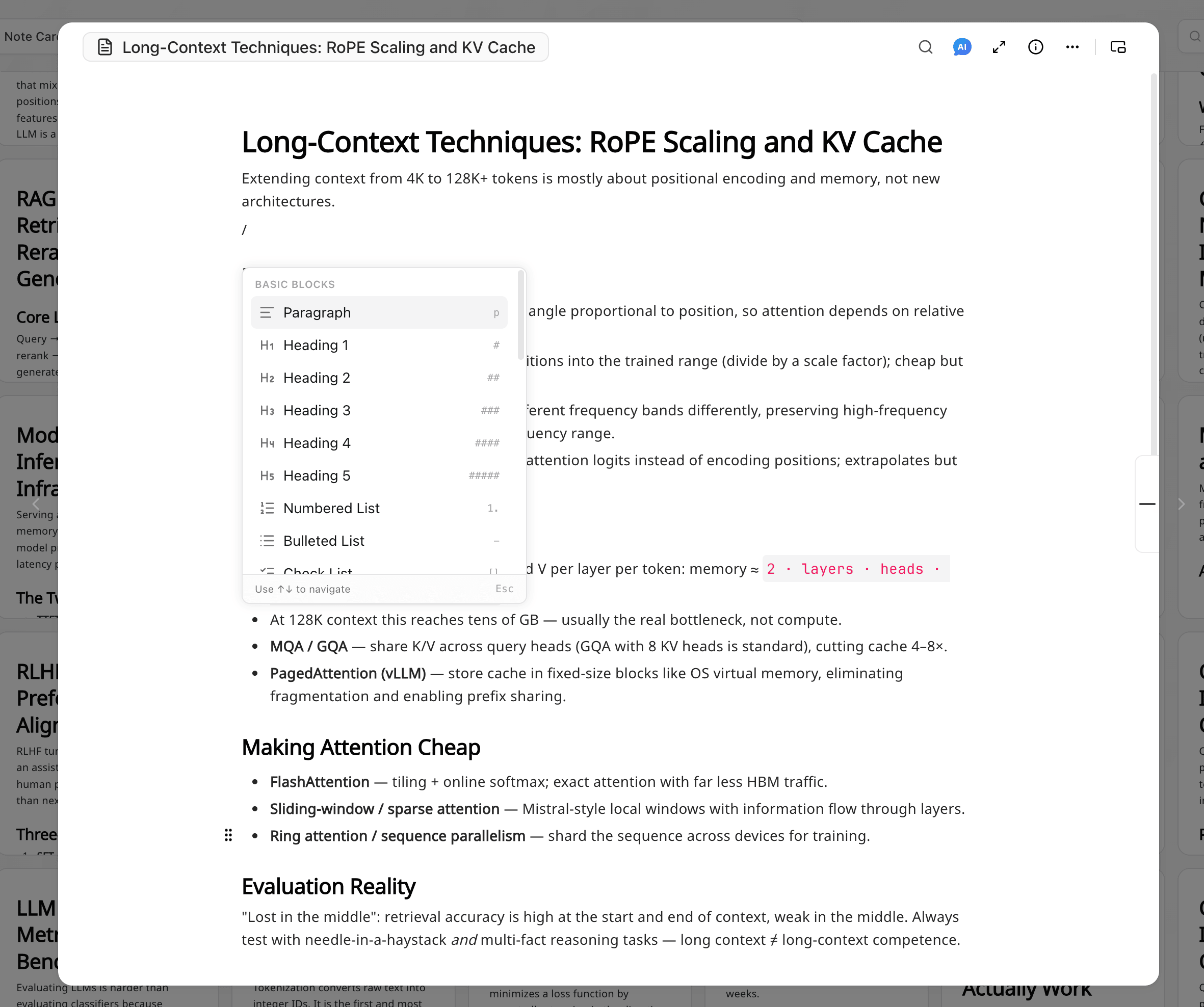
- 在笔记编辑器的空行输入
/,可插入标题、列表、待办、表格、代码、公式、图片及卡片嵌入等内容。 - 输入
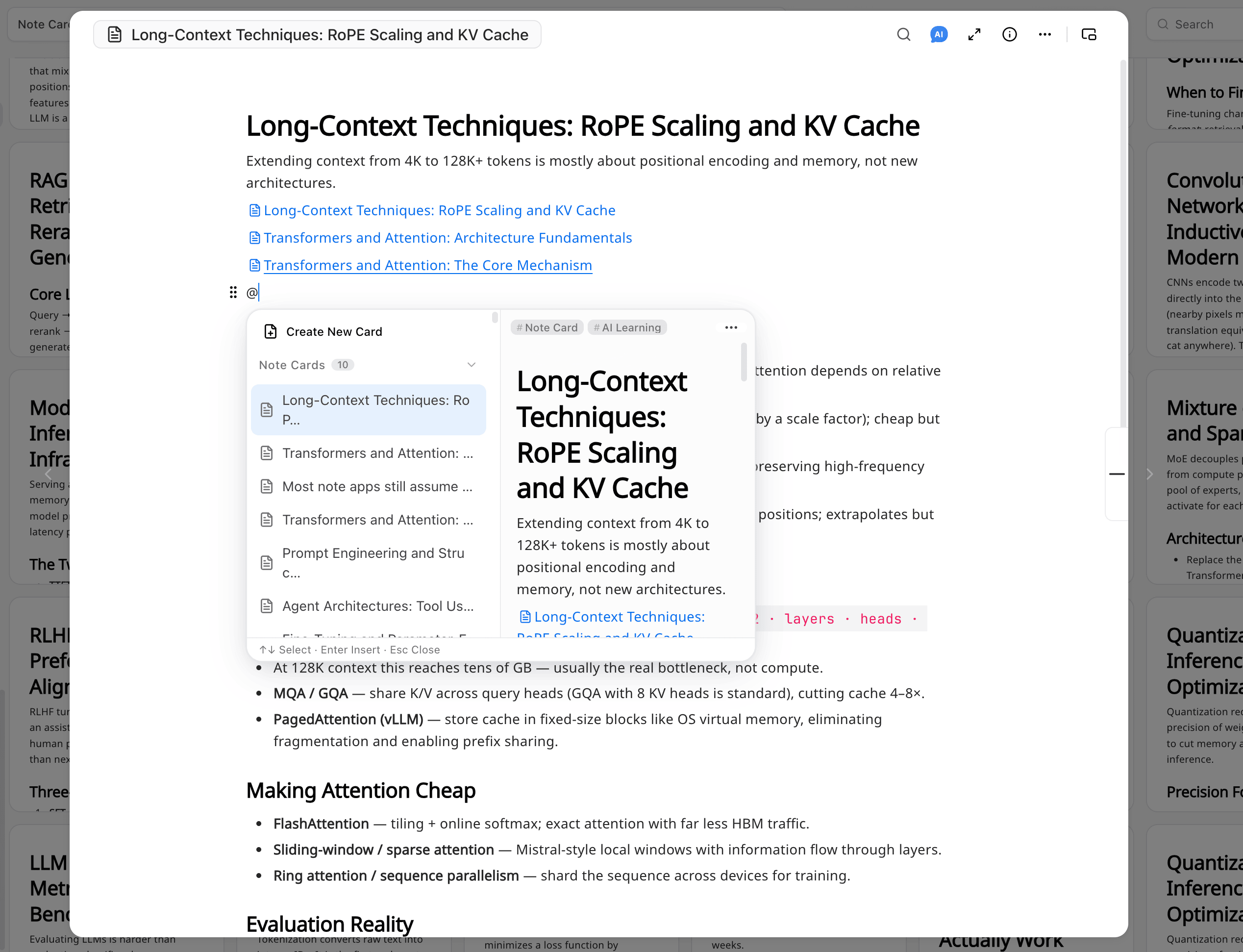
@、[[关键词]]或【【关键词】】,可提及已有卡片。被提及的卡片会记录引用来源。 - 卡片可在弹层、顶部标签页或独立窗口中打开。
白板
概念与用途
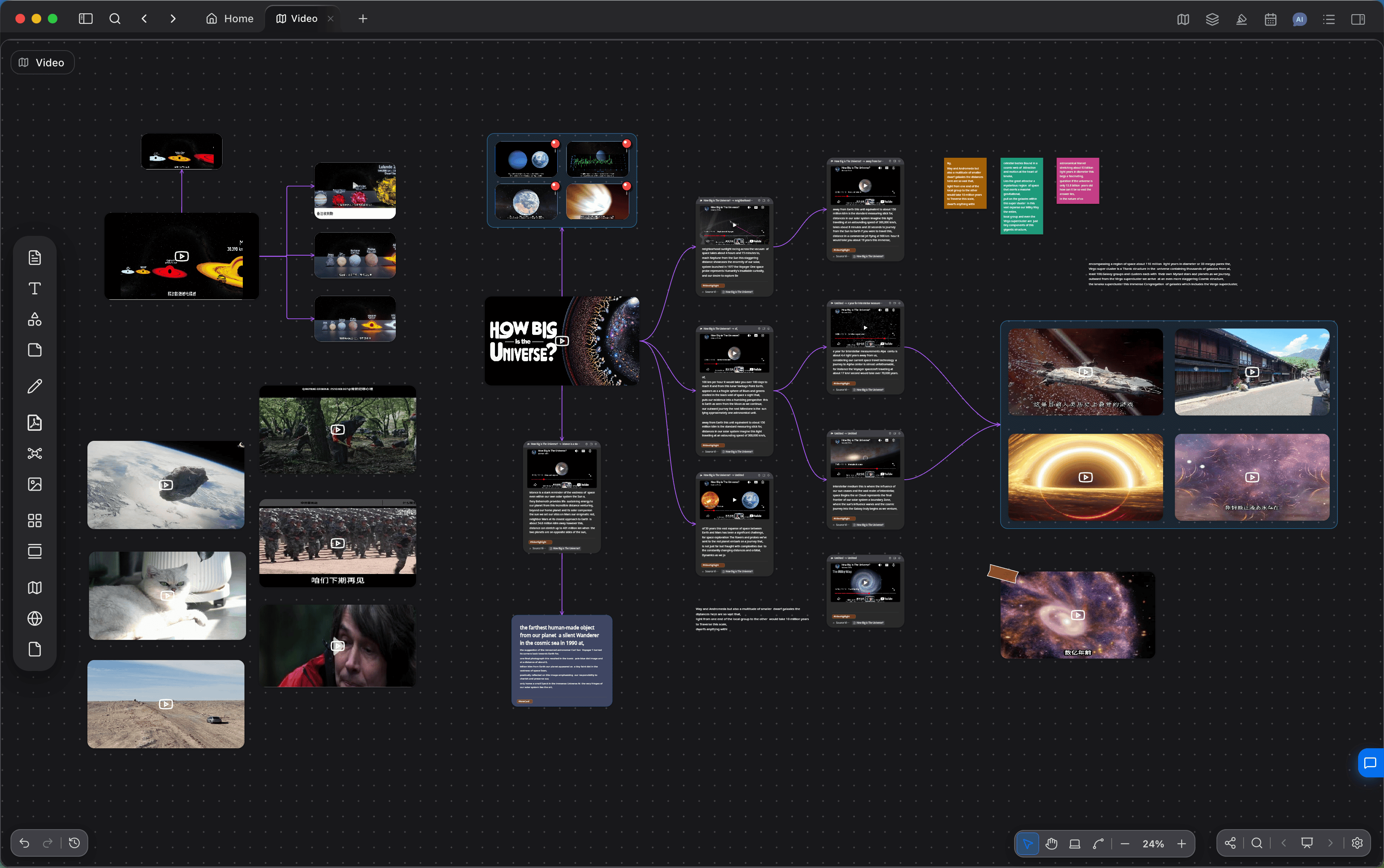
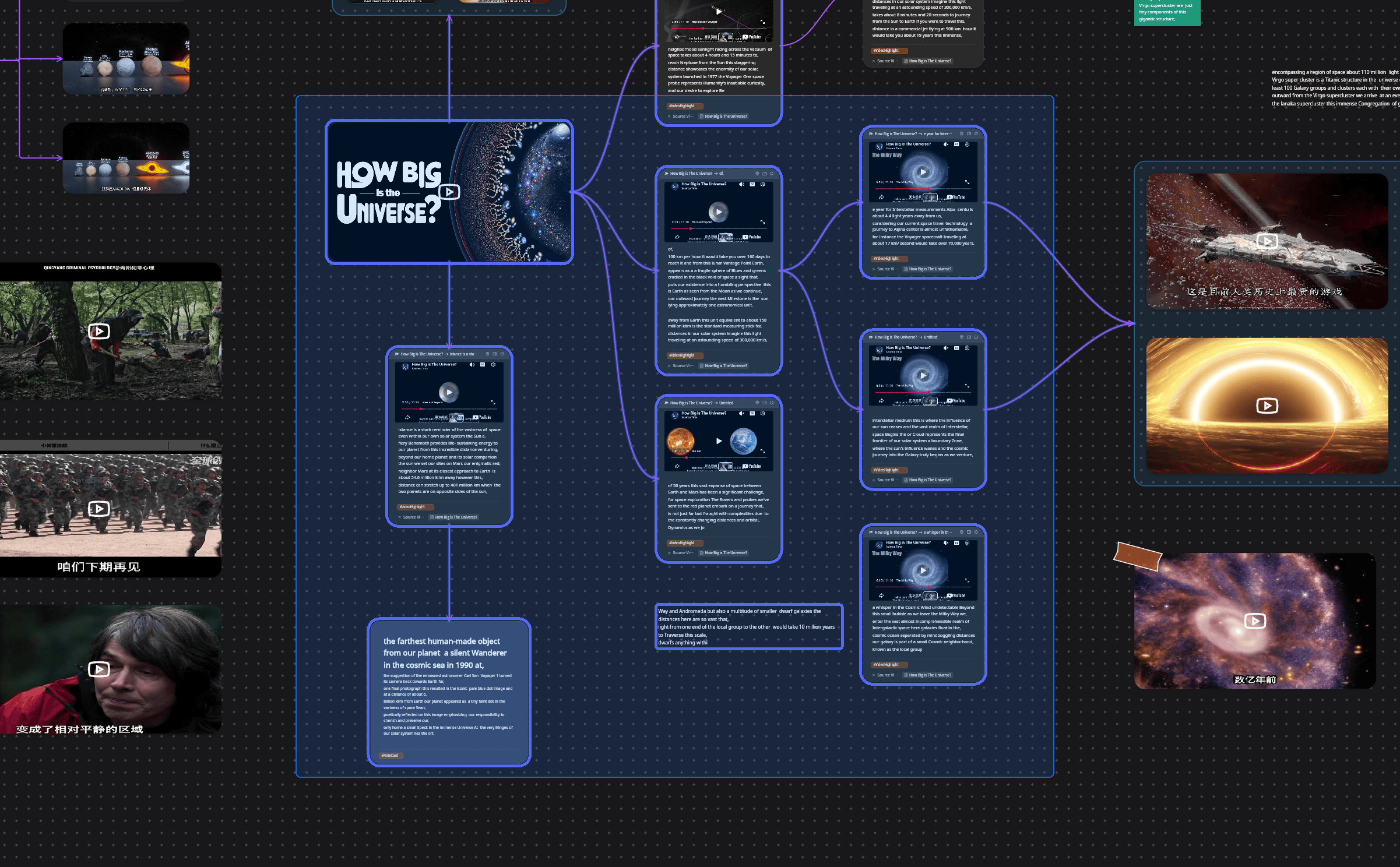
白板是用于学习与研究某一主题的无限画布。卡片在画布中排列、分组与连线,结构较多时亦可呈现为思维导图,或通过嵌套白板拆分子主题。
白板不保存卡片正文。从卡片库拖入的是引用;在白板上新建的卡片也会进入卡片库。同一张卡片可同时出现在多块白板中。在卡片信息里选择白板名称,可打开该白板并定位到这张卡片。
基本操作
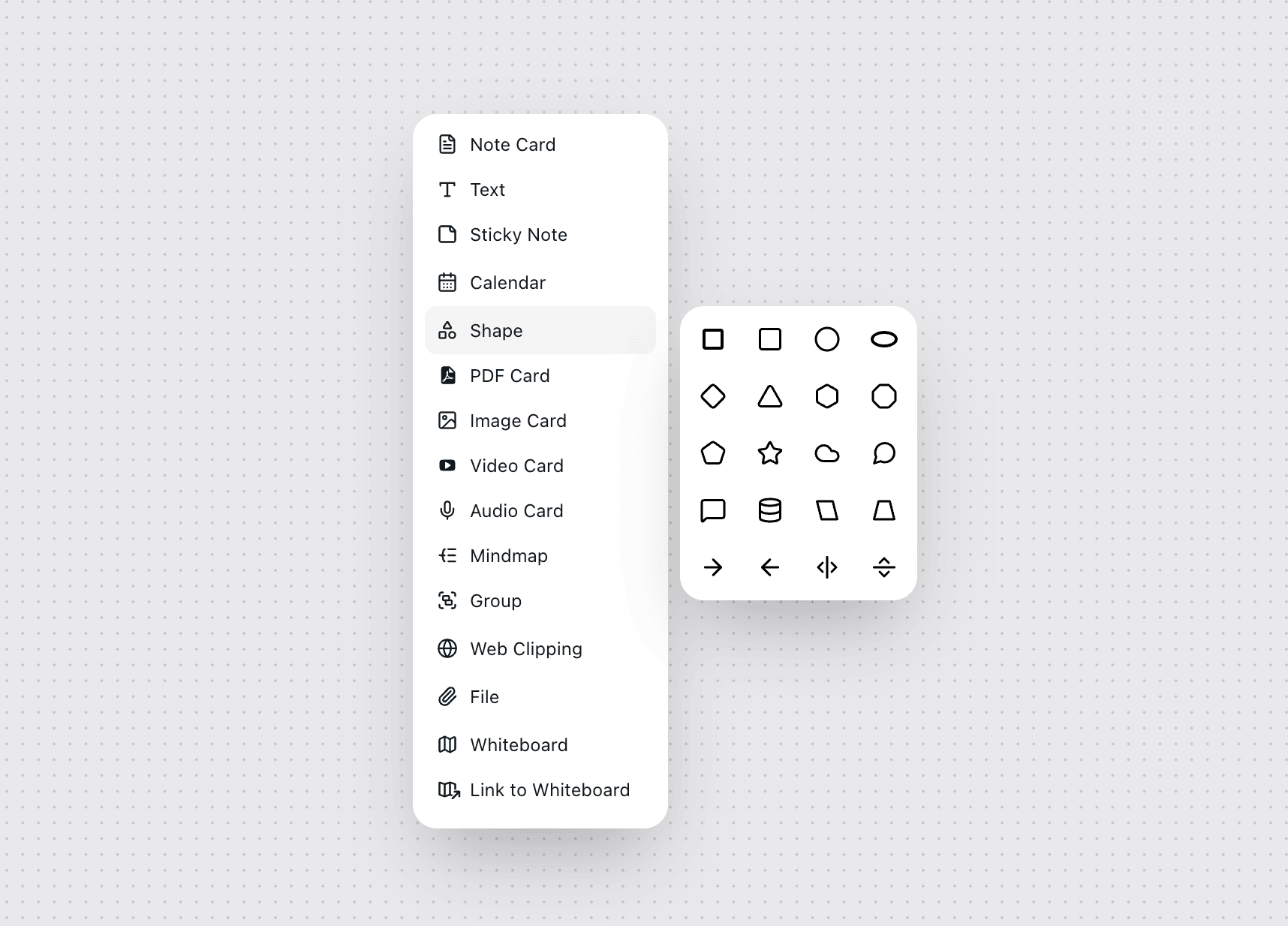
- 从卡片库将卡片拖入白板,或在画布空白处新建笔记、PDF、图片、音视频、网页与文件。
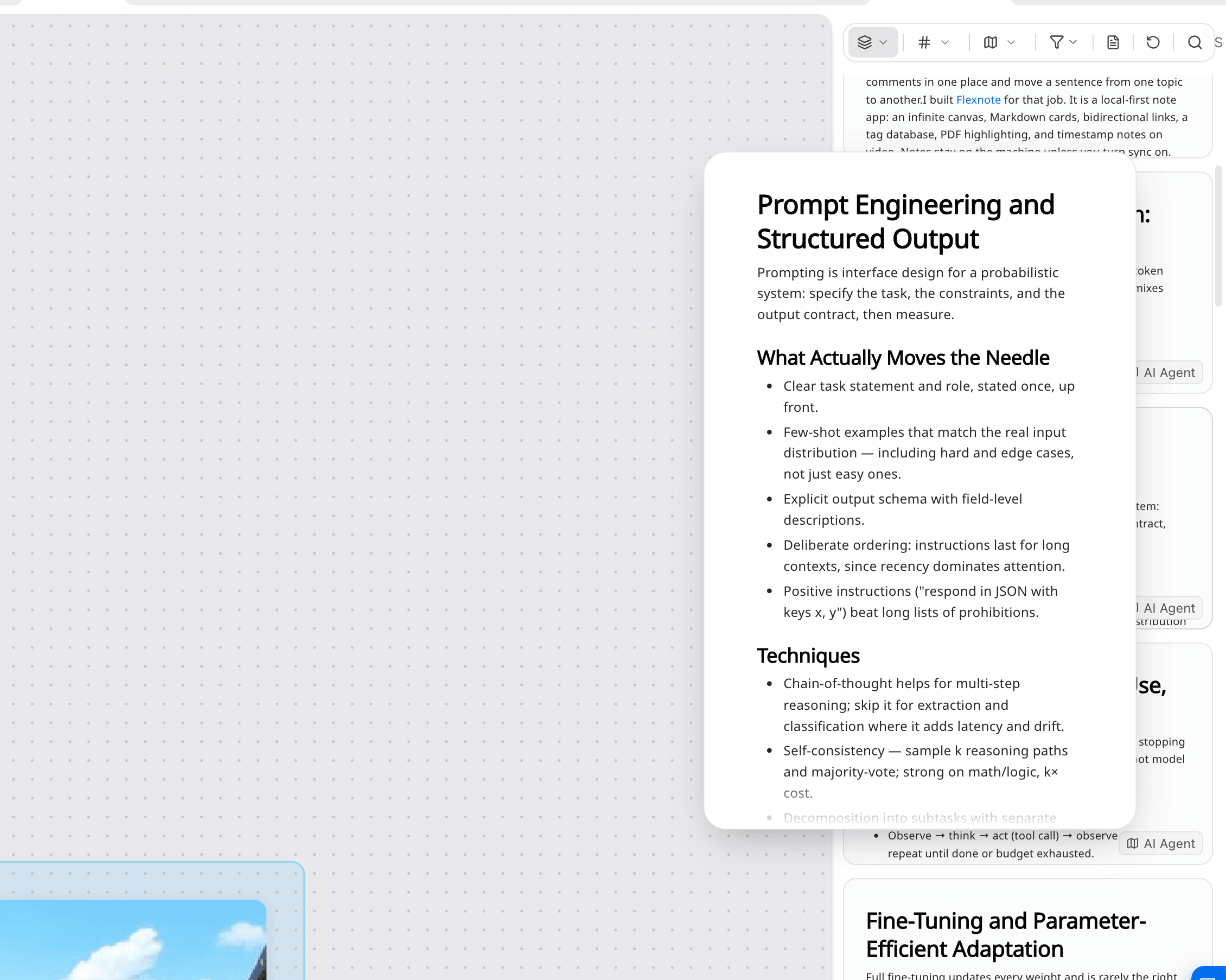
- 使用选择工具移动对象,使用手型工具平移画布,使用连线工具绘制关系。空白处拖拽可框选多个对象。
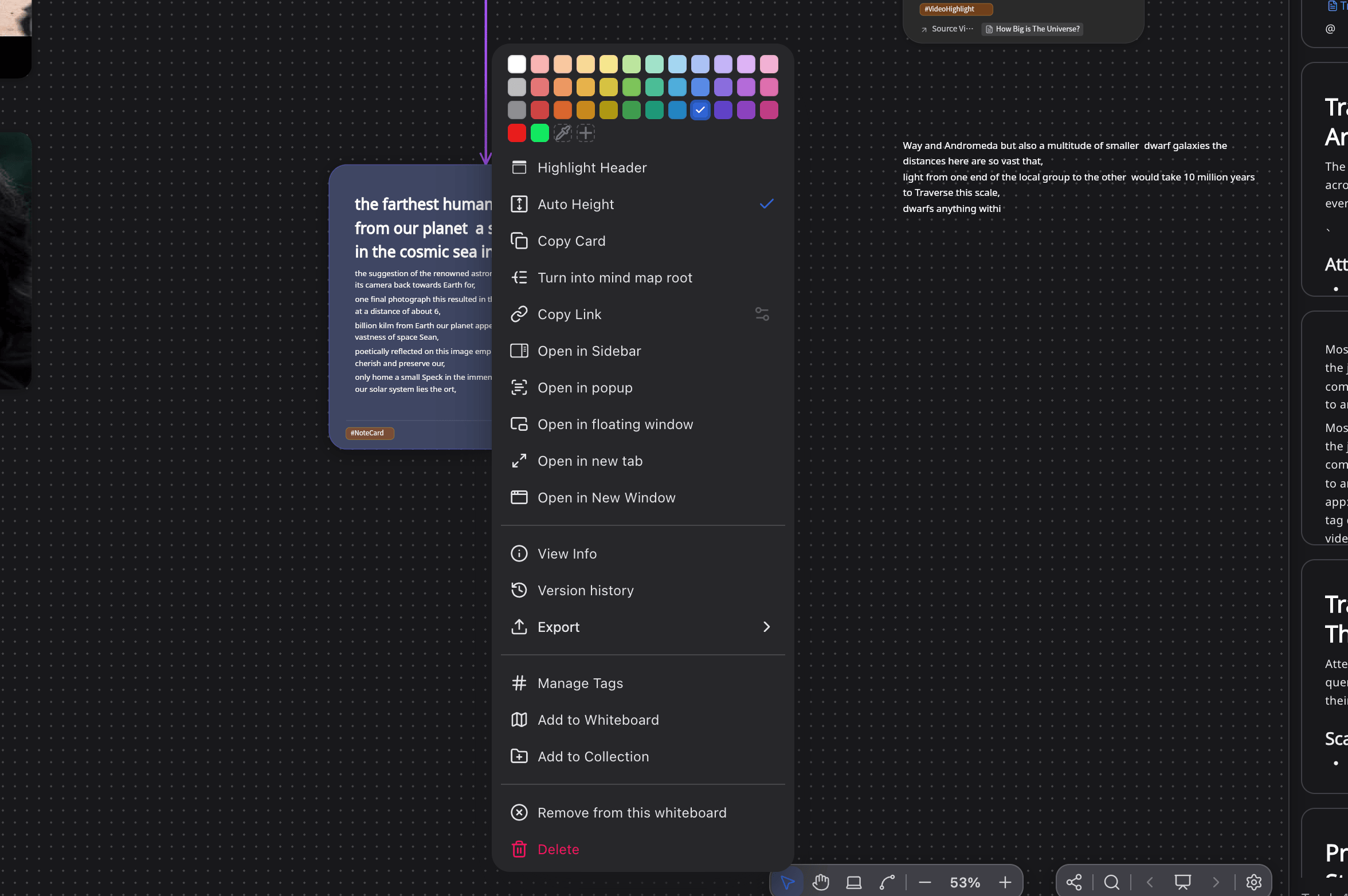
- 可将对象编组,或切换为思维导图布局。右键菜单提供颜色、标签、导出,以及在新标签页中打开等操作。
- 画布支持形状、便签与手绘,用于辅助排版。需要讲解时,可划分演示场景并按顺序播放。
标签
概念与用途
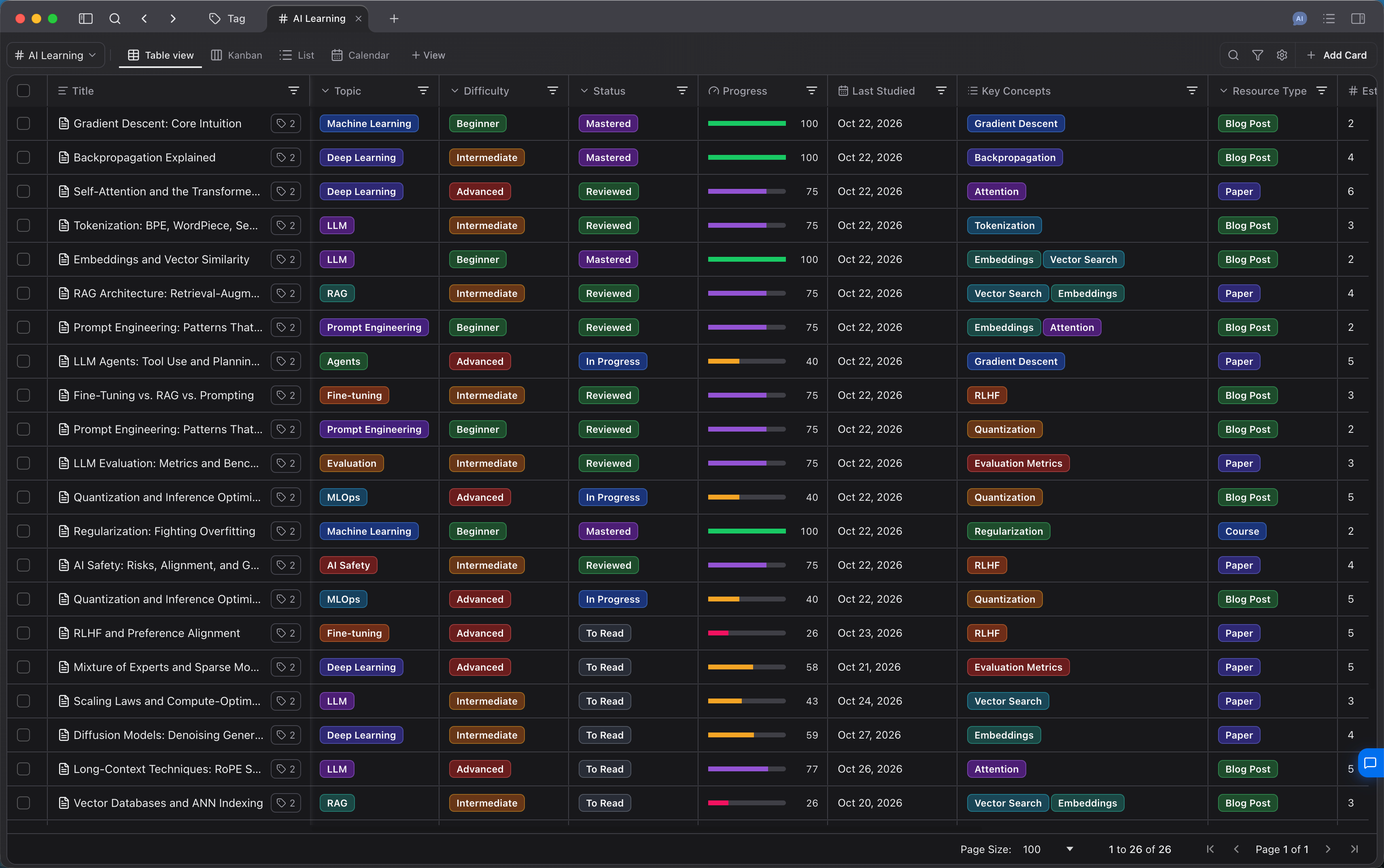
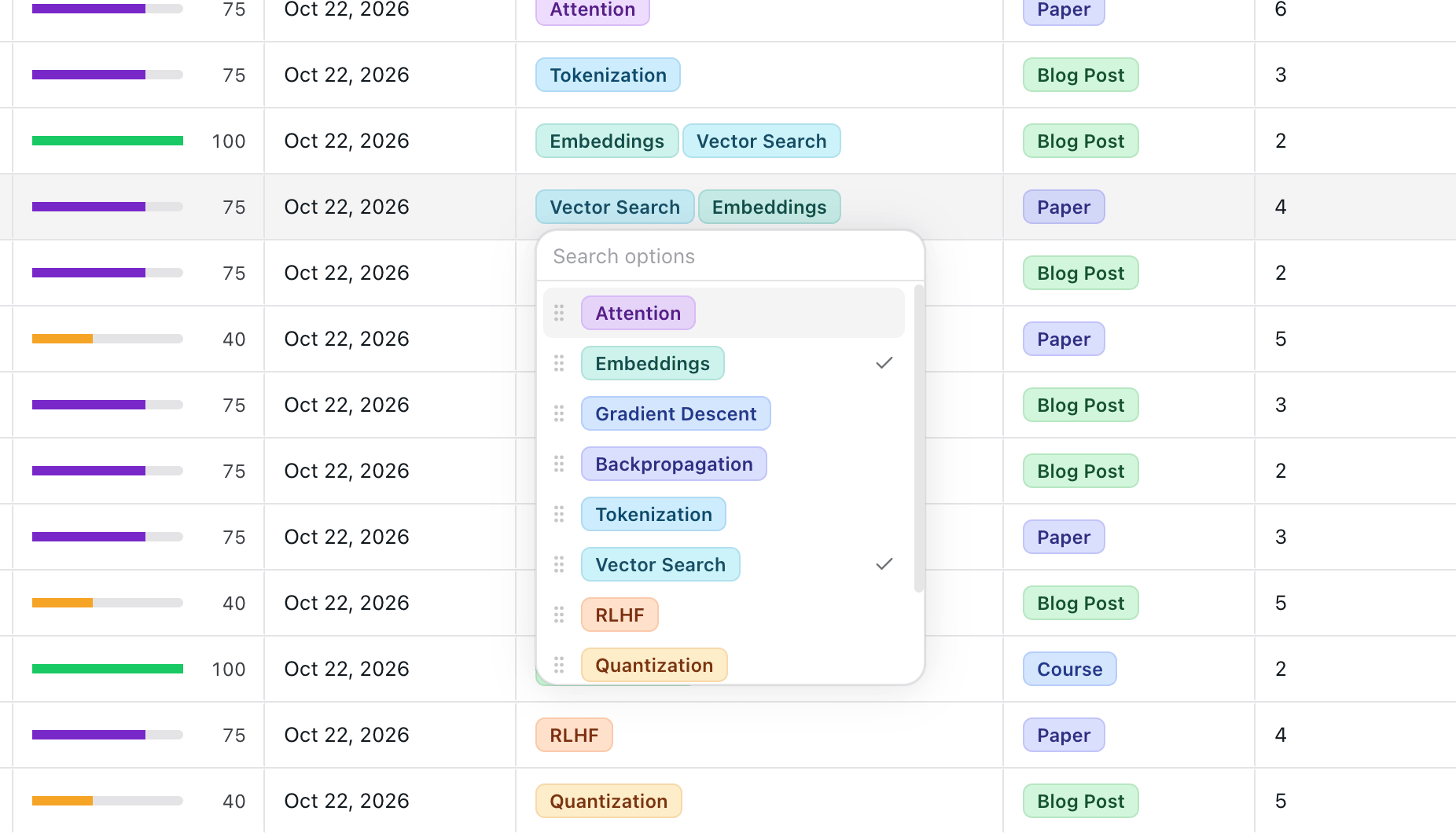
标签用于为卡片添加分类与自定义属性,例如状态、日期、进度与关联。一张卡片可拥有多个标签。标签页面可将同一标签下的卡片切换为表格、列表或看板,并按属性筛选与排序。
标签记录分类与状态。卡片之间的引用由提及和链接表达,主题结构由白板表达。
基本操作
- 在卡片上选择已有标签,或直接新建标签。
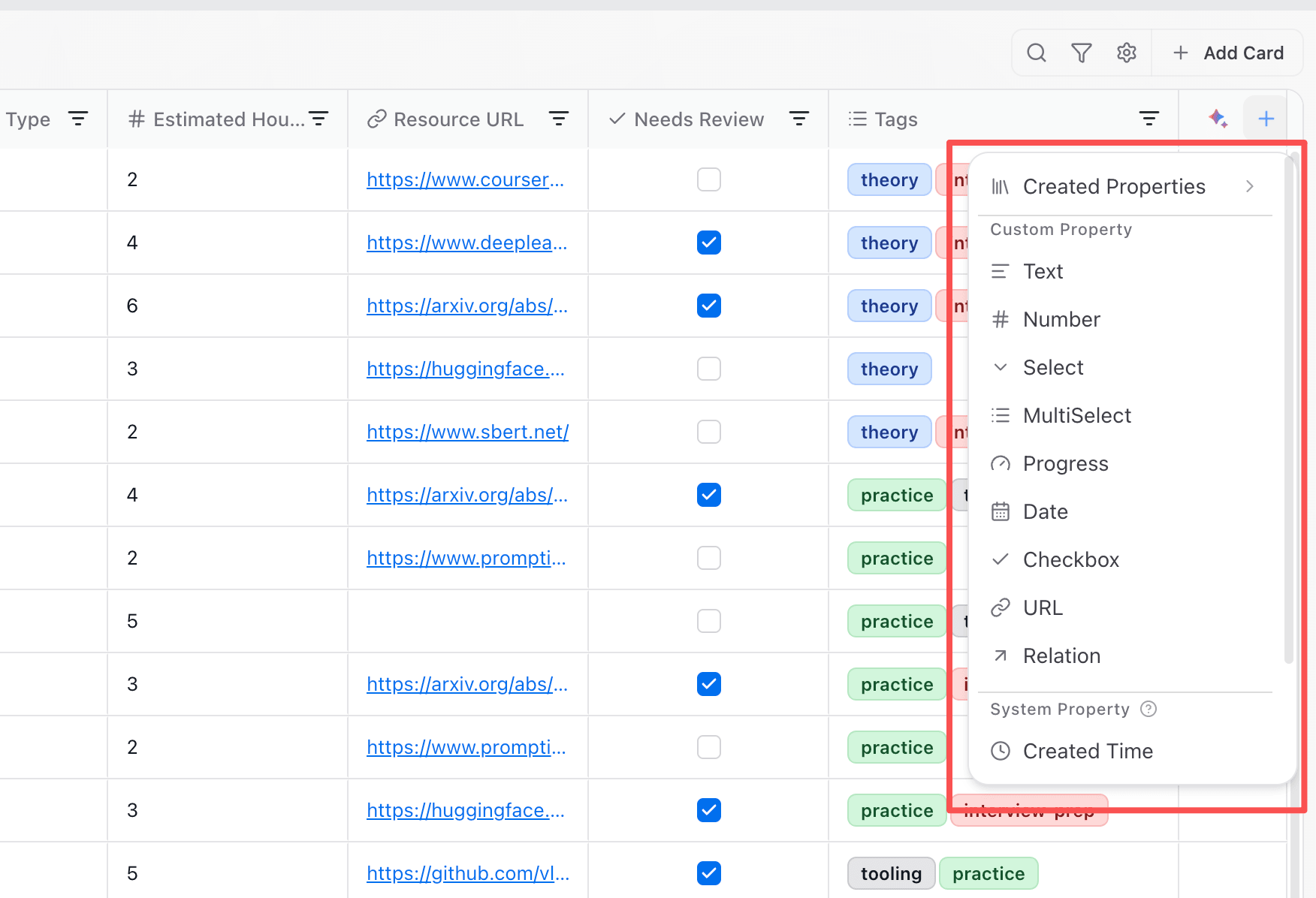
- 为标签添加属性字段。常用类型包括文本、数字、单选、多选、日期、复选框、网址、进度与关联。
- 打开标签页面,在表格、列表或看板中查看关联卡片,并就地修改属性。
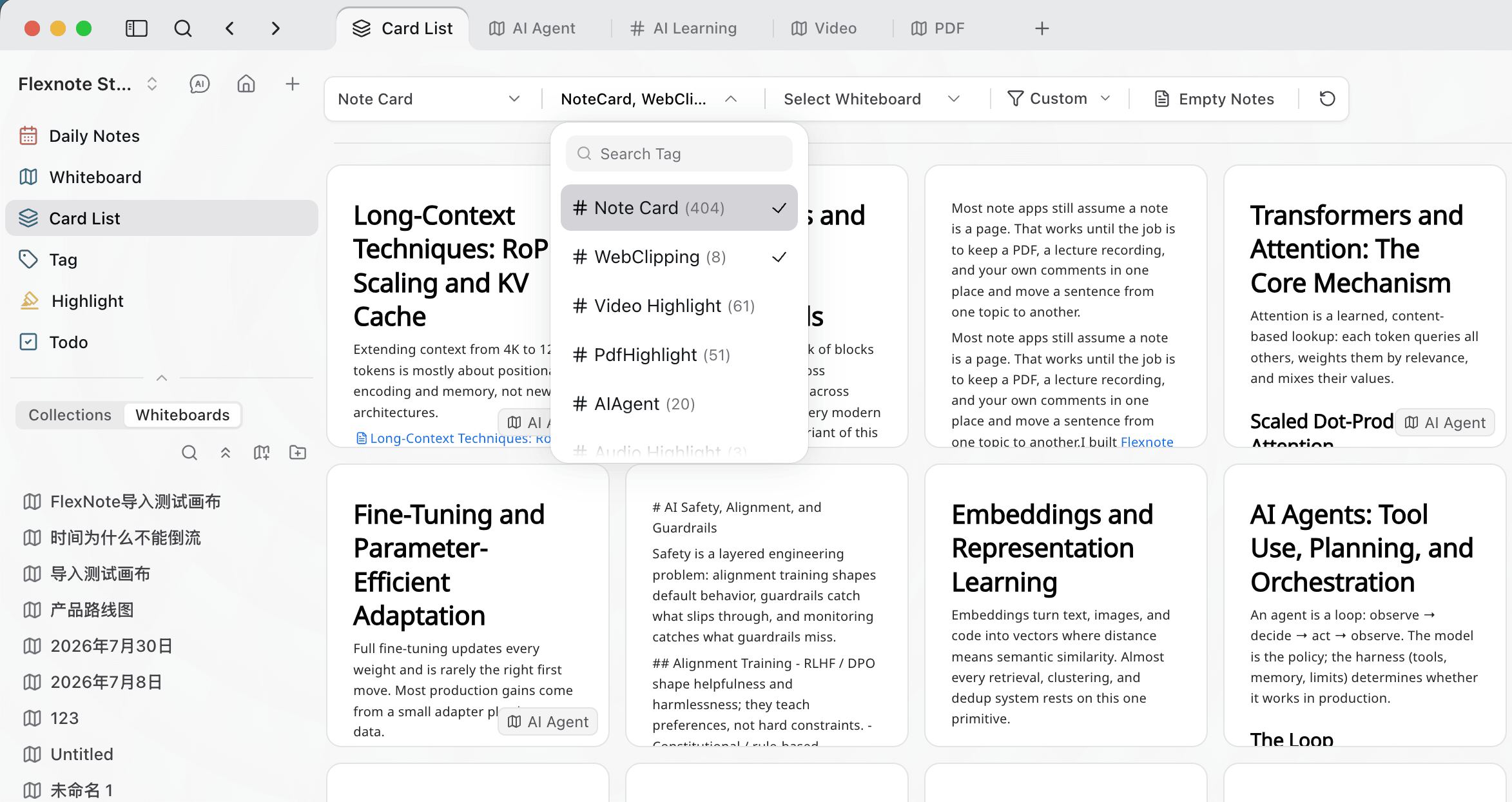
- 卡片库支持按标签筛选。已设置的筛选条件会保留在本机。
AI
概念与用途
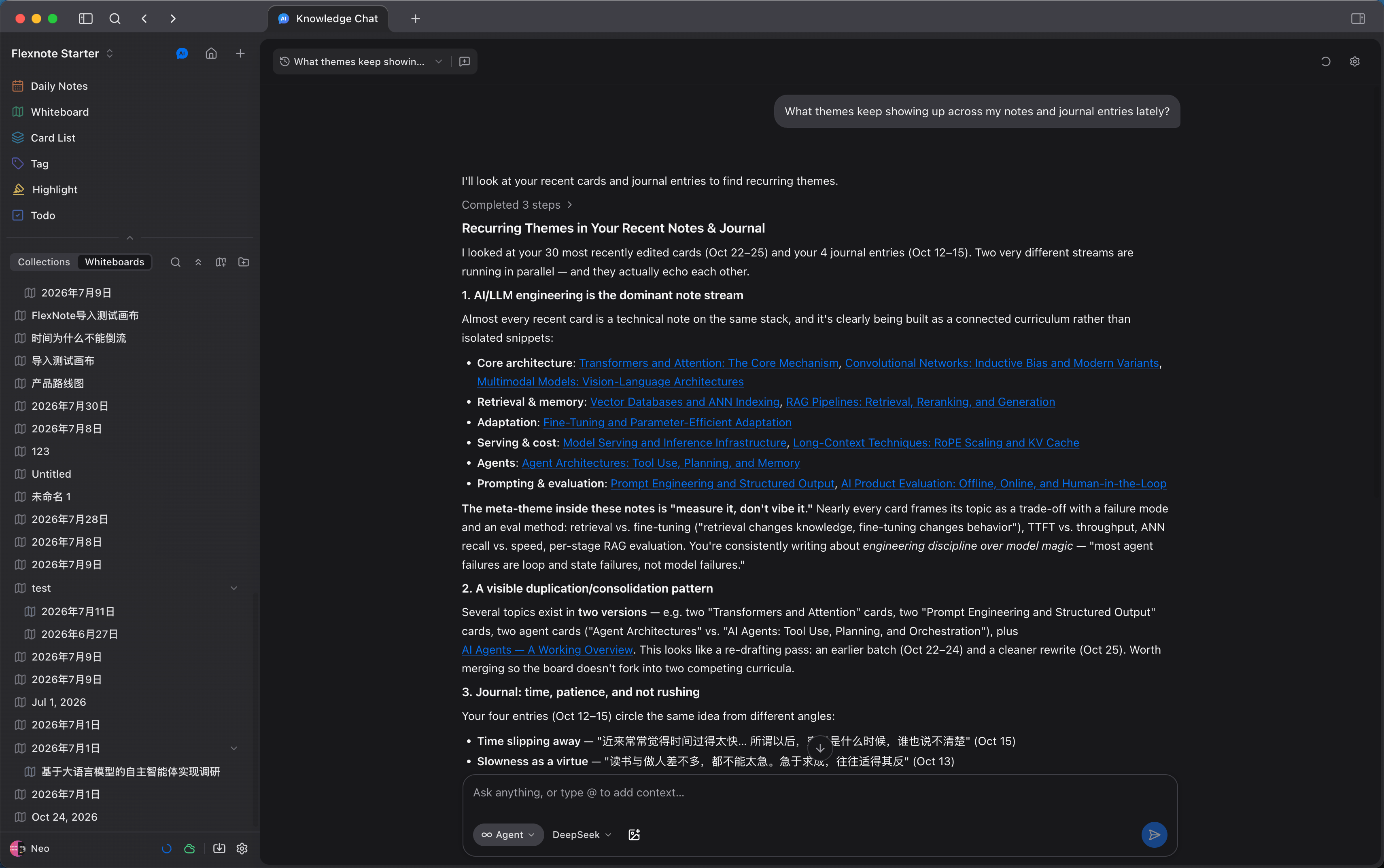
知识库 AI 基于已建立索引的笔记、白板、PDF、图片文字与媒体字幕进行问答。回答可标注来源,并定位到笔记段落、PDF 页面或媒体时间点。
AI 包含两类用法。问答用于检索、总结与比较。Agent 可在确认后创建或修改卡片、待办、标签及白板中的便签、连线与分组。卡片上的 AI 快捷操作可对当前卡片执行总结、翻译、生成思维导图,或运行自定义提示词。模型调用使用用户在设置中配置的 API Key。
基本操作
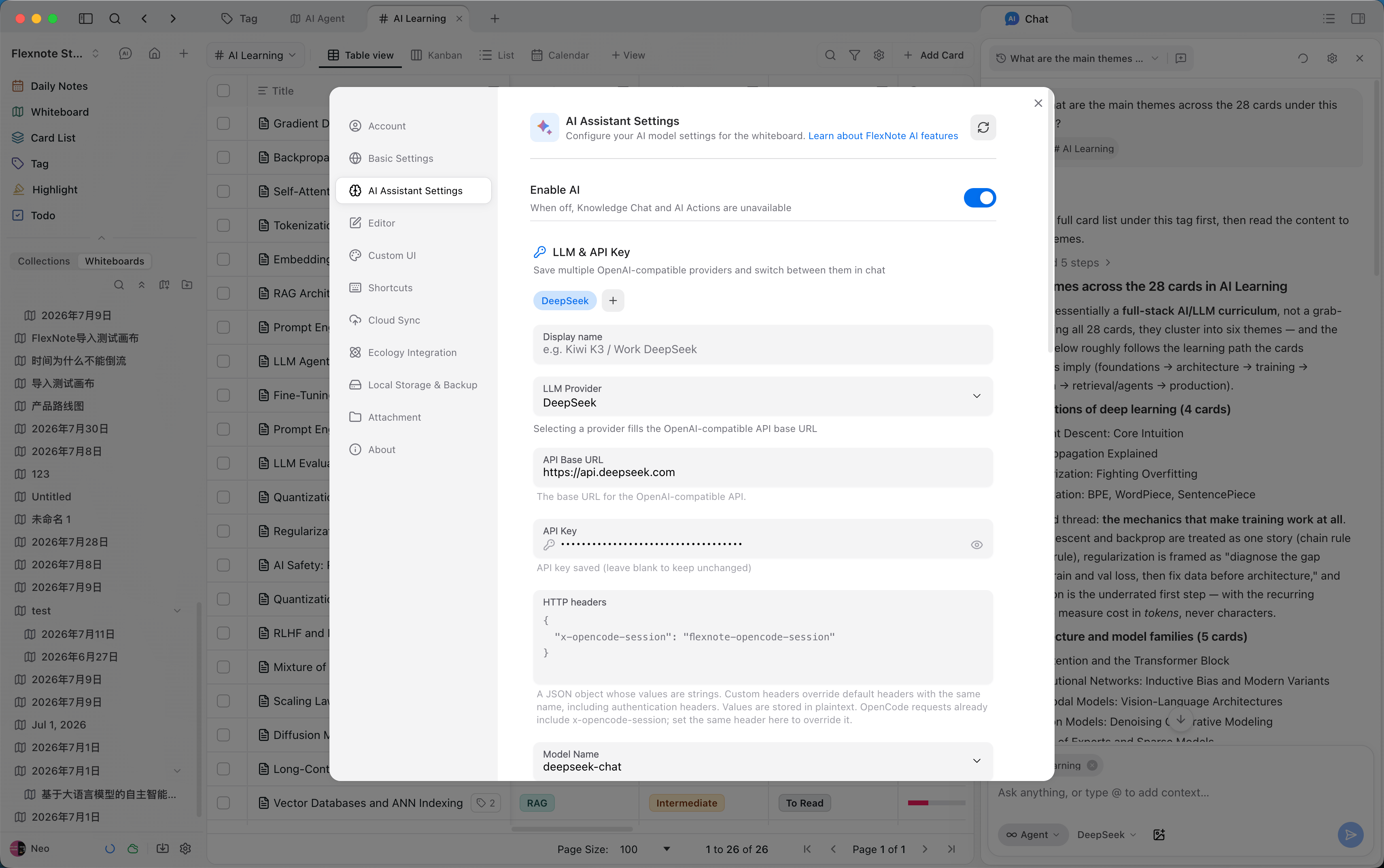
- 打开 设置 > AI 助手设置,启用 AI 并完成模型连接。需要检索正文时,先为相应卡片建立索引。扫描版 PDF 需进行文字识别,视频与音频需具备字幕。
- 在卡片或白板中打开 AI 面板。当前内容会作为上下文;亦可在输入中使用
@追加卡片。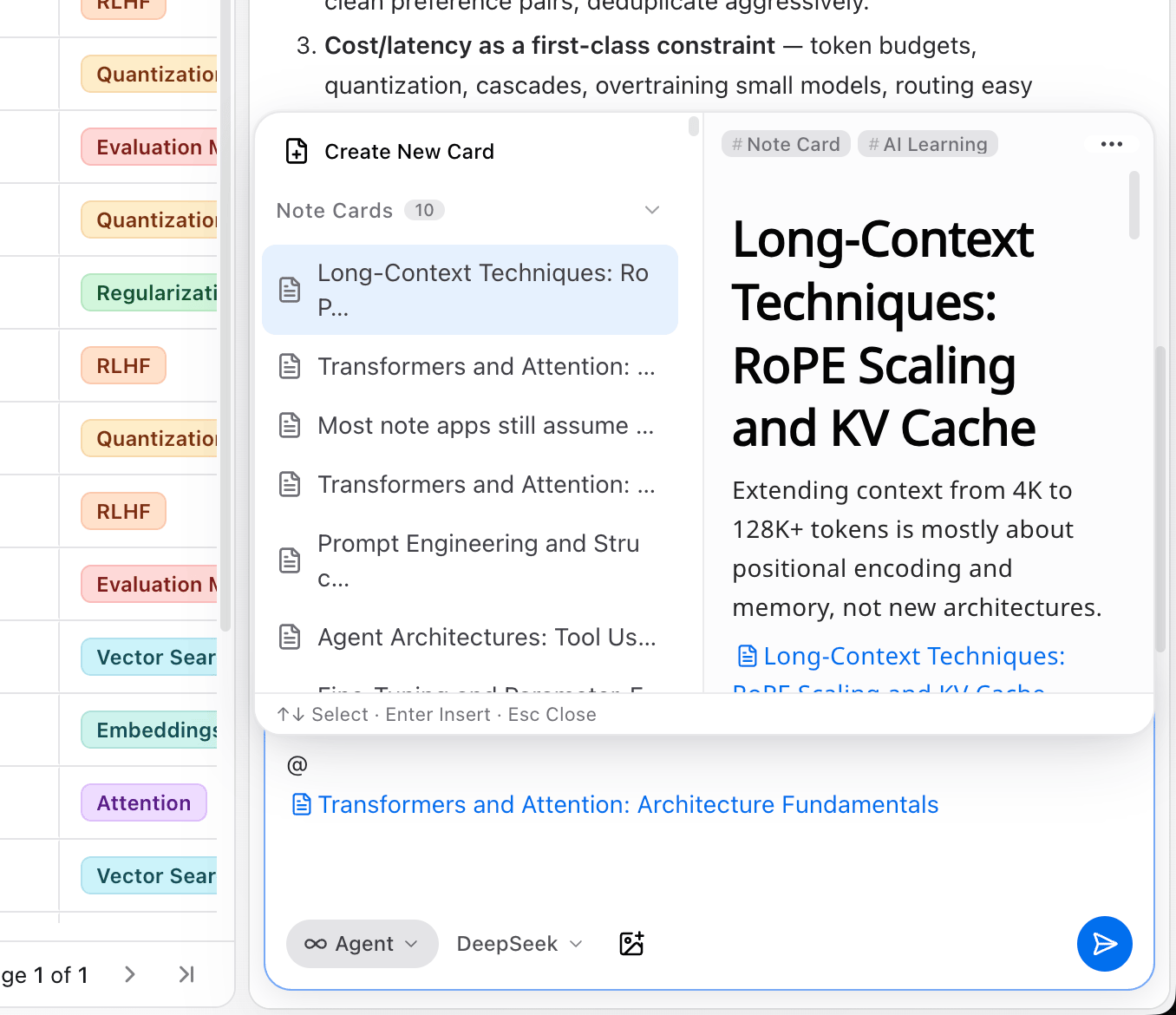
- 有用的结论可写入卡片或日记,也可保存为思维导图后放入卡片库。
- 在白板上对卡片使用 AI 快捷操作。Agent 执行写入前,应确认目标范围。