三方云同步
笔记库默认保存在本机。需要在另一台设备上继续使用同一资料库时,可在桌面端接入自有云存储:WebDAV、S3、OneDrive 或百度网盘。数据写入该账号下的指定路径。
云同步属于专业版。免费版为单设备本地使用。各方案说明见定价页 (opens in a new tab)。云同步用于在自有的多台设备之间迁移资料库。向他人展示白板时,使用发布链接。
同步的内容
上传时,Flexnote 按文件内容对本机资料目录做增量传输。内容未变更的附件会被跳过。本地备份目录中,仅固定文件名 FlexNote-Backup-Cloud-Sync.zip 会上传至云端;其余带日期的本地备份留在当前设备。
另一台设备执行同步下载时,应用先下载该备份,再按各条记录的修改时间合并到本地数据库。
- 云端有、本地没有的记录会新增。
- 双方都有修改,且云端更新时间较晚的记录会更新。
- 本地修改时间更晚的记录予以保留,对应的云端版本不会写入。同步预览中此项为「本地较新」。
- 将被删除的本地内容会先写入「同步冲突存档」,确认后才从资料库中移除,事后仍可恢复。
界面偏好不会整表覆盖。本机路径与窗口状态保留在当前设备。引用模板按字段合并,一侧为空时由另一侧补齐。AI 向量索引与全文索引不包含在备份中,更换设备后须在该设备上重新建立索引。
开启云同步
打开 设置 > 云同步,启用「数据同步」。开关关闭时,云服务配置以及退出时的保存询问均不显示。
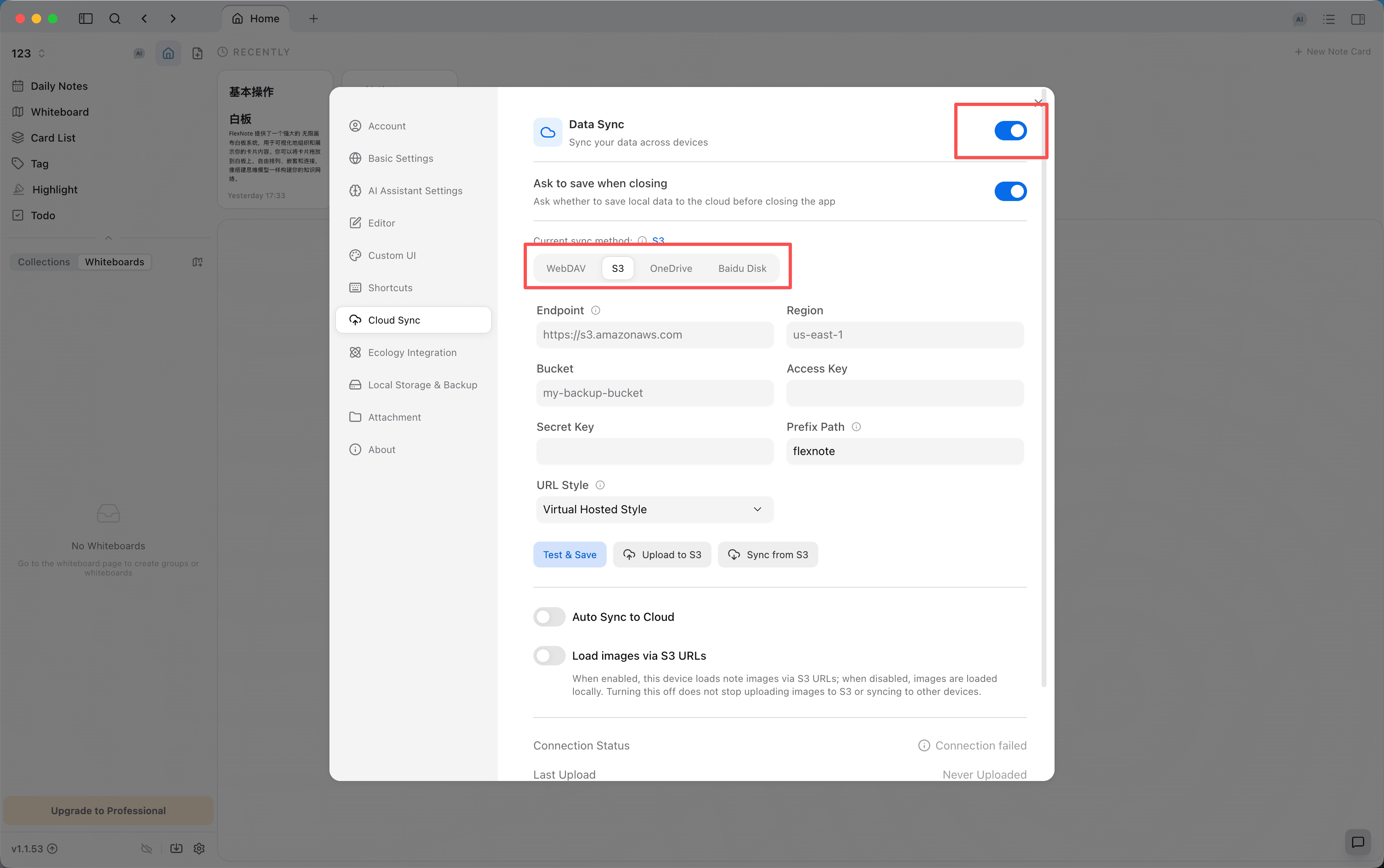
启用后显示「关闭应用时询问是否保存」,默认开启。关闭窗口时,应用询问是否将当前资料库上传到当前选中的云服务。选择「跳过」将直接退出。
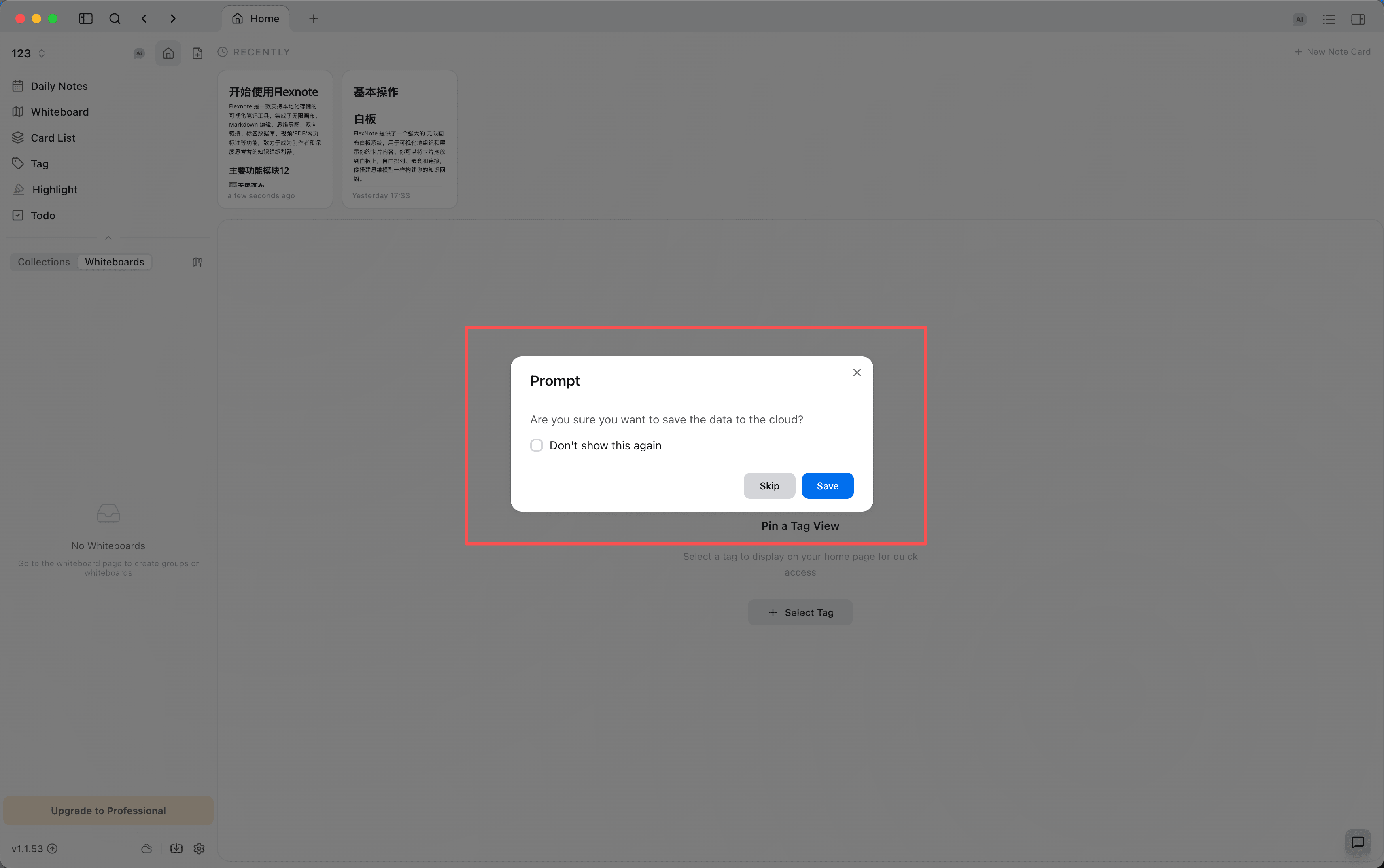
勾选「下次不再提示」后选择保存,此后关闭应用将直接上传。勾选后选择跳过,此后关闭时不再询问,也不会上传。如需恢复询问,重新开启「关闭应用时询问是否保存」。
选择云服务
页面顶部显示「当前同步方式」。手动上传与从云端下载仅作用于当前选中的标签。各云服务的自动同步可分别开启。标签上的对勾表示配置已保存,闪电图标表示自动同步已开启。
各设备应使用同一云服务与同一路径。多个云服务同时开启自动上传时,资料库可能无法保持一致。
| 方式 | 所需信息 | 适用情形 |
|---|---|---|
| WebDAV | 服务器地址、用户名、密码,以及已存在的远程路径 | 坚果云、Nextcloud、ownCloud,或任何标准 WebDAV |
| S3 | Endpoint、Region、Bucket、Access Key、Secret Key、前缀 | AWS S3、腾讯云 COS、阿里云 OSS 等兼容服务 |
| OneDrive | 浏览器授权,可选存储路径 | 已使用 Microsoft 账号 |
| 百度网盘 | 浏览器授权 | 路径固定于「我的应用数据」下,不可修改 |
WebDAV
填写服务器地址、用户名、密码与远程路径。远程路径须事先在服务器上创建,Flexnote 不会自动建立该目录。填写完成后点击「测试并保存配置」,连接成功后再上传。
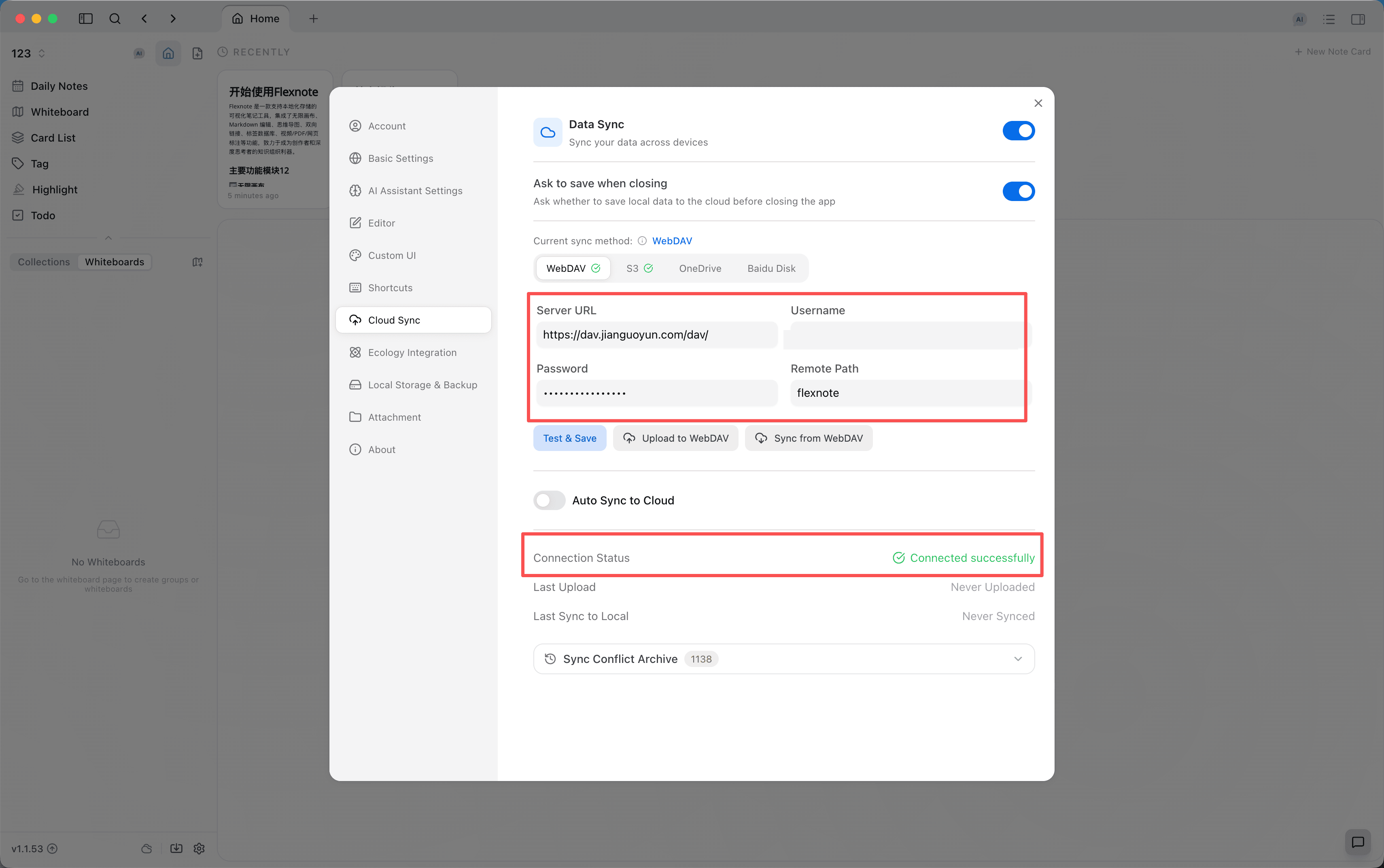
以坚果云为例,服务器地址为 https://dav.jianguoyun.com/dav/,用户名为注册邮箱。密码须使用坚果云网页端「账户信息 > 安全选项 > 第三方应用管理」中生成的应用密码。先在网盘中创建文件夹(例如 flexnote),再将该已存在的目录填入远程路径。
Nextcloud 与 ownCloud 同样填写上述四项。服务器地址使用服务商提供的 WebDAV 根地址,密码使用其要求的应用专用密码。
S3
Endpoint 须带 http:// 或 https://,例如腾讯云 https://cos.ap-guangzhou.myqcloud.com。Region、Bucket、Access Key 与 Secret Key 按对应控制台中的值填写。Prefix 为存储桶内的目录前缀,例如 flexnote-backup,备份存放于该前缀之下。
URL Style 默认为虚拟访问点(Virtual Hosted Style)。若服务商要求路径访问,改为 Path Style。阿里云 OSS 使用虚拟访问点。
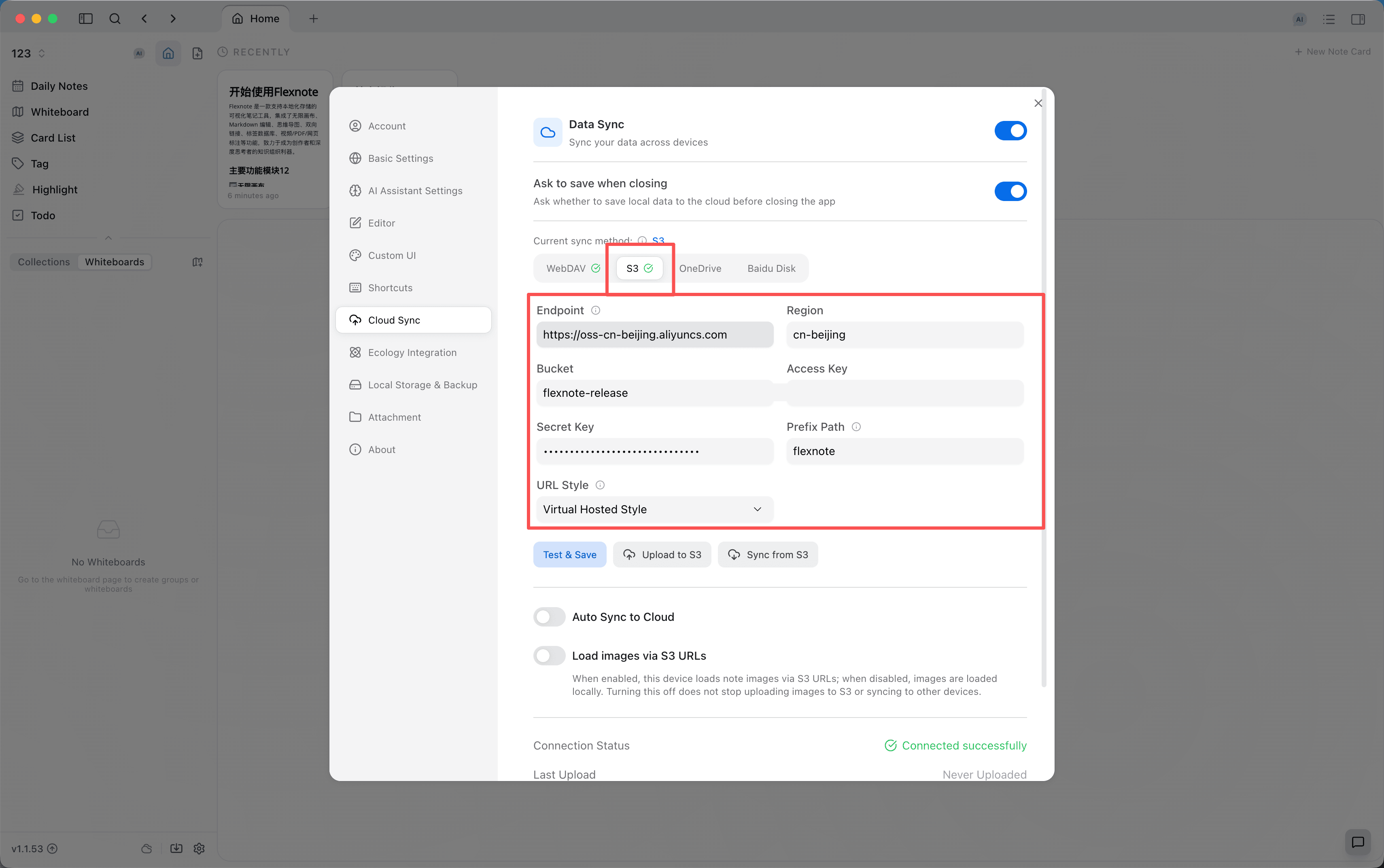
「通过 S3 地址加载图片」只决定当前设备是否以 S3 地址显示笔记图片。关闭后,图片仍从本地加载。上传与其他设备的同步不受影响。
OneDrive
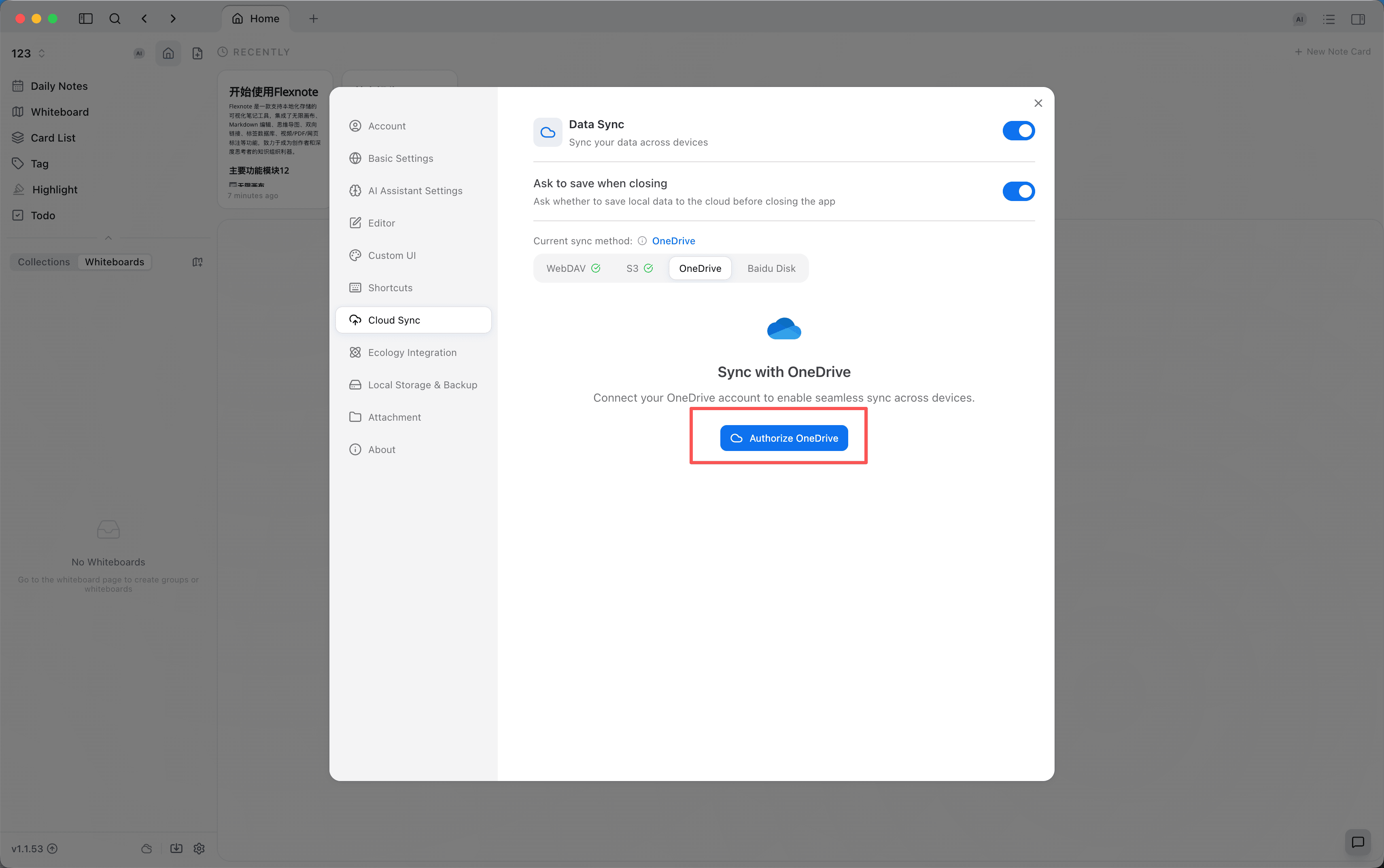
点击「授权 OneDrive」,在浏览器中登录 Microsoft 账号。授权完成后,Flexnote 显示已连接。存储路径默认为 /flexnote,可自行修改。同步文件存放于 OneDrive 中的该文件夹。
百度网盘
点击「授权百度网盘」。连接成功后,存储路径显示于「我的应用数据」之下,且不可修改。此为百度网盘对第三方应用的存储要求。
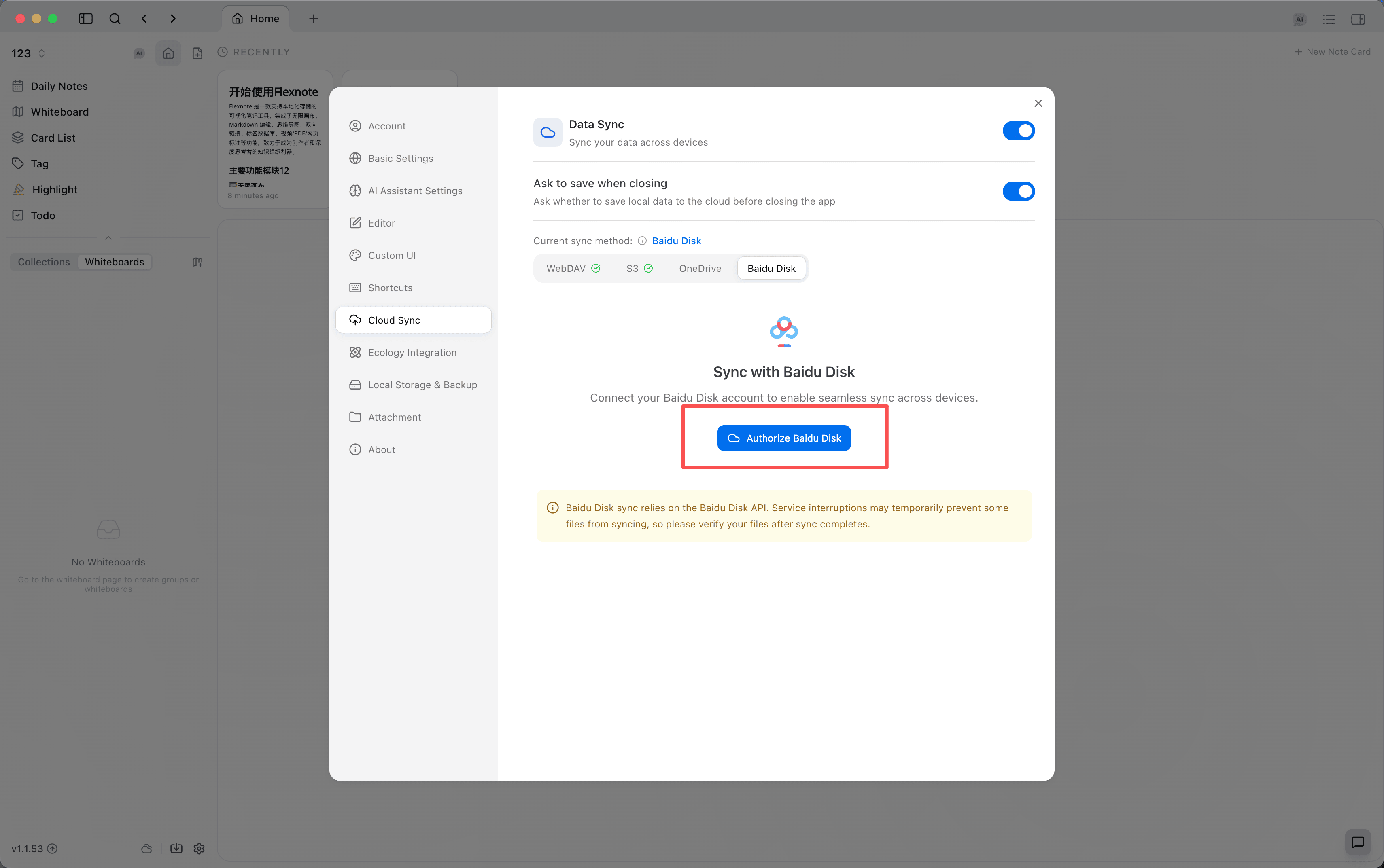
百度网盘同步依赖百度网盘 API。若服务出现波动,部分文件可能暂时无法同步,传输完成后请核对结果。
多设备同步顺序
以下以设备 A 与设备 B 为例。两台设备均已安装 Flexnote,并连接同一云服务与同一路径。若只需把资料库一次性迁到另一台电脑,见论坛教程如何手动迁移数据到另外的电脑 (opens in a new tab)。
- 仅在设备 A 上编辑。完成后点击「上传到 WebDAV」「上传到 S3」「上传到 OneDrive」或「上传到百度网盘」,或在退出时选择保存。等待进度显示完成,状态中会更新最后上传时间。
- 打开设备 B 后,先点击「从 WebDAV 同步」「从 S3 同步」「从 OneDrive 同步」或「从百度网盘同步」,再进行编辑。若不存在风险变更,系统直接合并。若预览中出现删除或「本地较新」,确认后再点击「继续同步」。
- 在设备 B 上完成编辑后,再从设备 B 上传。
- 返回设备 A。若设备 A 仍处于打开状态,设置中可能出现「云端有未同步到本地的备份」。先点击「下载并同步」,再继续编辑。此时直接上传会覆盖设备 B 刚刚上传的备份。
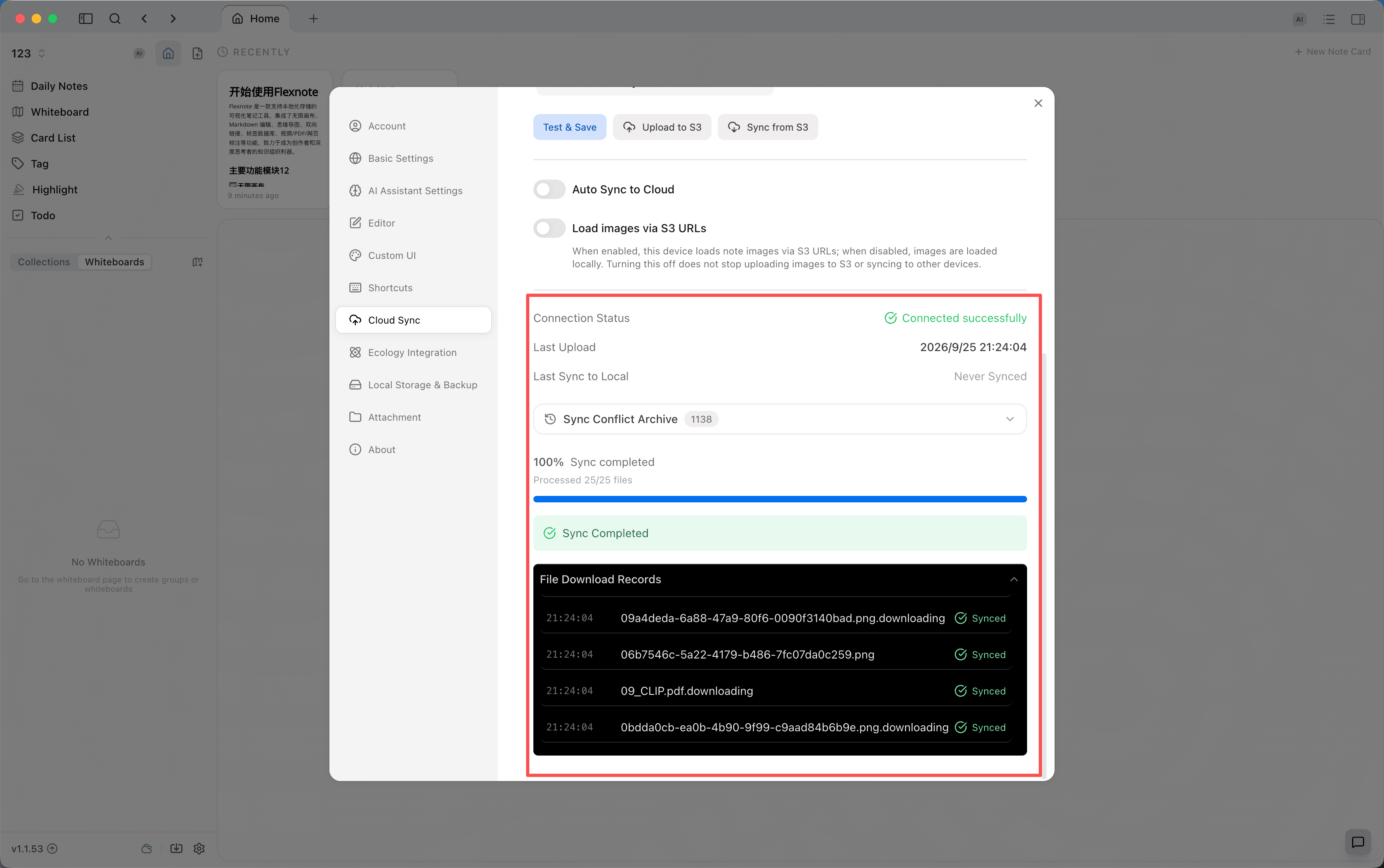
「自动同步至云端」可设置同步间隔,可选 1 分钟、5 分钟、10 分钟、30 分钟、1 小时、3 小时或 12 小时,并显示下次同步时间。自动同步仅执行上传。若检测到其他设备已上传更新的备份,本次上传会被跳过,并提示「自动上传已暂停」。出现该提示后,先手动下载同步。
更换设备前先下载,编辑完成后再上传。若多台设备在离线状态下修改了相同卡片,后执行上传的设备会以本机资料库替换云端备份。请先在设置中下载同步,确认预览后再决定是否继续。
冲突提示
上传被阻止
提示标题为「云端存在未同步的新备份」,并显示该备份的上传时间与设备信息。
- 先下载同步。将云端变更合并至本机。建议优先选择此项。
- 强制覆盖云端。须先勾选已知风险。云端备份将被替换为当前设备的资料库。仅在确认可以放弃其他设备上的修改时使用。
- 取消。不执行任何变更。
下载前的同步预览
此时云端备份已下载到本地,尚未写入数据库。预览包含新增、更新、本地较新、删除四项。「本地较新」表示相应记录以本机为准,云端修改不会写入。「删除」表示相应内容将从本机移除。上述两类变更在继续之前都会写入同步冲突存档。若不存在这两类风险,该窗口不会出现,合并直接完成。
同步冲突存档
同步冲突存档位于云同步设置底部,默认折叠。被覆盖、被拒绝或被删除的记录可在此查看,并恢复至原位置。若误确认了「继续同步」,优先在此查找。
后续阅读
向他人展示白板,见写作与分享。各方案说明见定价页 (opens in a new tab)。