インポート、エクスポート、バックアップ
資料は既定でこの端末に保存されます。インポートは、すでに持っているノートを移し入れるためのものです。エクスポートは、カードやホワイトボードをほかのツールへ渡すためのものです。ローカルバックアップは、いまの端末に、復元できる複製を残すためのものです。
無料プランでは、カードとホワイトボードの数に上限があります。上限に達すると、それを超えるノートや Canvas は続けて取り込めません。各プランの説明は料金ページ (opens in a new tab)を参照してください。
インポート
左サイドバーの下部から「輸入書類」を開けます。ウィンドウには四つあります。文書のインポート、Obsidian の保管庫、SiYuan、バックアップの復元です。
文書
Word(.doc、.docx)、Markdown(.md)、プレーンテキスト(.txt)、HTML(.html)に対応します。ファイルをウィンドウへドラッグするか、クリックして選べます。各ファイルは、ノートカードとして一枚新規作成されます。
Obsidian の保管庫
Flexnote は、この端末の Obsidian Vault を読めます。保管庫全体を取り込むことも、いくつかの第一階層のディレクトリだけを選ぶこともできます。Markdown はカードリストに入り、もとのディレクトリはサイドバーの「Ob导入」コレクションツリーに出ます。Flexnote はソースファイルを読み、自分のデータ領域にノートとホワイトボードを作ります。Obsidian のディレクトリにあるファイルは、元の場所に残ります。初めて移すときは、小さいディレクトリを一つ選んで結果を確認できます。
| Obsidian の内容 | 取り込み後 |
|---|---|
| Vault のディレクトリ | サイドバー「Ob导入」の下のコレクションフォルダ |
| Markdown ノート | ノートカード |
Properties の tags、または本文中の #タグ | カードのタグ |
| Wiki の双方向リンクとエイリアス | 対応するカードを開けるリンク |
| 画像の埋め込み | アップロードされ、ノートに挿入される |
| Callout、脚注、タスクリスト、ハイライト、上付きと下付き、折りたたみ | エディタが認識できるリッチテキスト |
.canvas ファイル | ホワイトボード |
Properties に tags がすでに入っているときは、それらのタグを使います。ないときは、本文中の #タグ を読みます。タグになった本文の印は、整理されて取り除かれます。[[ノート名]]、パス付きの双方向リンク、[[ノート名|表示エイリアス]] は、今回の一群のノートの中で照合されます。対象が見つからないときはタイトルを残し、あとから補えるようにします。複雑なテーマのスタイル、プラグインが生成した独自の記法、tags 以外の Properties は、項目ごとの復元を保証しません。
デスクトップでは、このパソコンに登録済みの Vault が一覧され、最近開いた保管庫が前に来ます。対象の保管庫が出ないときは、「別のフォルダーを選択してください」をクリックし、Vault のルートを指定します。.obsidian フォルダが検出されないときも、その中の Markdown は普通のディレクトリとして取り込めます。

ディレクトリの一覧は、ルートと各第一階層ディレクトリにあるノートと Canvas の数を数えます。すべて選ぶことも、まだ使っているディレクトリだけを選ぶこともできます。「キャンバスボードを輸入する」は既定でオンです。今回 Markdown だけを移すときは、これをオフにします。Canvas は元の Vault に残り、同じディレクトリをあとからもう一度取り込めます。

Canvas はノードの種類に応じて変換され、位置、サイズ、色、グループ、接続線は、できる限り残します。テキストノードはホワイトボードのテキストになります。Markdown を指すファイルノードは、取り込んだノートカードを参照します。画像、動画、音声はメディアカードになり、PDF は PDF カードになります。その他の添付ファイルはファイルノードになり、ウェブリンクはウェブカードになります。Group はグループになり、Edges は接続線になります。見つからない参照ファイルは、元のファイル名を示したテキストノードになります。
取り込みが終わると、サイドバーに「Ob导入」が出ます。結果は、新規ノート、更新したノート、新規キャンバス、更新したキャンバス、スキップした項目、補ったコレクションの入口を、それぞれ数えます。
同じパスを再度取り込むときは、Vault 内の相対パスで既存の内容を識別し、処理のしかたを選びます。
- 「既存のものをスキップ」。Flexnote で編集済みの版を残し、新しいファイルだけを取り込みます。これが既定です。
- 「既存のものを上書きします」。Obsidian の現在の内容で、元のノートを更新します。Canvas は元のホワイトボードの入口を残し、内部のノードを空にしてから作り直します。
- 「お気に入りのみ」。足りないコレクションの入口をサイドバーへ戻します。ノートとホワイトボードの内容は、いまの版のまま残ります。

Obsidian でノートを移動または名前変更すると、新しいパスは新しいファイルとして扱われます。二つの別々の Vault にあり、パスが完全に同じファイルは、同じスペースへ連続して取り込まないでください。ディレクトリを大きく組み替える前に、ローカルバックアップを一作ってから、小さいディレクトリで試しに取り込んでください。
SiYuan
SiYuan は、この端末の API から取り込みます。先に SiYuan を起動し、その「設定 > 鉴权」で API Token を確認します。取り込みウィンドウの既定のアドレスは http://127.0.0.1:6806 です。接続したあと、開いているノートブックを選びます。文書、タグ、画像、参照は Flexnote に入り、ノートブックの階層はサイドバーの「SiYuan Import」に残ります。
再度取り込むときは、次から選べます。
- 「スマートアップデート(ローカル編集を保持し、競合をスキップ)」。
- 「SiYuan版を使用する(ローカル編集を上書きします)」。
- 「新規ドキュメントのみをインポート」。
今回新規作成または更新したノートに、既定のタグを付けられます。付けたタグは、SiYuan 側の元のタグに加えて付きます。同期が中断したあとは、再度取り込むと前回の位置から続きます。
マインドマップ
ホワイトボードでマインドマップの入口を開くと、XMind または Markdown のアウトラインから取り込めます。XMind は、XMind Zen、XMind 2020+、XMind 8 の .xmind ファイルに対応します。取り込んだマインドマップを再度取り込むと、更新されます。Markdown では、# の見出しまたは - のリストで階層を表します。カード全体へのリンクは、@ のメンションとして残ります。
バックアップファイルから復元する
バックアップの復元では、Flexnote の .zip バックアップを受け付けます。取り込んだあと、バックアップ内の記録はいまの知識庫へマージされ、追加と更新の数が集計されます。確認する前に、いまの知識庫の手動バックアップを作ってください。設定のバックアップ一覧から復元するときも、同じマージを使います。手順は下記のとおりです。
エクスポート
書き出しは対象ごとに分かれます。ホワイトボード、カード、プレゼンのシーンで使える形式は次のとおりです。
| 対象 | 形式 | 結果 |
|---|---|---|
| ホワイトボード | オンライン公開 | 閲覧専用のウェブリンク。見る人はインストールせずに閲覧できる |
| ホワイトボード | Markdown | ホワイトボードの順番でノートカードを書き出す |
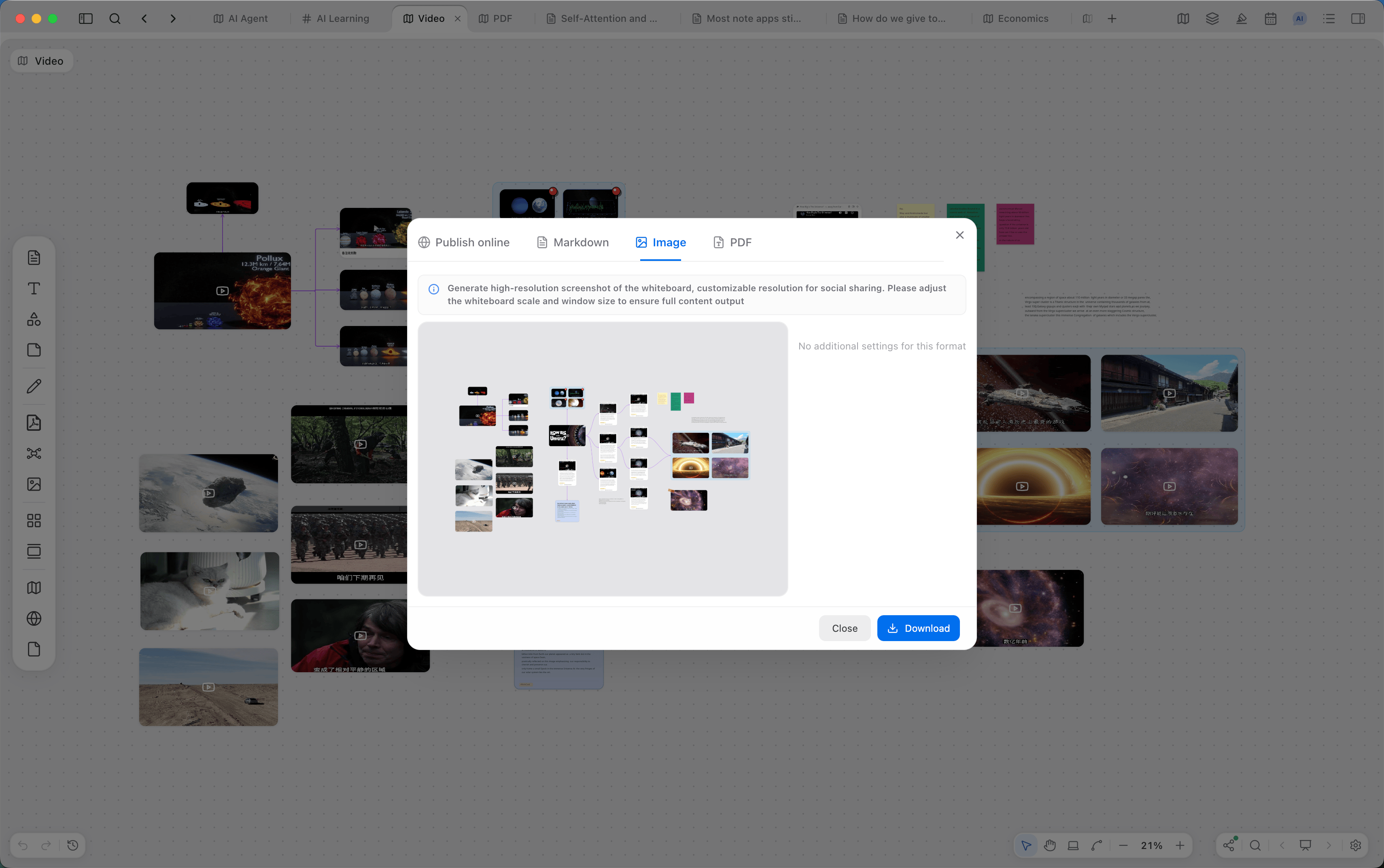
| ホワイトボード | 画像 | いまの画面の範囲のスクリーンショット |
| ホワイトボード | ホワイトボードの内容の範囲に合わせてファイルを作る | |
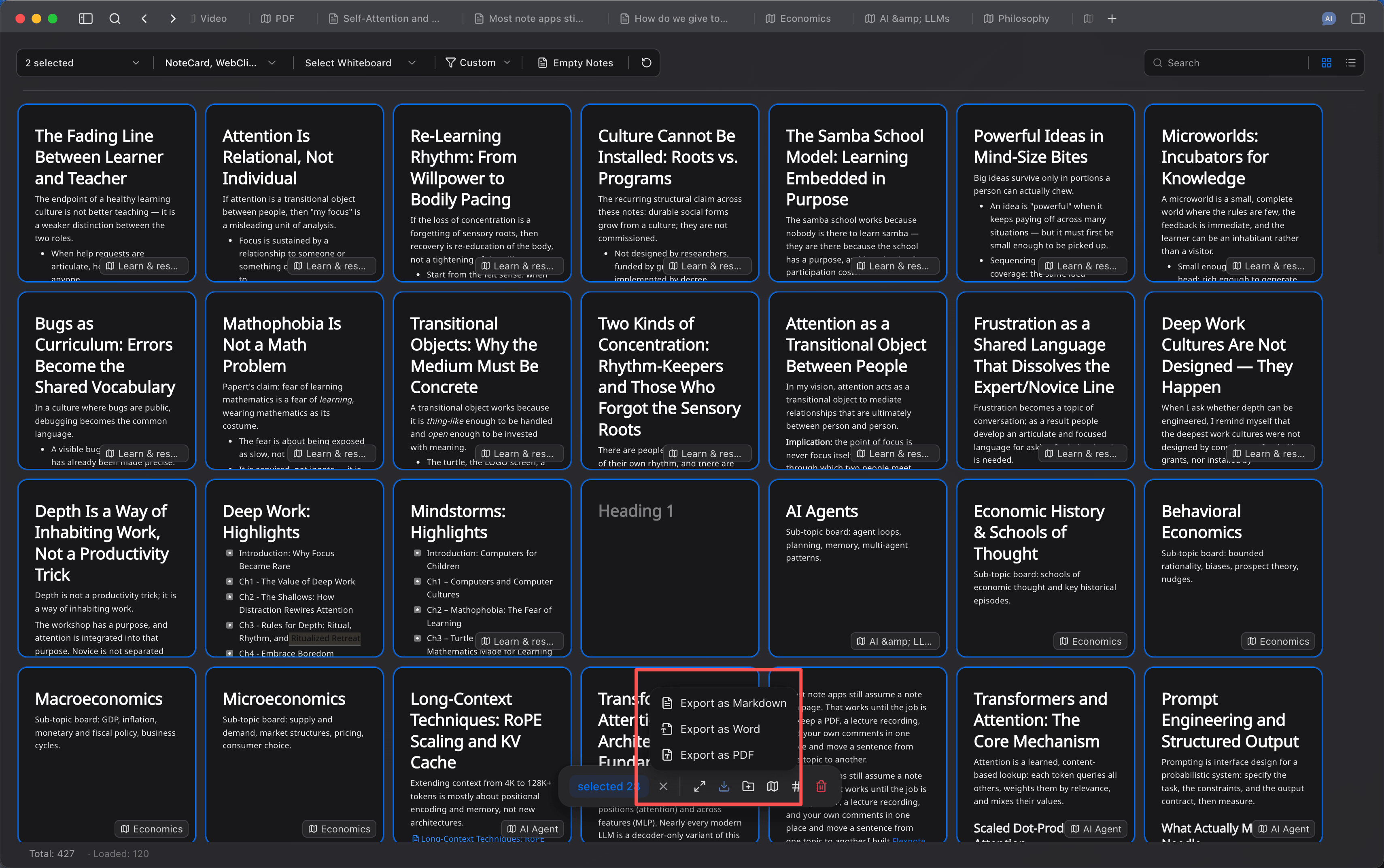
| カード | Markdown、Word、PDF | 一枚のカードはメニューから書き出せる。カードリストで複数選択するとまとめて書き出せる |
| プレゼンのシーン | シーンの順番のまま、アプリの外で見る |
ホワイトボードの書き出しと公開の操作は執筆と共有を参照してください。
一枚のカードのメニューでは、Markdown として書き出す、Markdown としてコピーする、Word として書き出す、PDF として書き出す、ができます。ホワイトボードで複数のカード、または一つのグループを選択しているとき、Markdown と Word は、一つにまとめて書き出すか、カードごとに書き出して一つのアーカイブにまとめるかを選べます。
ローカルバックアップ
設定 > ローカルストレージとバックアップ を開きます。添付ファイルなどのローカルデータがあるディレクトリが示されます。バックアップファイルは、そのディレクトリの下の backup にあります。ディレクトリを開くことも、データディレクトリを変更することもできます。新しいディレクトリは、いまのデータディレクトリの内部には置けません。
アプリの終了時と、クラウド同期の実行時には、バックアップが自動で作られます。「手動バックアップを作成する」をクリックするか、Cmd/Ctrl + Shift + B でも作れます。このショートカットは 設定 > ショートカット で変更できます。
自動クリーンアップは、次の規則でファイルを残します。
- 最新 10 件のバックアップは常に残します。バックアップ容量の上限を超えた場合は除きます。
- 直近 24 時間以内は、1 時間に 1 件を残します。
- 24 時間を超え、30 日未満のバックアップは、1 日に 1 件を残します。
- 30 日を超え、90 日未満のバックアップは、1 週間に 1 件を残します。
- 90 日を超えたバックアップは、1 か月に 1 件を残します。
日付付きのファイル名は、FlexNote-Backup- のあとに時刻が続きます。クラウド同期が追加でアップロードするのは、固定ファイル FlexNote-Backup-Cloud-Sync.zip だけです。日付付きのほかのバックアップは、いまの端末に残ります。複数の端末のあいだのアップロードとダウンロードは外部クラウド同期を参照してください。
バックアップ一覧で「このバックアップから復元」を選ぶと、バックアップの内容がいまの知識庫へマージされ、追加と更新の数が示されます。復元が終わったら、アプリを再読み込みします。一覧のバックアップは削除することもできます。
AI のベクトルインデックスと全文インデックスは、バックアップに含まれません。復元したあと、または端末を替えたあとは、その端末でインデックスを作り直します。画面の中の、この端末のパスとウィンドウの状態も、表ごとには置き換わりません。
同じページの下部には、削除したワークスペースが一覧されます。スペースのデータは、この端末に残っています。復元することも、そのローカルデータベースを完全に削除することもできます。削除したスペースは、新しい完全バックアップには入りません。
次に読む
複数の端末のあいだで知識庫を移す方法は外部クラウド同期を参照してください。ホワイトボードを文章にする、またはリンクとして公開する方法は執筆と共有を参照してください。