基本要素
Flexnote の操作は、四つの対象を中心にします。カード、ホワイトボード、タグ、AI です。カードが内容を保存し、ホワイトボードが構造を示し、タグが分類と属性を扱います。AI は、インデックス済みの資料をもとに質問に答え、内容を整理します。
カード
概念と用途
カードは、単独で開ける内容の単位で、まとめてカードリストに保存されます。種類は、ノート、画像、音声と動画、PDF、ウェブページ、マインドマップ、添付ファイル、そしてノート、PDF、動画から取り出したハイライトです。
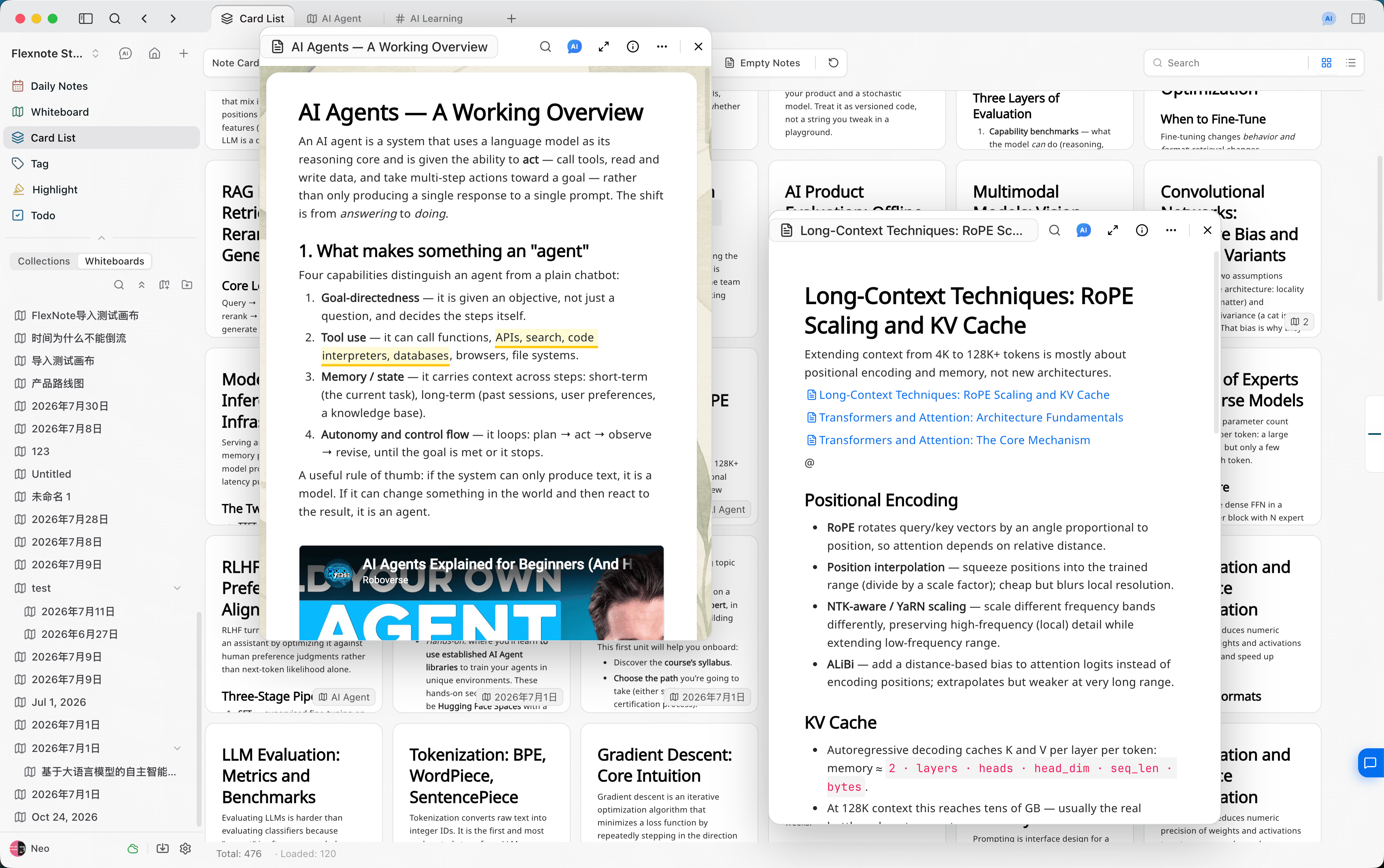
同じカードを複数のホワイトボードに置けます。ほかのノートからメンションしたり、埋め込んだりもできます。本文を変えると、参照している場所はどれも最新の内容を表示します。カード情報では、そのカードがあるホワイトボードと、どの内容からメンションされているかを見られます。
基本操作
- カードリストでノートを新規作成するか、ファイルをドラッグして対応するカードを作ります。PDF は複数選択して取り込めます。
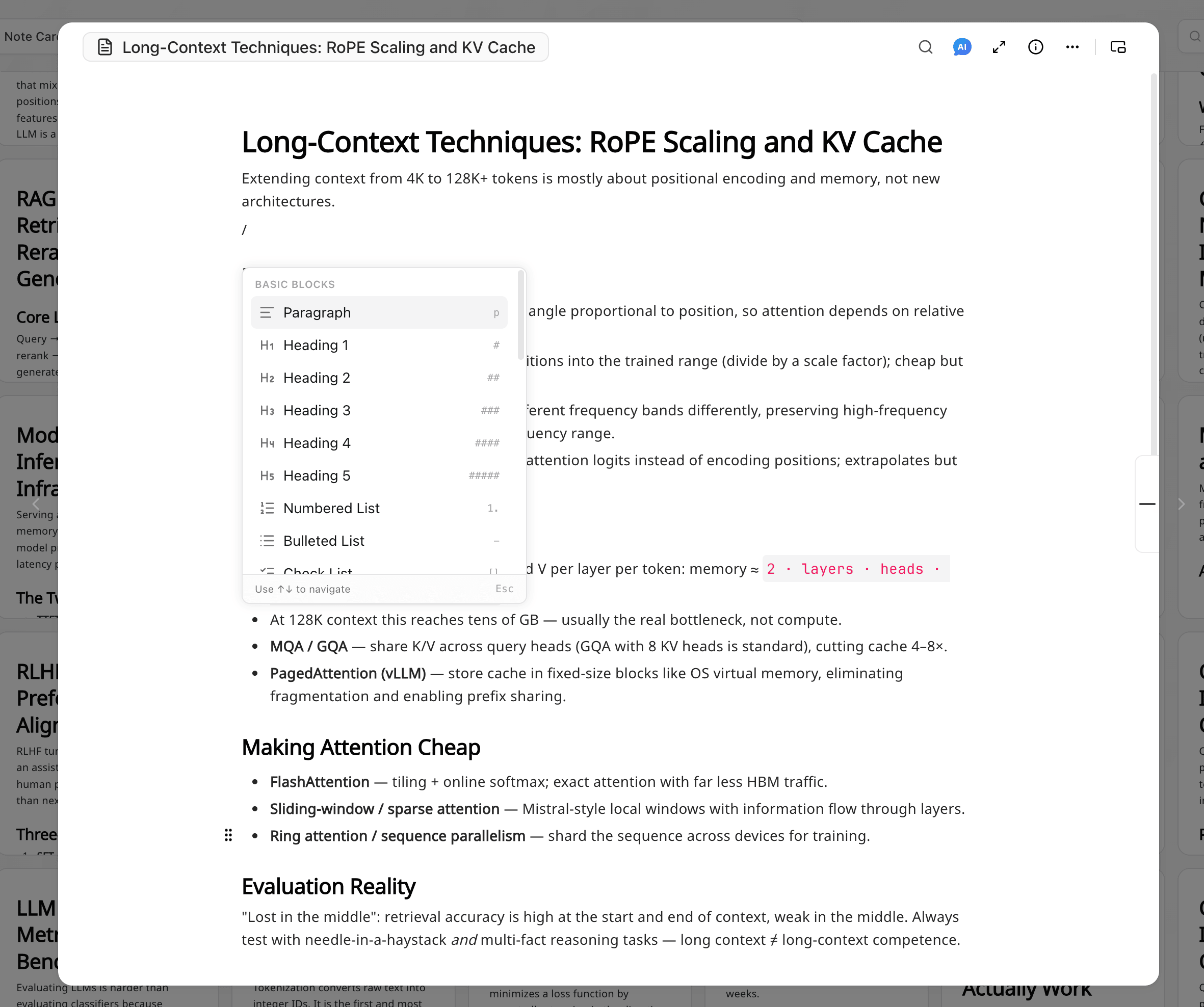
- ノートエディタの空行で
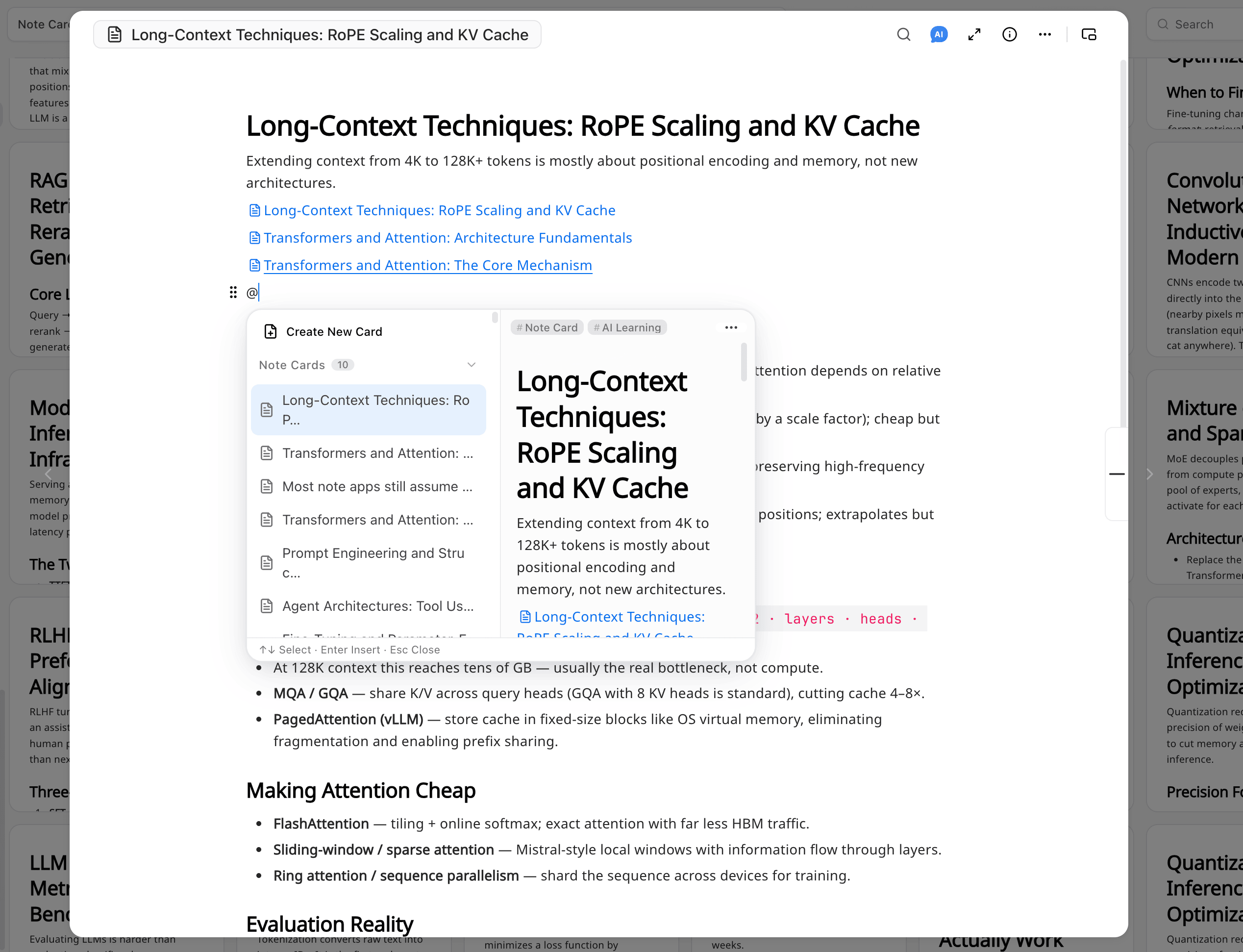
/を入力すると、見出し、リスト、タスク、表、コード、数式、画像、カードの埋め込みなどを挿入できます。 @、[[キーワード]]、【【キーワード】】を入力すると、既存のカードをメンションできます。メンションされたカードには、参照元が記録されます。- カードは、ポップオーバー、上部のタブ、別ウィンドウで開けます。
ホワイトボード
概念と用途
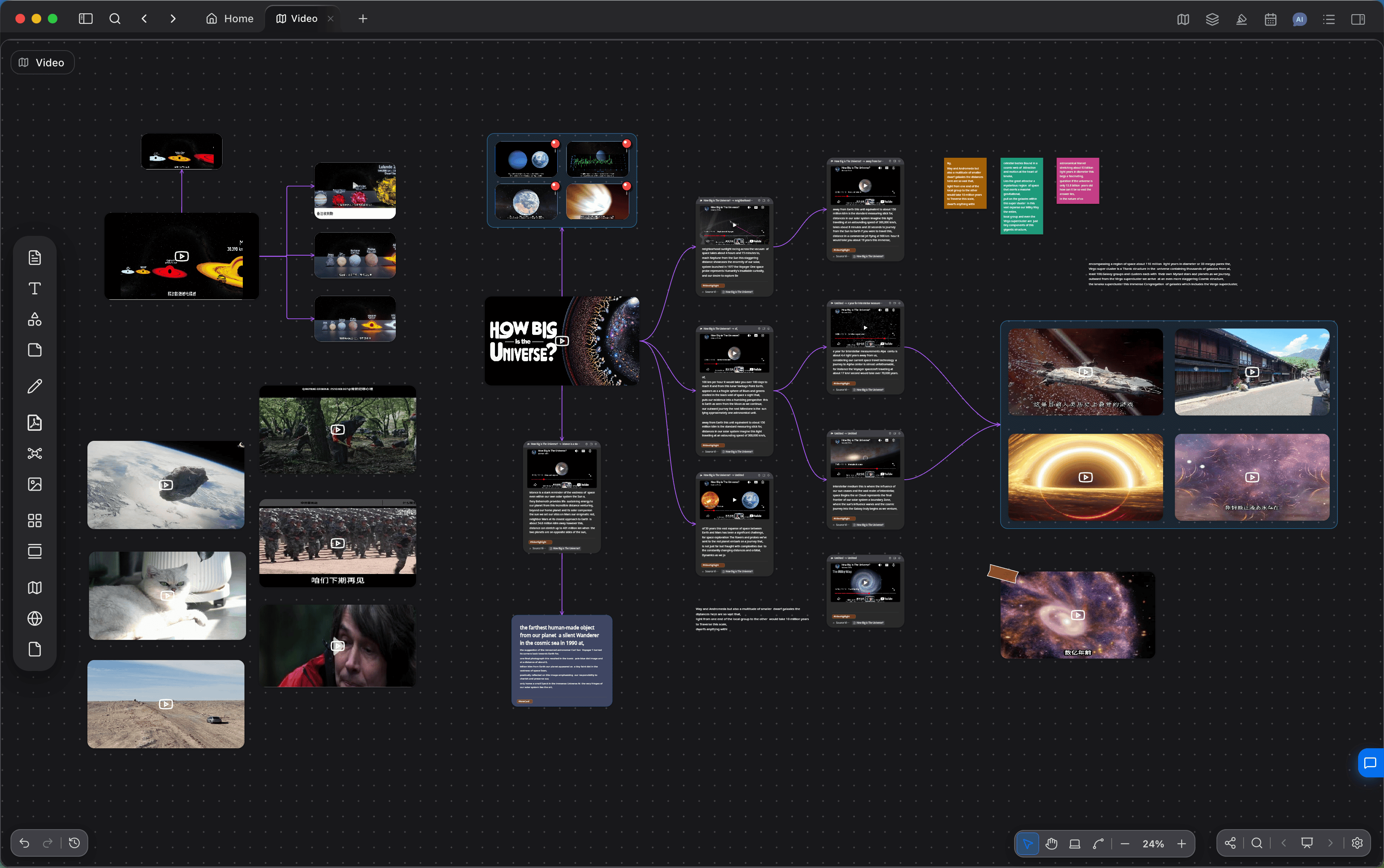
ホワイトボードは、あるテーマの学習と研究に使う無限キャンバスです。カードを並べ、グループにし、つなぎます。構造が多くなったときはマインドマップとしても表示でき、ホワイトボードを入れ子にしてサブテーマに分けられます。
本文はカードリストにあります。ホワイトボードがキャンバスに置くのは、そのカードへの参照です。カードリストからドラッグして置くのも参照です。ホワイトボード上で新規作成したカードも、カードリストに入ります。同じカードを、複数のホワイトボードに同時に置けます。カード情報でホワイトボード名を選ぶと、そのホワイトボードが開き、このカードの位置へ移動します。
基本操作
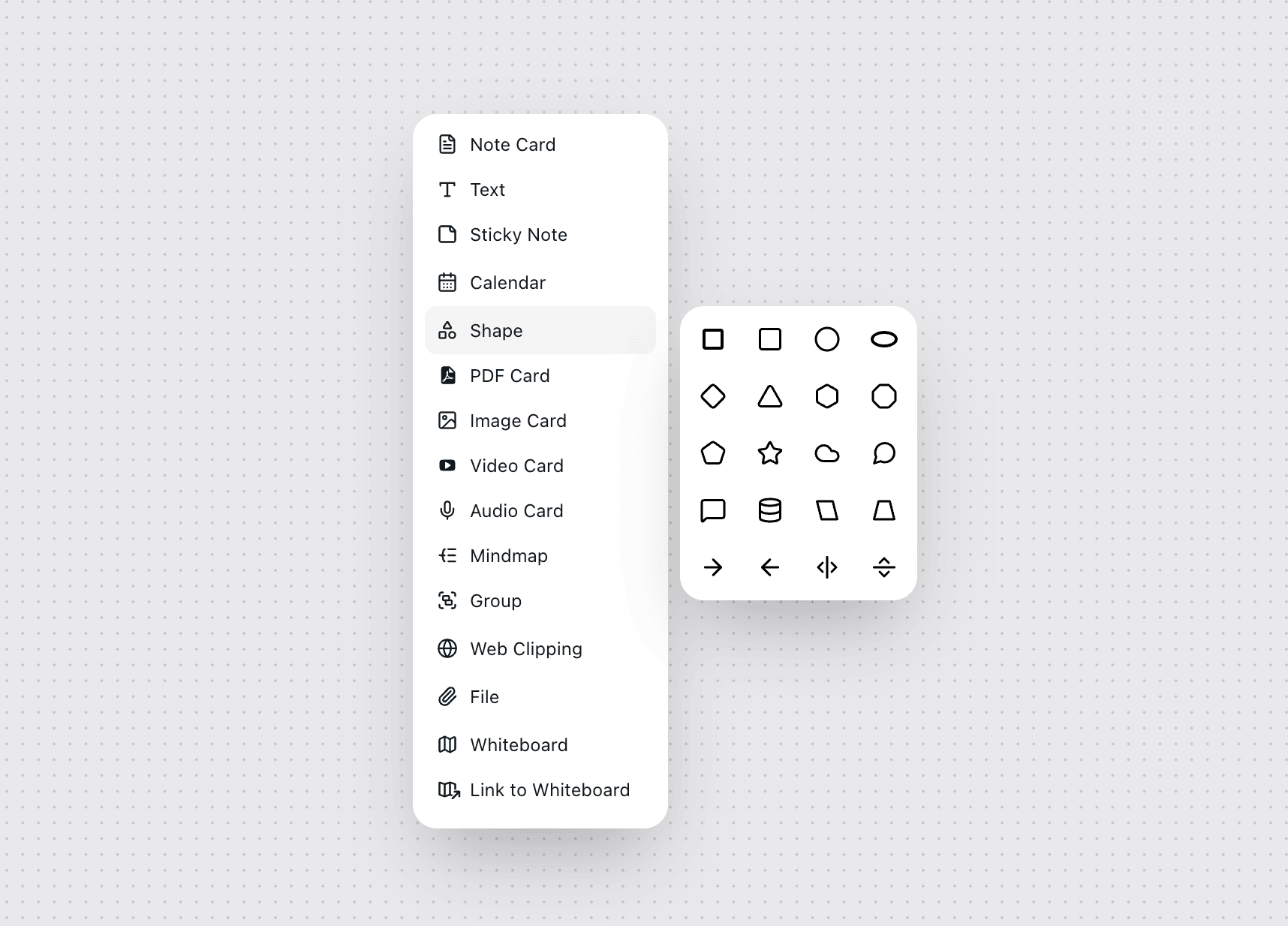
- カードリストからカードをホワイトボードへドラッグするか、キャンバスの空白でノート、PDF、画像、音声と動画、ウェブページ、ファイルを新規作成します。
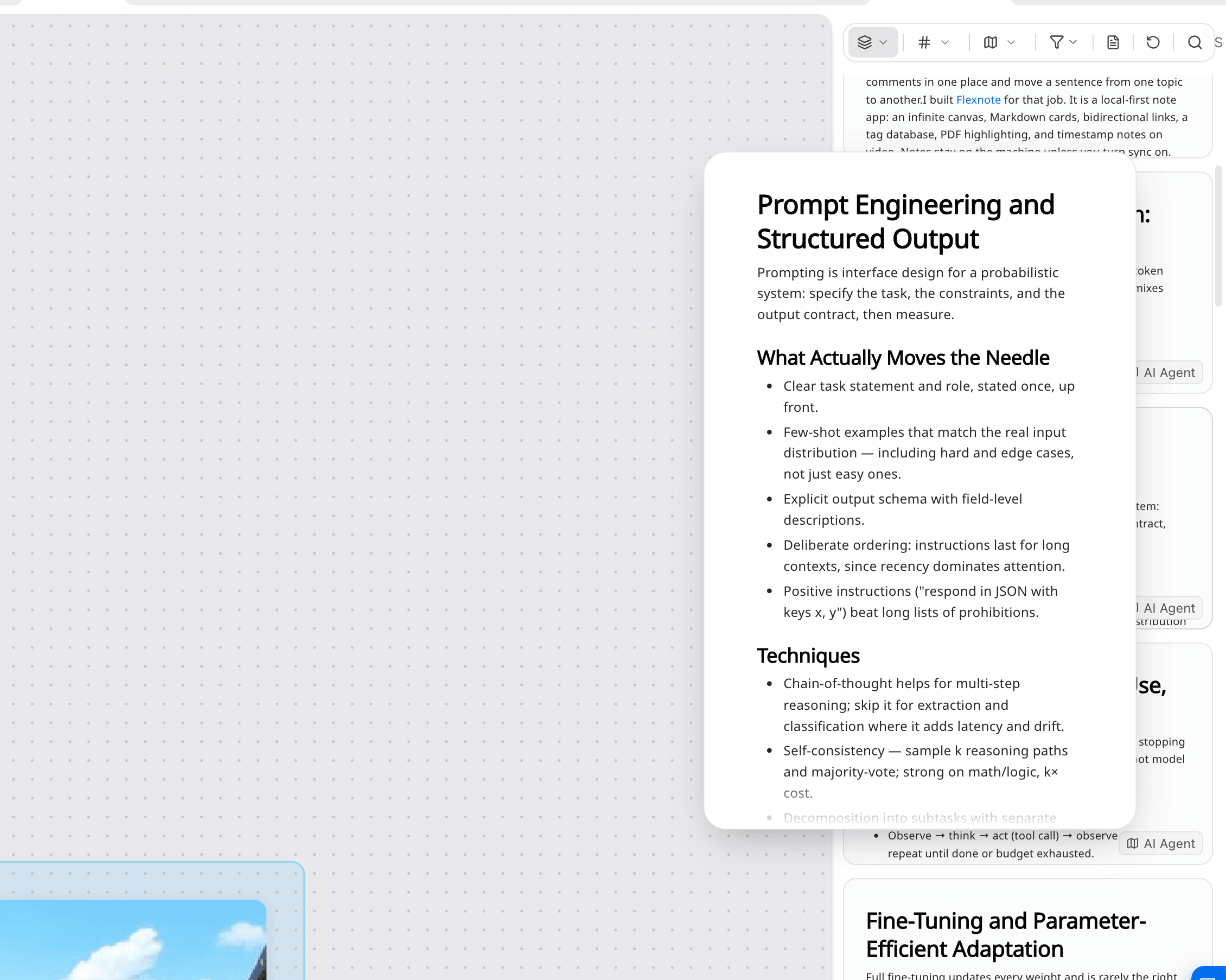
- 選択ツールで対象を動かし、手のひらツールでキャンバスを移動し、接続ツールで関係を引きます。空白をドラッグすると、複数の対象を範囲選択できます。
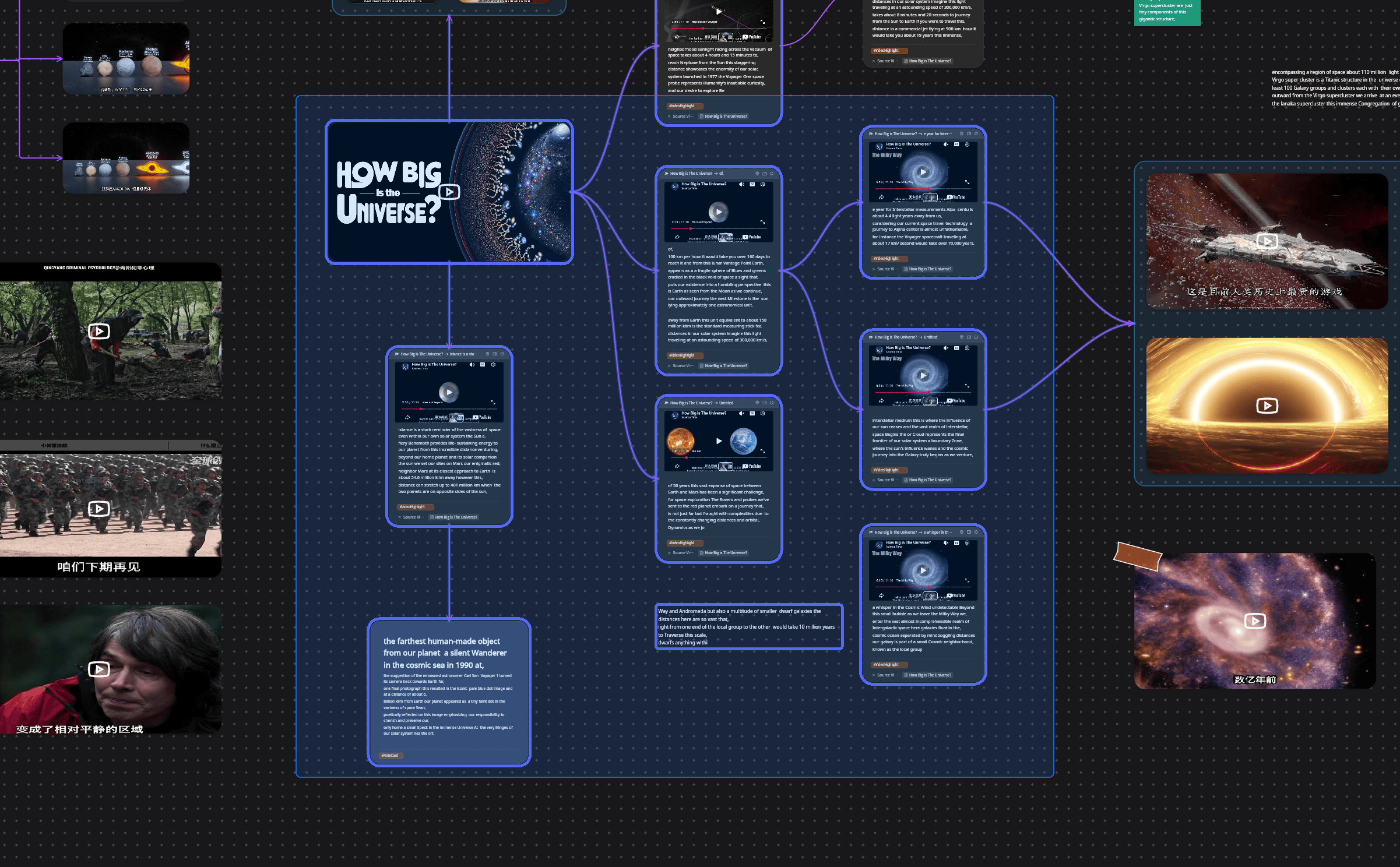
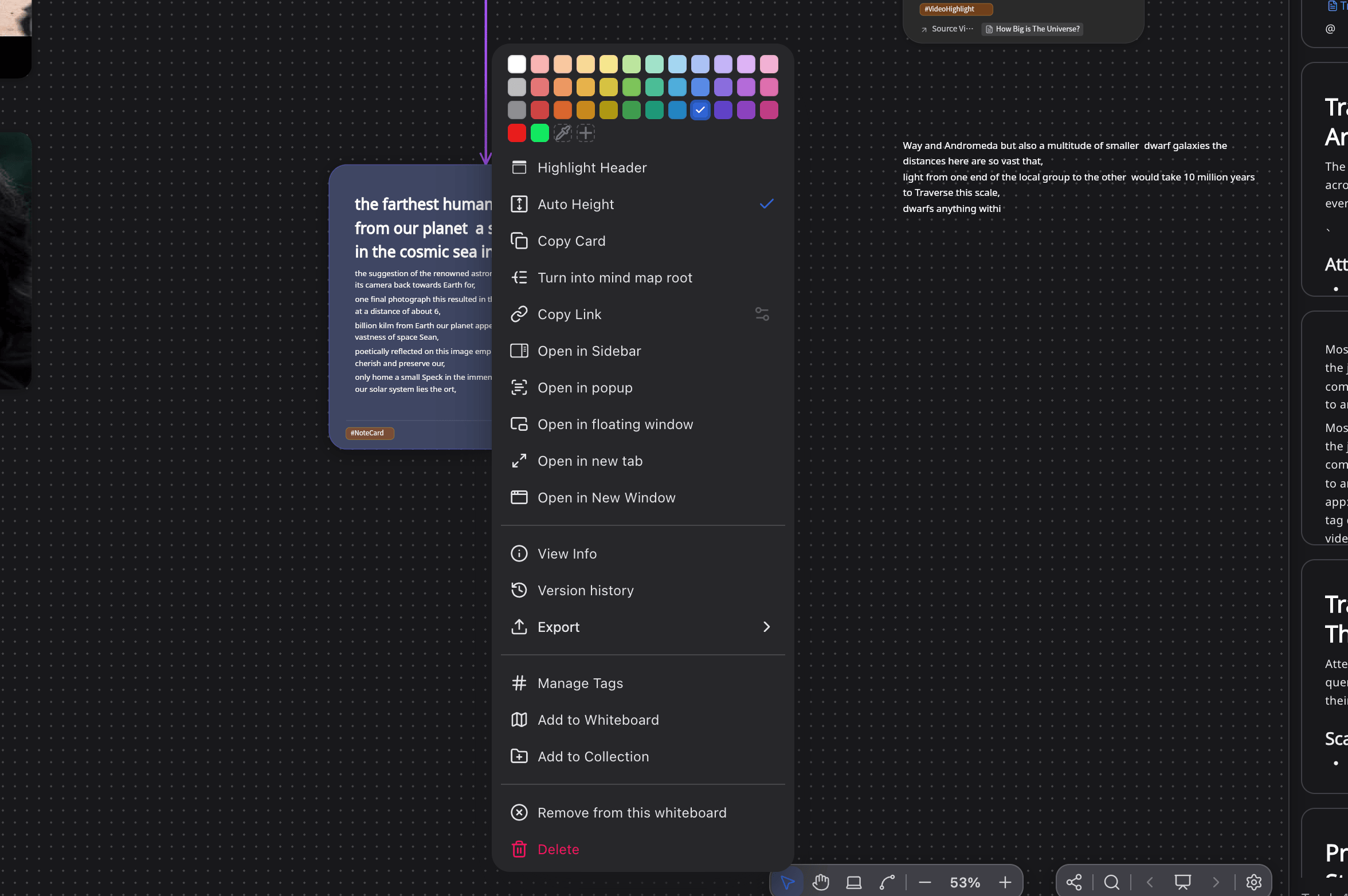
- 対象をグループにするか、マインドマップのレイアウトに切り替えられます。右クリックメニューには、色、タグ、書き出し、新しいタブで開く、などの操作があります。
- キャンバスでは図形、付箋、手描きを使え、配置の補助になります。説明するときは、プレゼンのシーンを区切り、順番に再生できます。
タグ
概念と用途
タグは、カードに分類とカスタム属性を付けるためのものです。状態、日付、進捗、関連などです。一枚のカードに複数のタグを付けられます。タグのページでは、同じタグのカードを表、リスト、かんばんに切り替え、属性で絞り込みと並べ替えができます。
タグが記録するのは分類と状態です。カード同士の参照は、メンションとリンクで表します。テーマの構造は、ホワイトボードで表します。
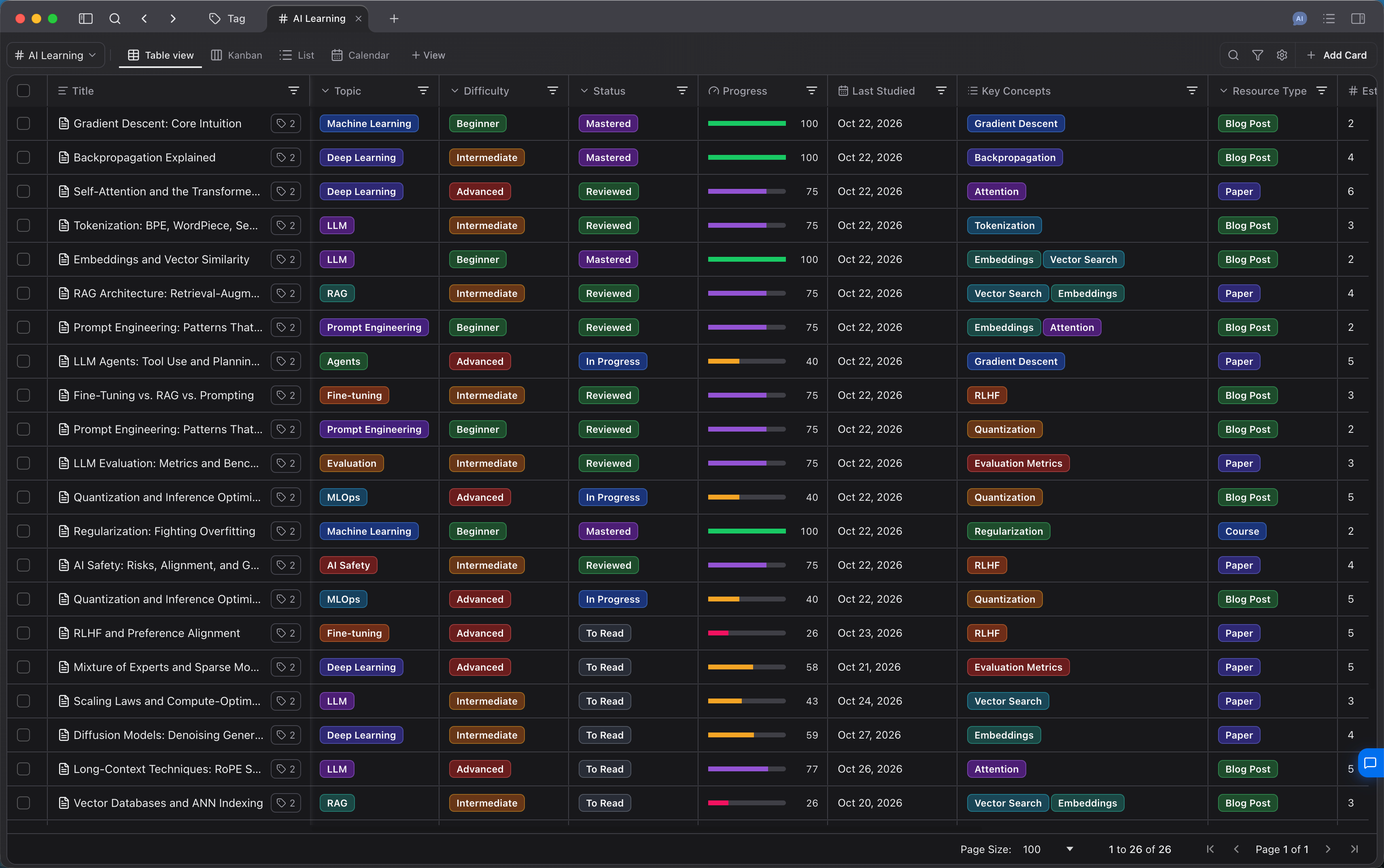
基本操作
- カード上で既存のタグを選ぶか、その場で新しいタグを作ります。
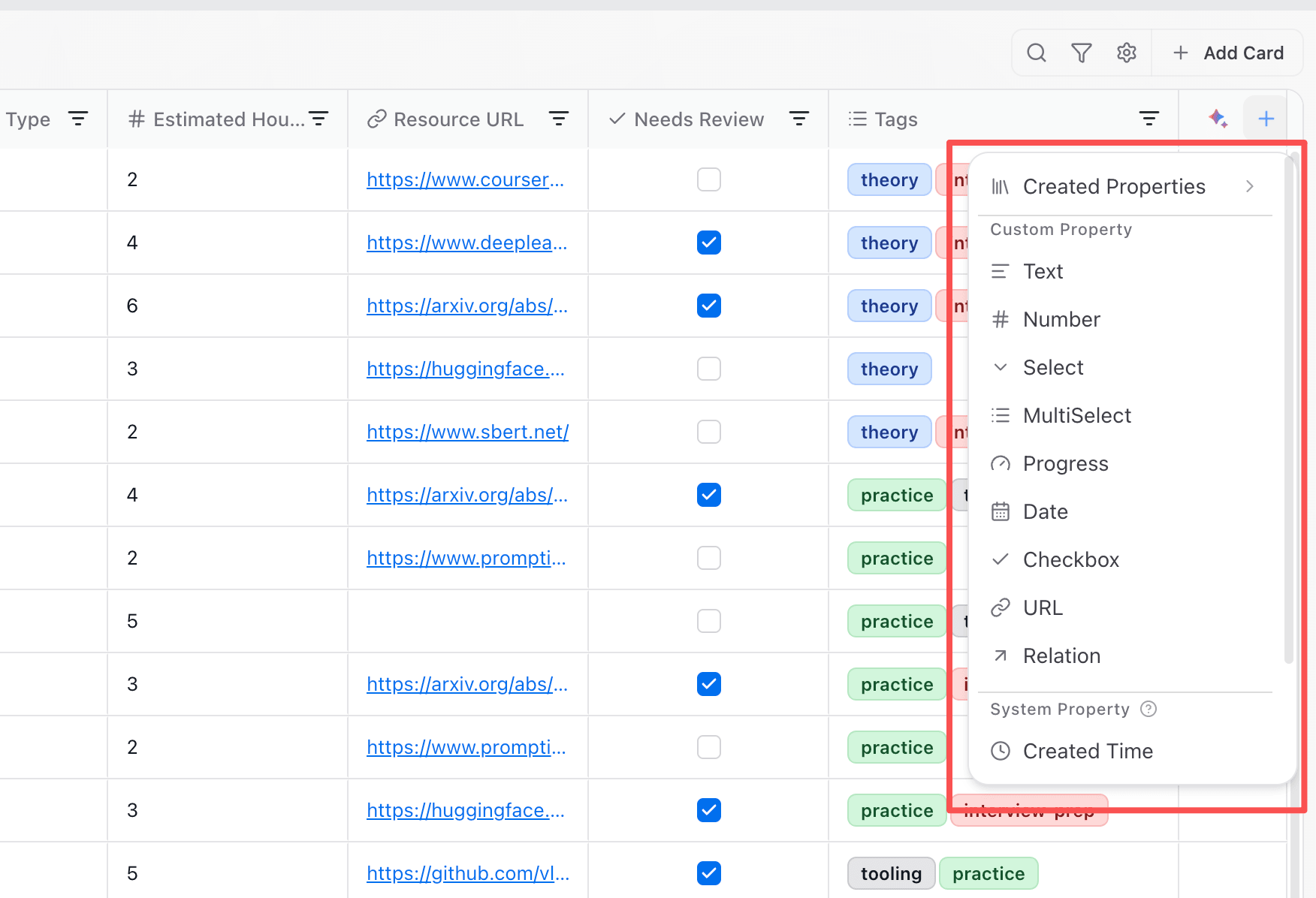
- タグに属性フィールドを追加します。よく使う種類は、テキスト、数値、単一選択、複数選択、日付、チェックボックス、URL、進捗、関連です。
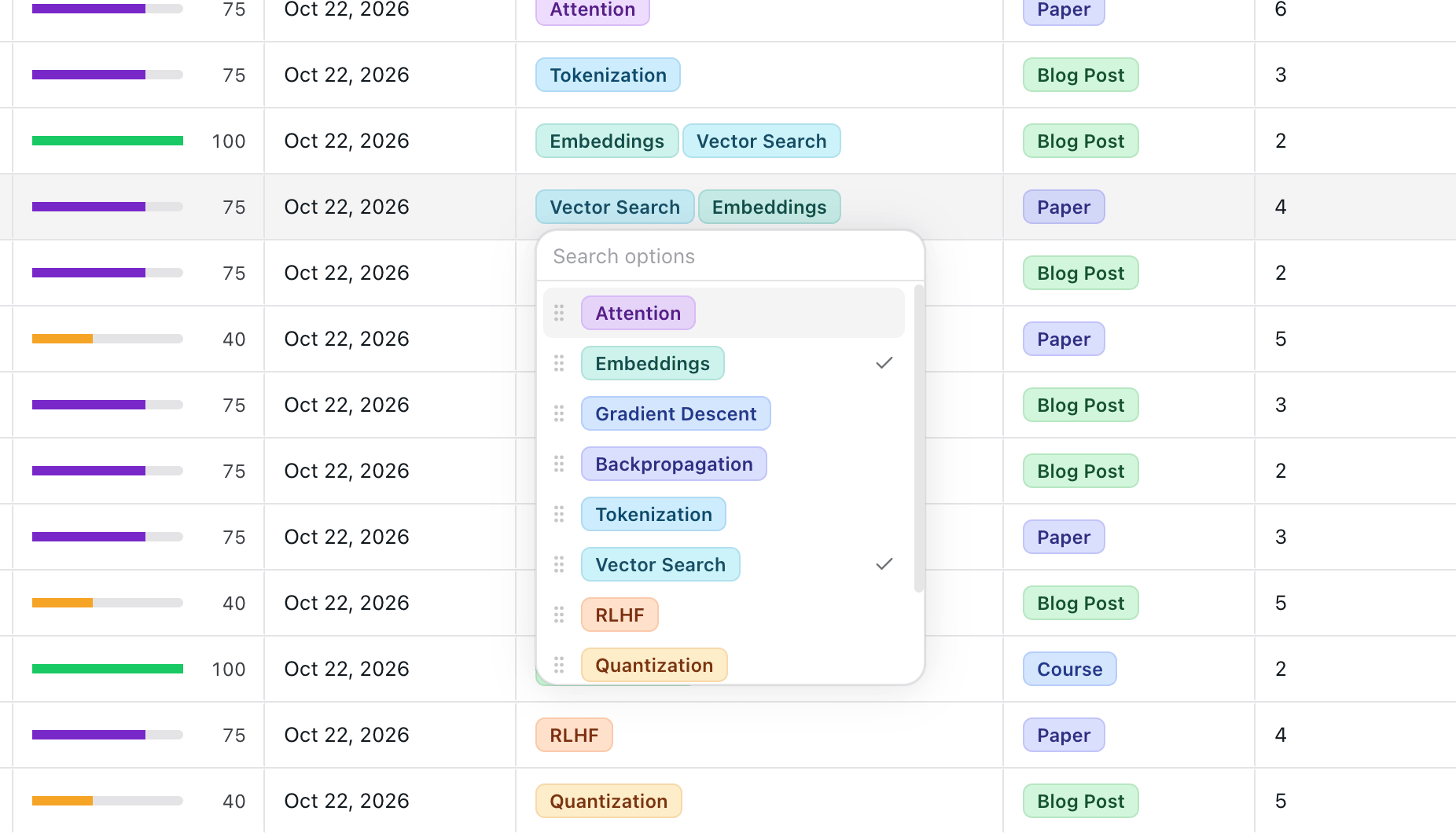
- タグのページを開き、表、リスト、かんばんで関連カードを見て、その場で属性を変更します。
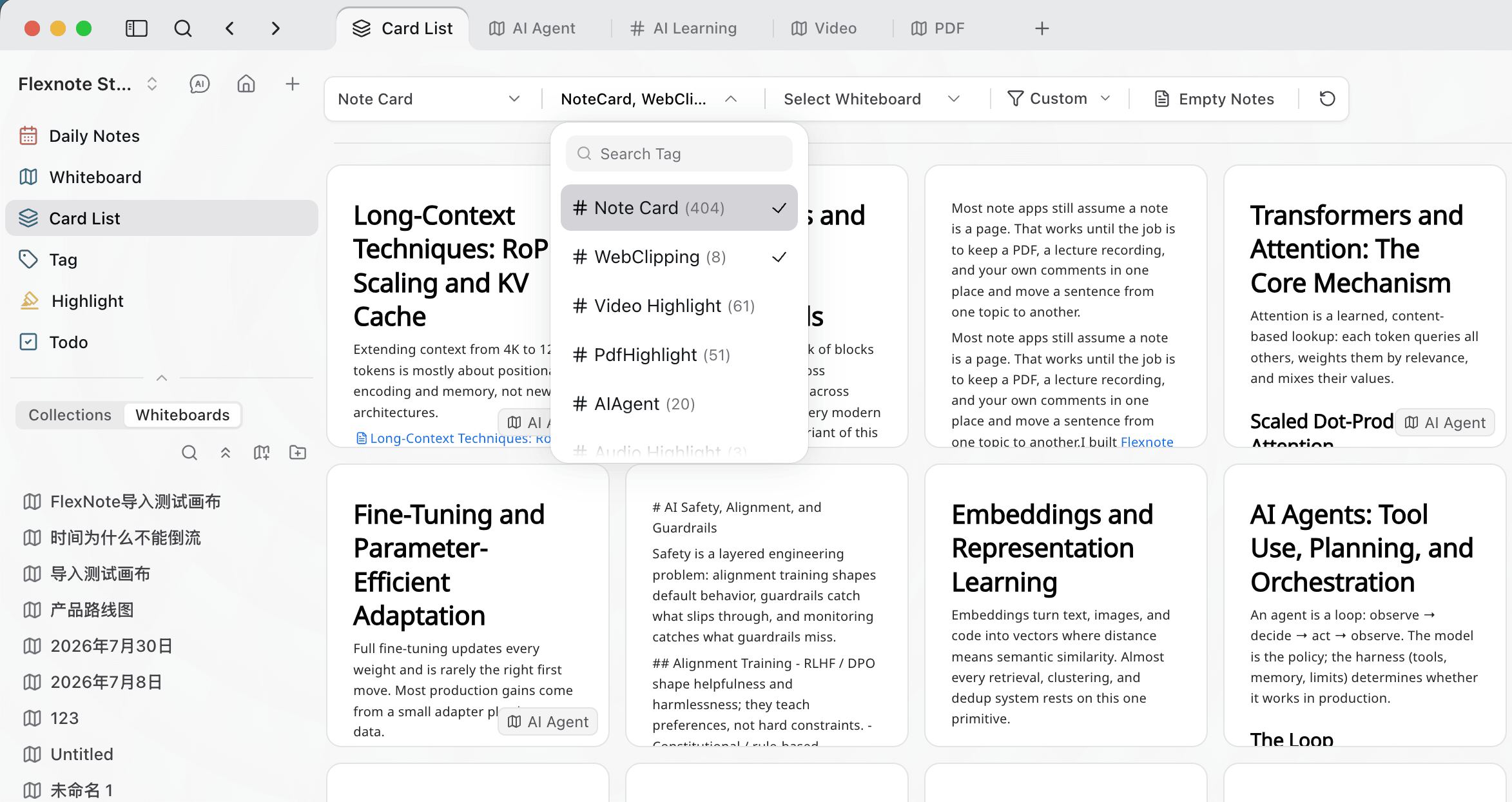
- カードリストはタグで絞り込めます。設定した絞り込み条件は、この端末に残ります。
AI
概念と用途
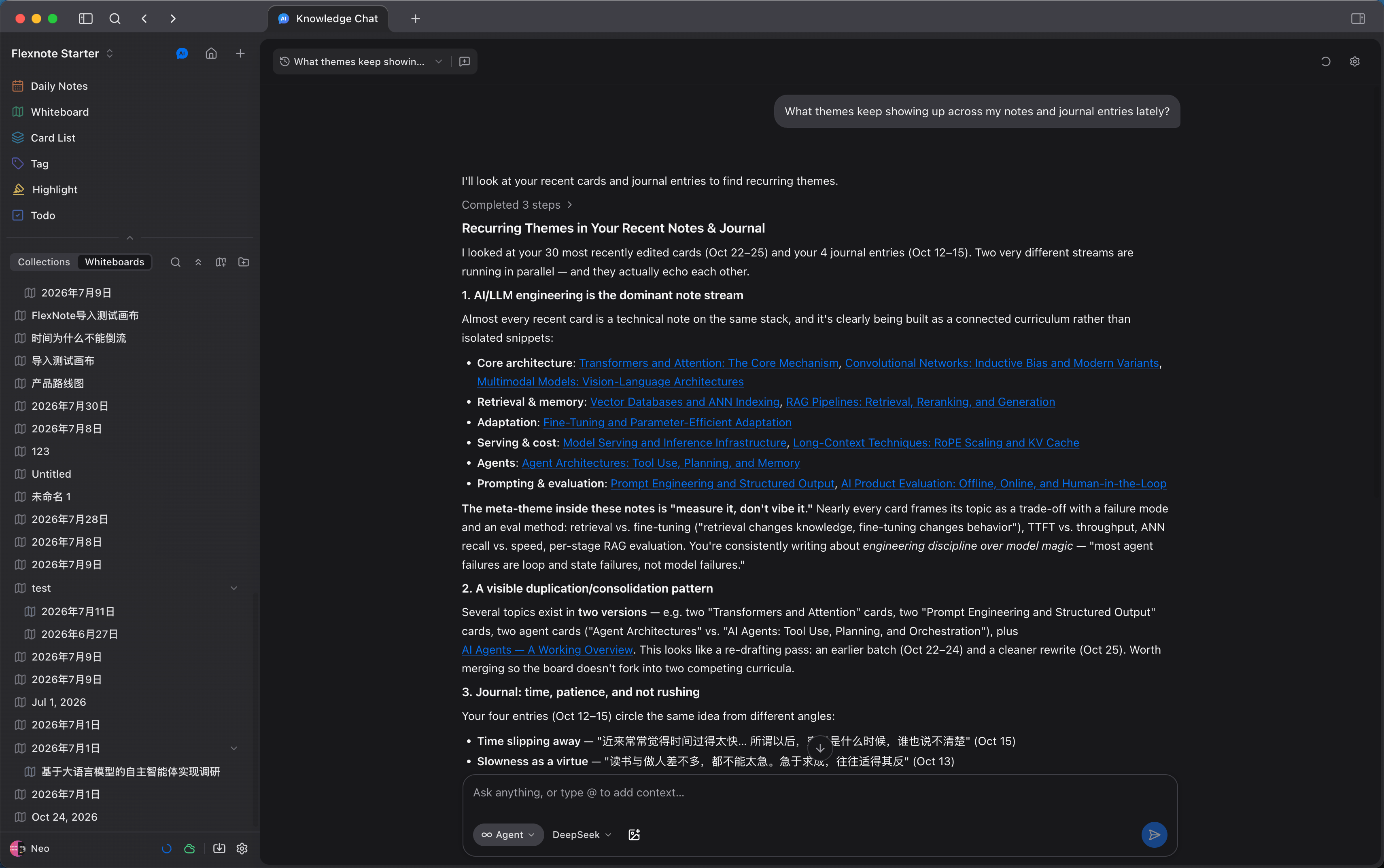
知識庫 AI は、インデックスを作ったノート、ホワイトボード、PDF、画像内の文字、メディアの字幕に基づいて質問に答えます。回答には出典を付けられ、ノートの段落、PDF のページ、メディアの時刻へ移動できます。
AI には二つの使い方があります。質問への回答は、検索、要約、比較に使います。Agent は、確認のあと、カード、タスク、タグを作成または変更し、ホワイトボード上の付箋、接続線、グループも編集できます。カード上の AI ショートカットでは、いまのカードに対して要約、翻訳、マインドマップの生成、カスタムプロンプトの実行ができます。モデルの呼び出しには、設定で入力した自分の API Key を使います。
基本操作
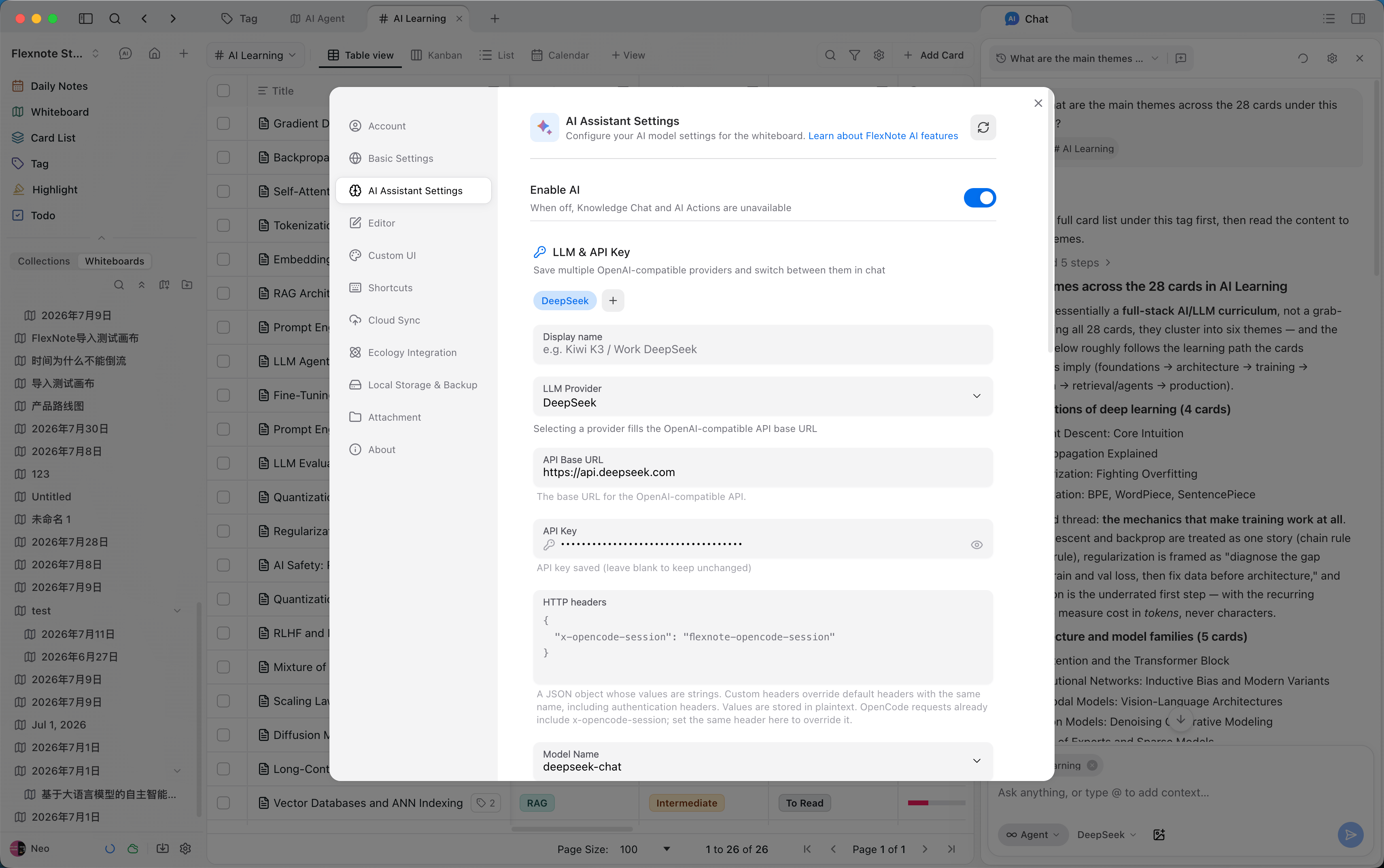
- 設定 > AIアシスタント設定 を開き、AI を有効にしてモデルへの接続を終えます。本文を検索するときは、先に該当するカードのインデックスを作ります。スキャンした PDF には文字認識が必要です。動画と音声には字幕が必要です。
- カードまたはホワイトボードで AI パネルを開きます。いまの内容が文脈になります。入力で
@を使い、カードを追加することもできます。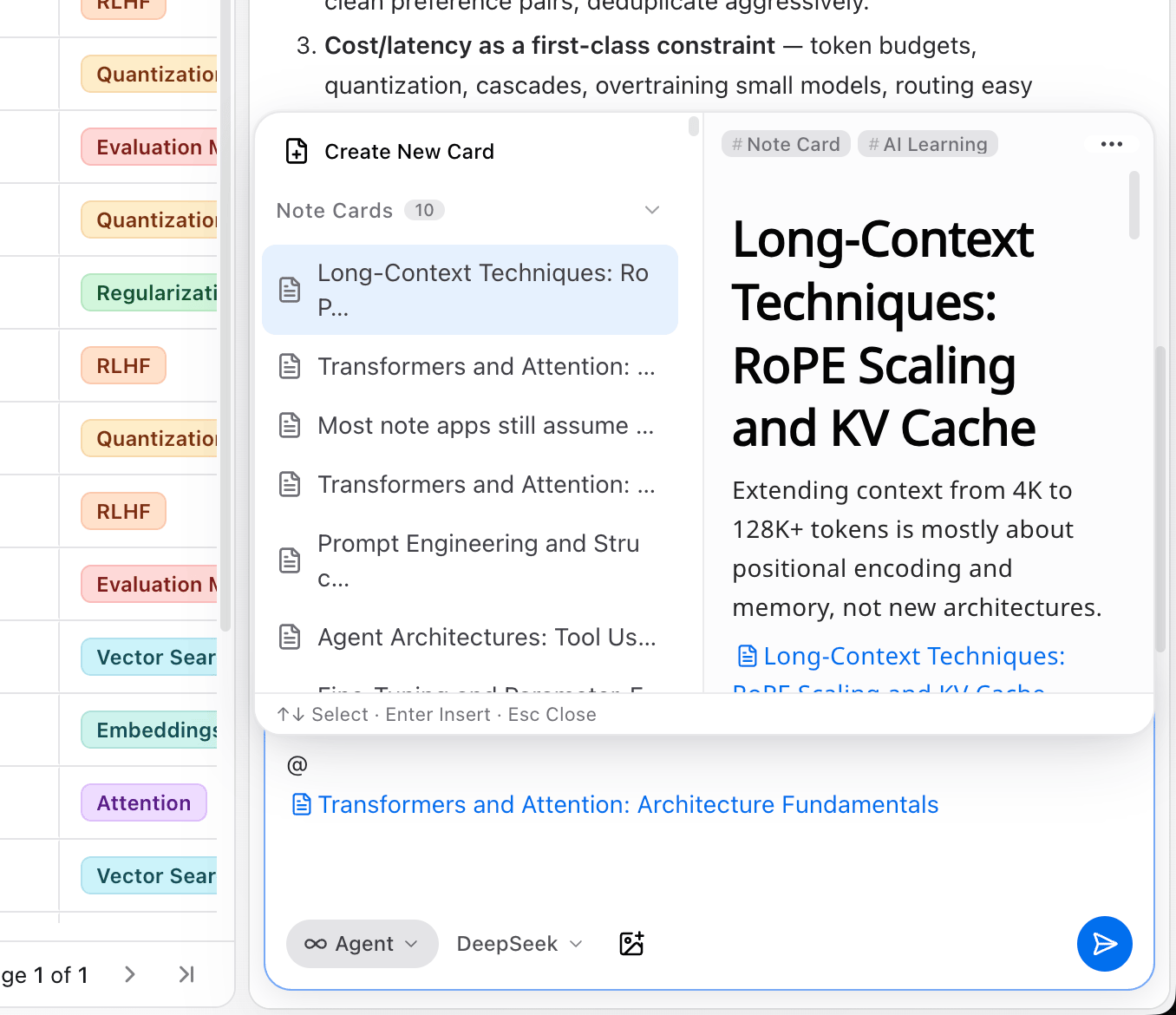
- 役に立つ結論は、カードやデイリーノートに書き込めます。マインドマップとして保存し、カードリストに入れることもできます。
- ホワイトボード上のカードで、AI ショートカットを使います。Agent が書き込む前に、対象の範囲を確認します。