画面のしくみ
Flexnote は、長く使う入口、いま開いている内容、いまの内容に対するツールを三か所に分けています。左サイドバーは、デイリーノート、ホワイトボード、カードリストなどのページへ戻る場所です。上部タブバーは、今回開いた資料を残します。右サイドバーは、いまのページに関係する情報と AI を出します。
左サイドバー
同じワークスペースの中では、デイリーノート、ホワイトボード、カードリスト、タグ、ハイライト、やることは、同じカードを使います。ワークスペースを切り替えると、ノートと設定は互いに独立します。
機能の入口は、サイドバーの上部にあります。
| 入口 | 機能 |
|---|---|
| 日々のメモ | タイムラインで毎日の内容を記録し、振り返る。空いている日付は開いて追記できる |
| ホワイトボード | 入れ子のものも含め、すべてのホワイトボードを見て開く |
| カードリスト | すべてのカードを見て、種類、タグ、ホワイトボードで絞り込む |
| タグ | タグ、属性、そして表、かんばん、リストの表示を管理する |
| ハイライト | ノート、PDF、動画から取り出した注釈をまとめて見る |
| やること | ノート内のタスクをまとめて見る |
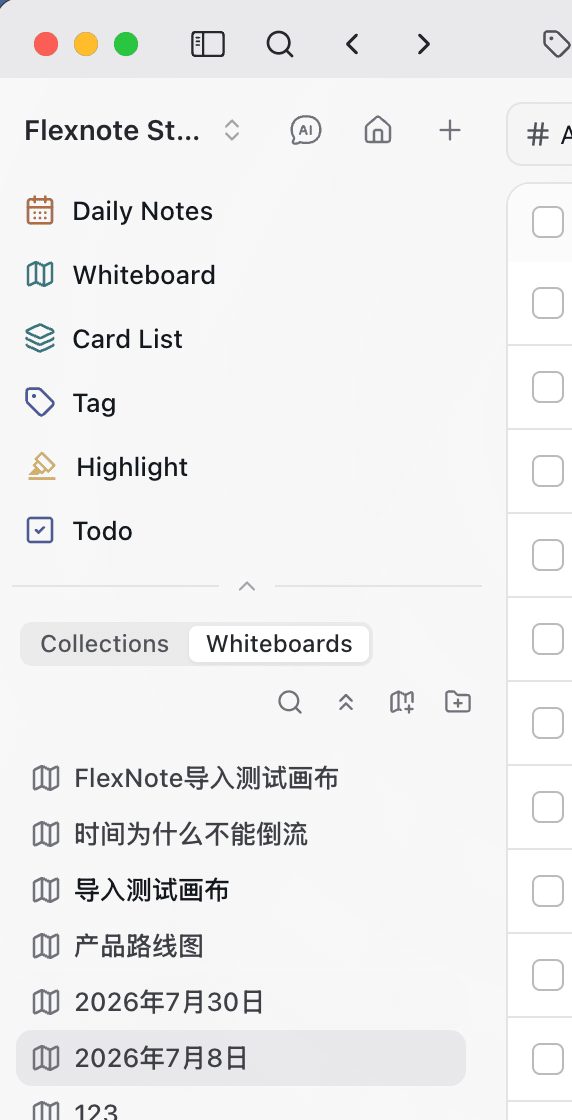
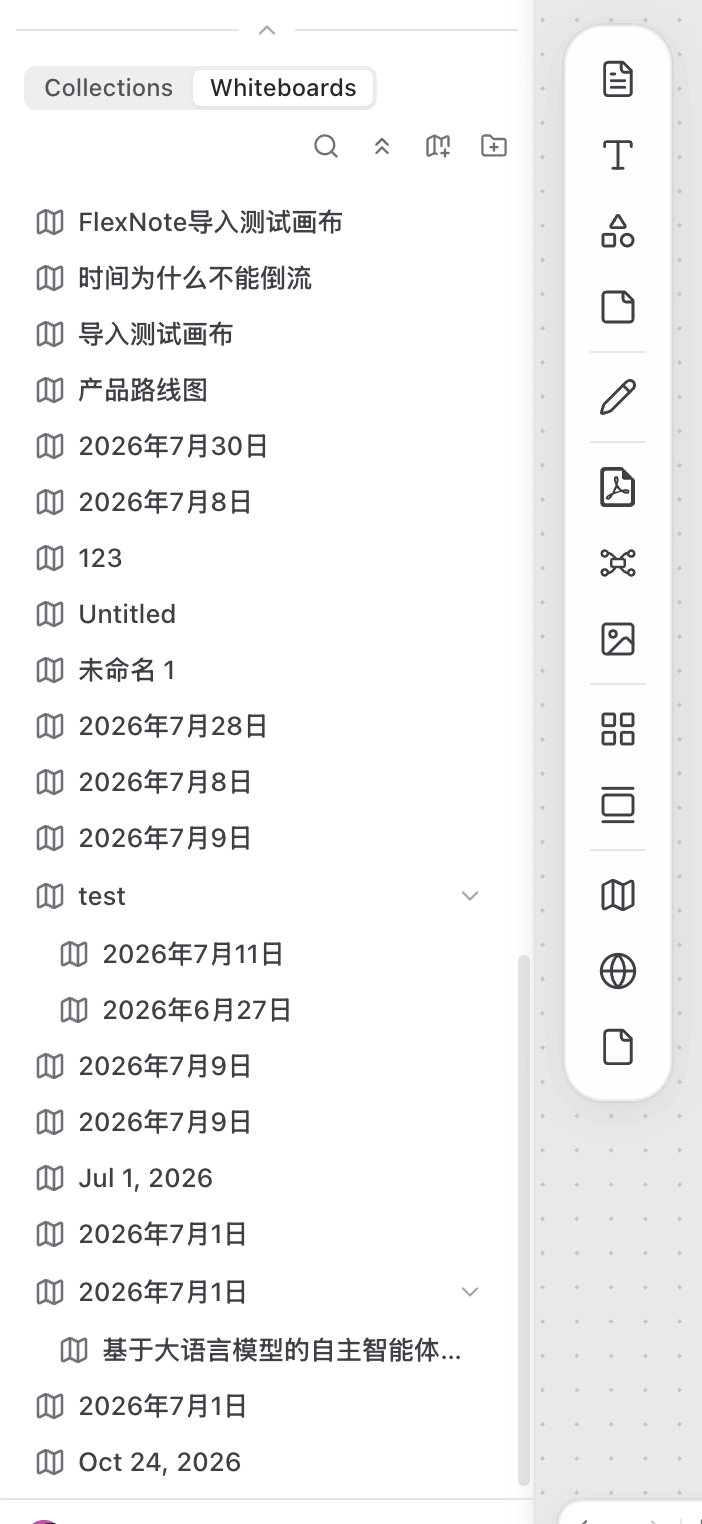
サイドバーの下部では、「コレクション」と「ホワイトボード」を切り替えられます。コレクションは、よく使うホワイトボードとページを固定する場所です。ホワイトボードの一覧は、いまのワークスペースにあるホワイトボードを出し、入れ子のものは親の下にインデントして表示します。コレクションから外すと、入口が消えます。元の内容は残ります。
ホームは既定でノートカードを表で表示し、かんばんやリストにも切り替えられます。
上部タブバー
カード、ホワイトボード、PDF、マインドマップ、ウェブページ、メディア、デイリーノート、タグを開くと、内容が上部タブバーに出ます。同じ内容がすでに開いているときは、再度開くと既存のタブへ切り替わります。

タブはドラッグして並べ替えられます。タブを閉じると、いまのタブバーから外れます。内容は残り、コレクションの固定も残ります。Cmd/Ctrl + W で現在のタブを閉じます。タブは別ウィンドウでも開け、並べて読めます。
右サイドバー
右サイドバーは、いまのページに合わせて変わります。処理中の内容を見たり、操作したりする場所です。
AI。カードまたはホワイトボードで会話を開くと、いまの内容が文脈になります。
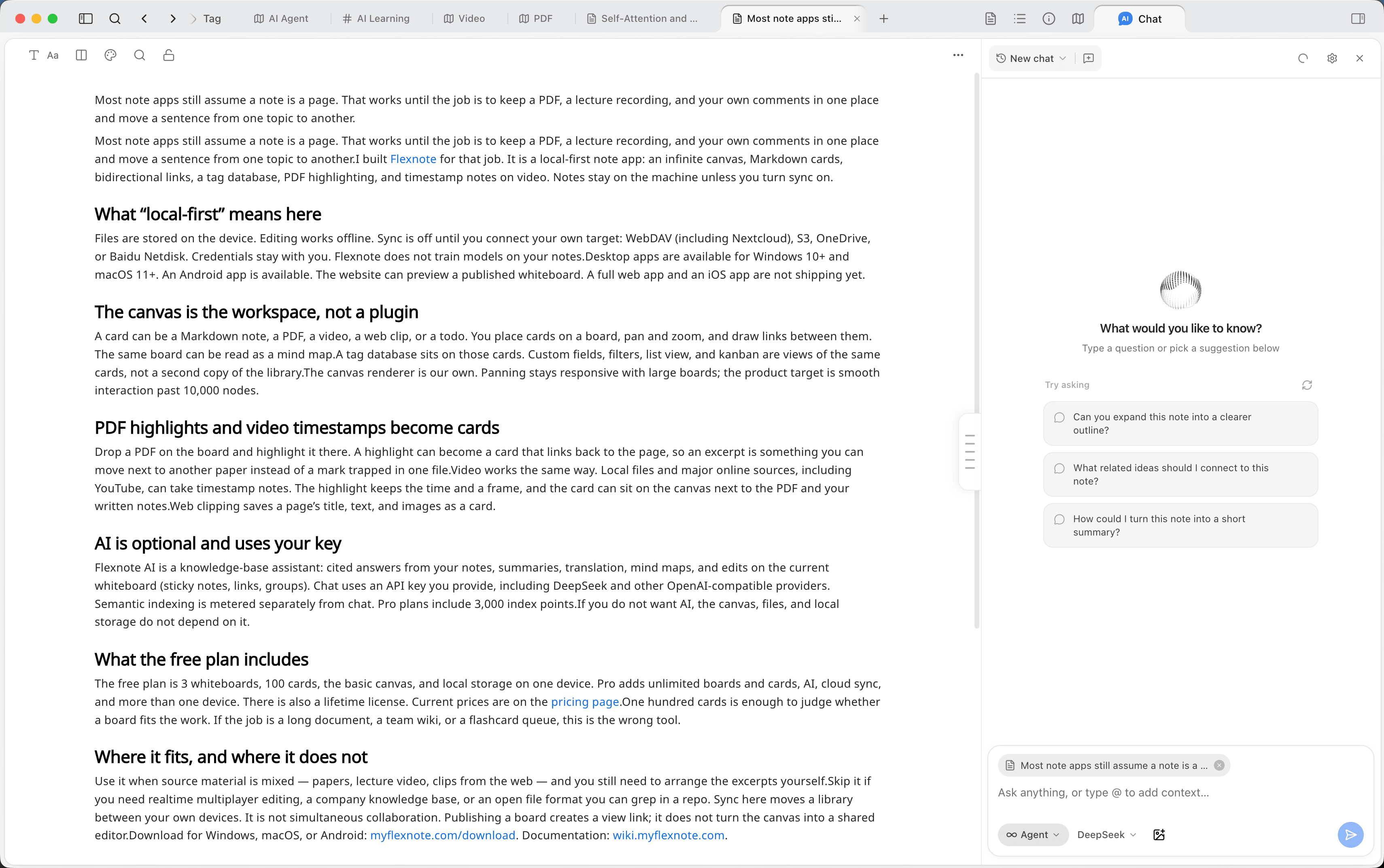
カード情報。タグ、属性、メンションの関係を見ます。
ホワイトボード上の位置。このツールは、カードのタブにだけ出ます。いまのカードがどのホワイトボードにあり、各ホワイトボードのどこにあるかを見られます。
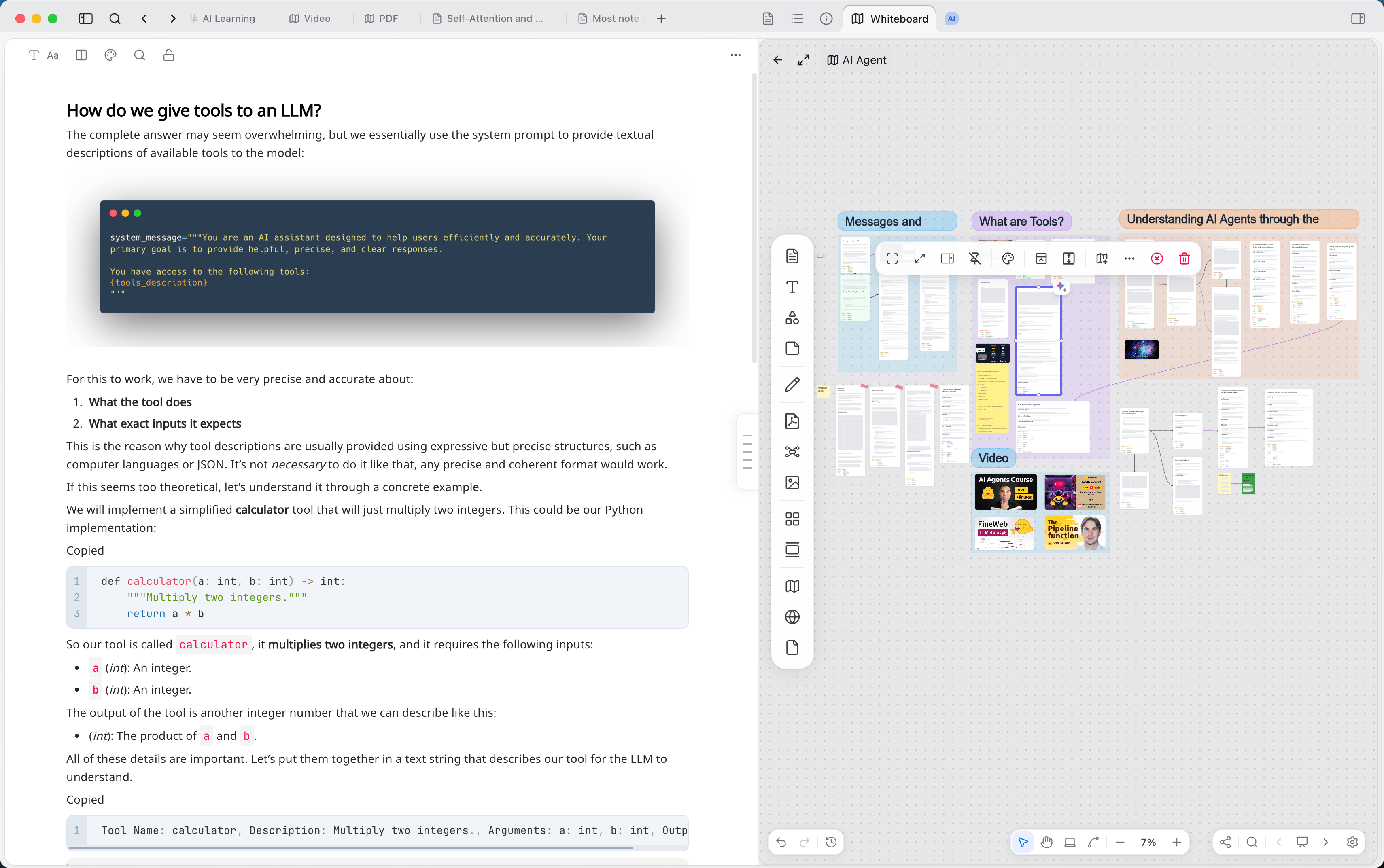
アウトライン。ノートでは見出しから移動します。ホワイトボードではグループの構造を見ます。
ホワイトボードでは、キャンバス上のカードをグループごとに並べた一覧と、関連カードを同時に開けます。関連カードは、いまの対象と参照関係にある内容を示し、本文をその場でプレビューできます。
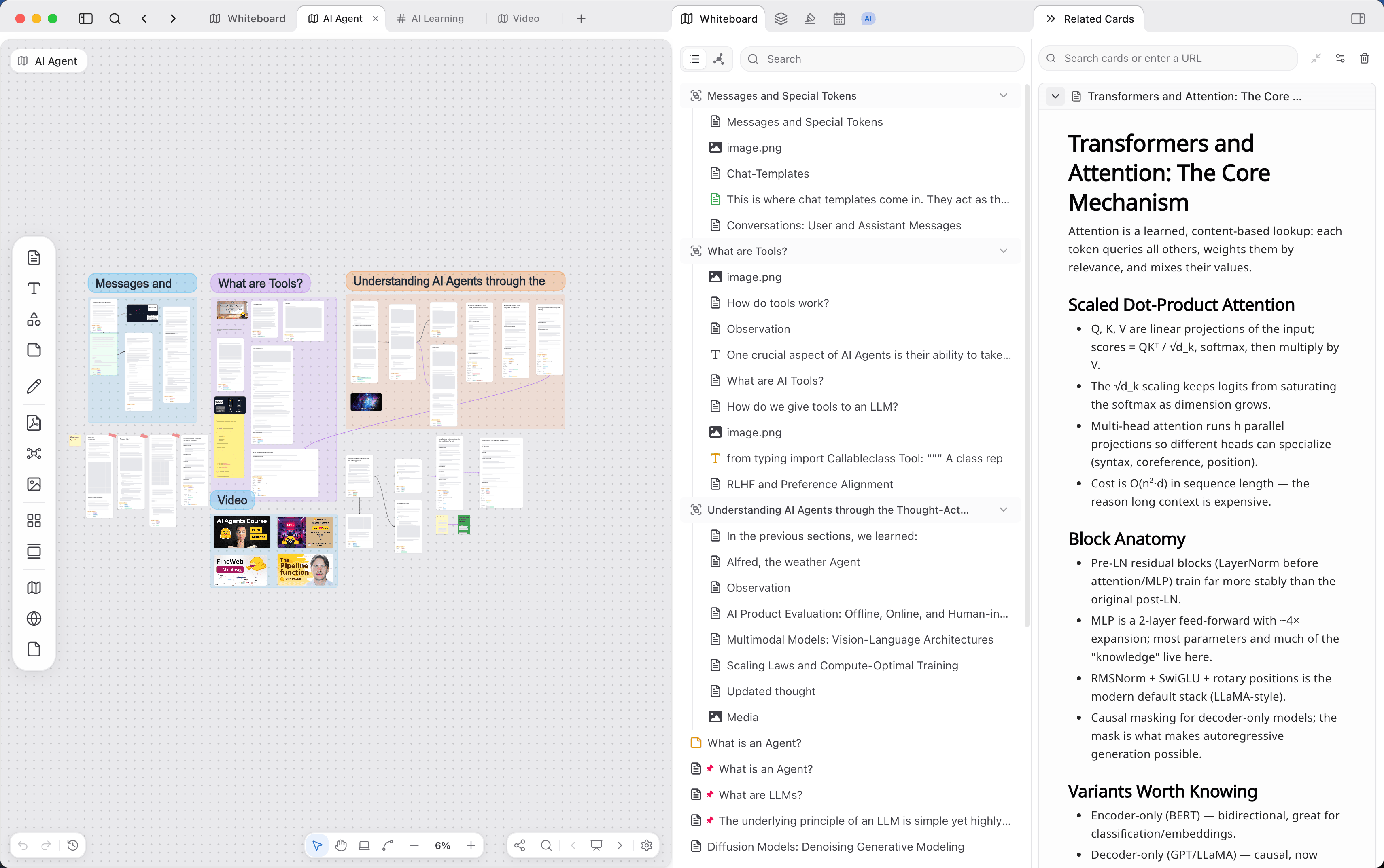
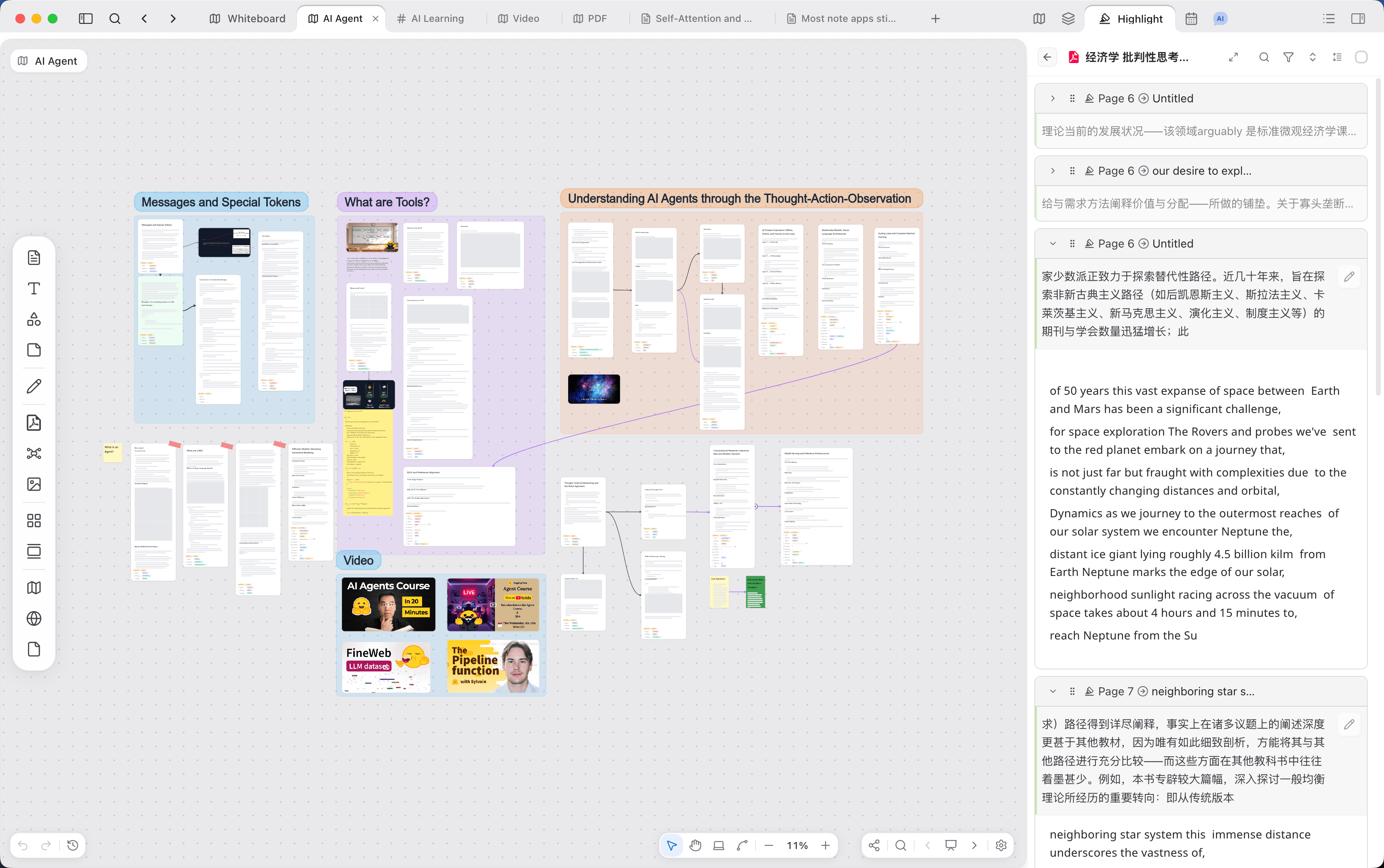
ハイライト。PDF、動画、音声の注釈を一覧し、対応するページや時刻へ戻れます。ホワイトボードでもハイライトのパネルを開けます。
全体のツール
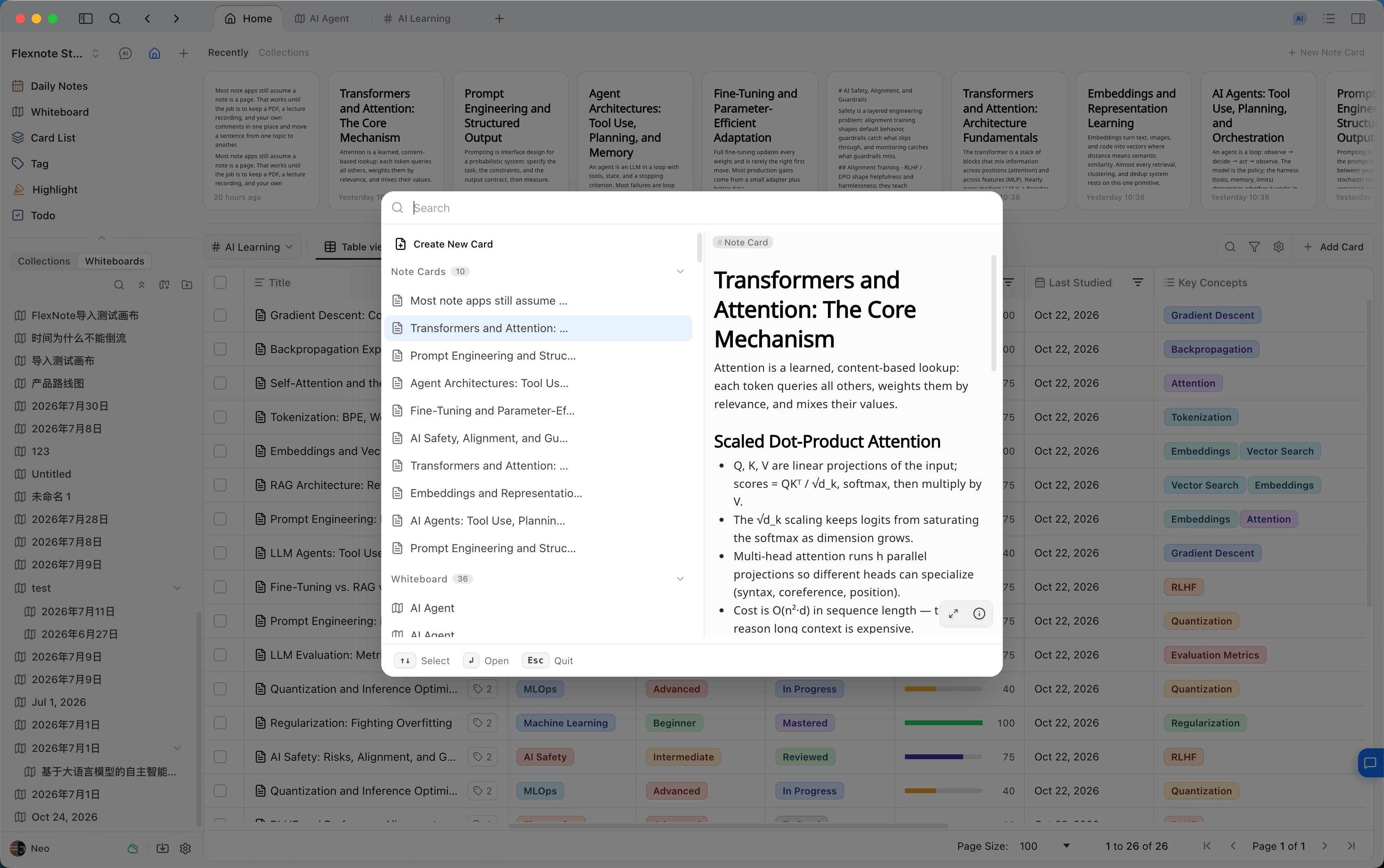
Cmd/Ctrl + O で全体検索を開きます。カード、内容ブロック、そして PDF、動画、音声のハイライトを検索できます。
よく使う入口は次のとおりです。
| 操作 | ショートカット |
|---|---|
| 検索を開く | Cmd/Ctrl + O |
| カードを新規作成 | Cmd/Ctrl + N |
| クイック記録 | Cmd/Ctrl + Option/Alt + N |
| サイドバーの表示と非表示 | Cmd/Ctrl + \ |
| 日々のメモ / ホワイトボード / カードリスト / タグ | Option/Alt + Shift + 1 から 4 |
| ハイライト | Option/Alt + Shift + 6 |
| 設定を開く | Cmd/Ctrl + , |
すべてのキーはショートカットを参照してください。
次に読む
対象そのものの説明は基本要素を参照してください。目的に合わせて経路を選ぶときは利用シーンを参照してください。コレクションの使い方は知識とプロジェクトを整理するを参照してください。