外部クラウド同期
知識庫は、既定でこの端末に保存されます。別の端末で同じ知識庫を続けるときは、デスクトップで自分のクラウドストレージを接続します。WebDAV、S3、OneDrive、百度网盘です。データは、そのアカウントの指定したパスに書き込まれます。
クラウド同期はプロに含まれます。無料プランは、一台の端末でのローカル利用です。各プランの説明は料金ページ (opens in a new tab)を参照してください。クラウド同期は、自分の複数の端末のあいだで知識庫を移すためのものです。ほかの人にホワイトボードを見せるときは、公開リンクを使います。
同期される内容
アップロード時、Flexnote はファイルの内容を見て、この端末のデータディレクトリのうち変わった分を転送します。内容が変わっていない添付ファイルはスキップされます。ローカルのバックアップディレクトリでは、固定のファイル名 FlexNote-Backup-Cloud-Sync.zip だけがクラウドへアップロードされます。日付付きのほかのローカルバックアップは、いまの端末に残ります。
別の端末が同期のダウンロードを実行すると、アプリは先にそのバックアップをダウンロードし、各記録の更新時刻に従ってローカルデータベースへマージします。
- クラウドにあり、ローカルにない記録は追加されます。
- 双方に変更があり、クラウドの更新時刻のほうが新しい記録は更新されます。
- ローカルの更新時刻のほうが新しい記録は残し、対応するクラウド側の版は書き込みません。同期プレビューでは、この項目が「地元の新しい」です。
- 削除されることになるローカルの内容は、先に「同期競合アーカイブ」へ書き込まれ、確認したあとで知識庫から取り除かれます。あとから復元することもできます。
画面の設定は、表ごとには置き換わりません。この端末のパスとウィンドウの状態は、いまの端末に残ります。参照テンプレートは項目ごとにマージされ、一方が空なら他方の値で補います。AI のベクトルインデックスと全文インデックスはバックアップに含まれません。端末を替えたあとは、その端末でインデックスを作り直します。
クラウド同期をオンにする
設定 > クラウド同期 を開き、「データ同期」を有効にします。スイッチがオフのあいだは、クラウドサービスの設定と、終了時に保存を尋ねる項目は表示されません。
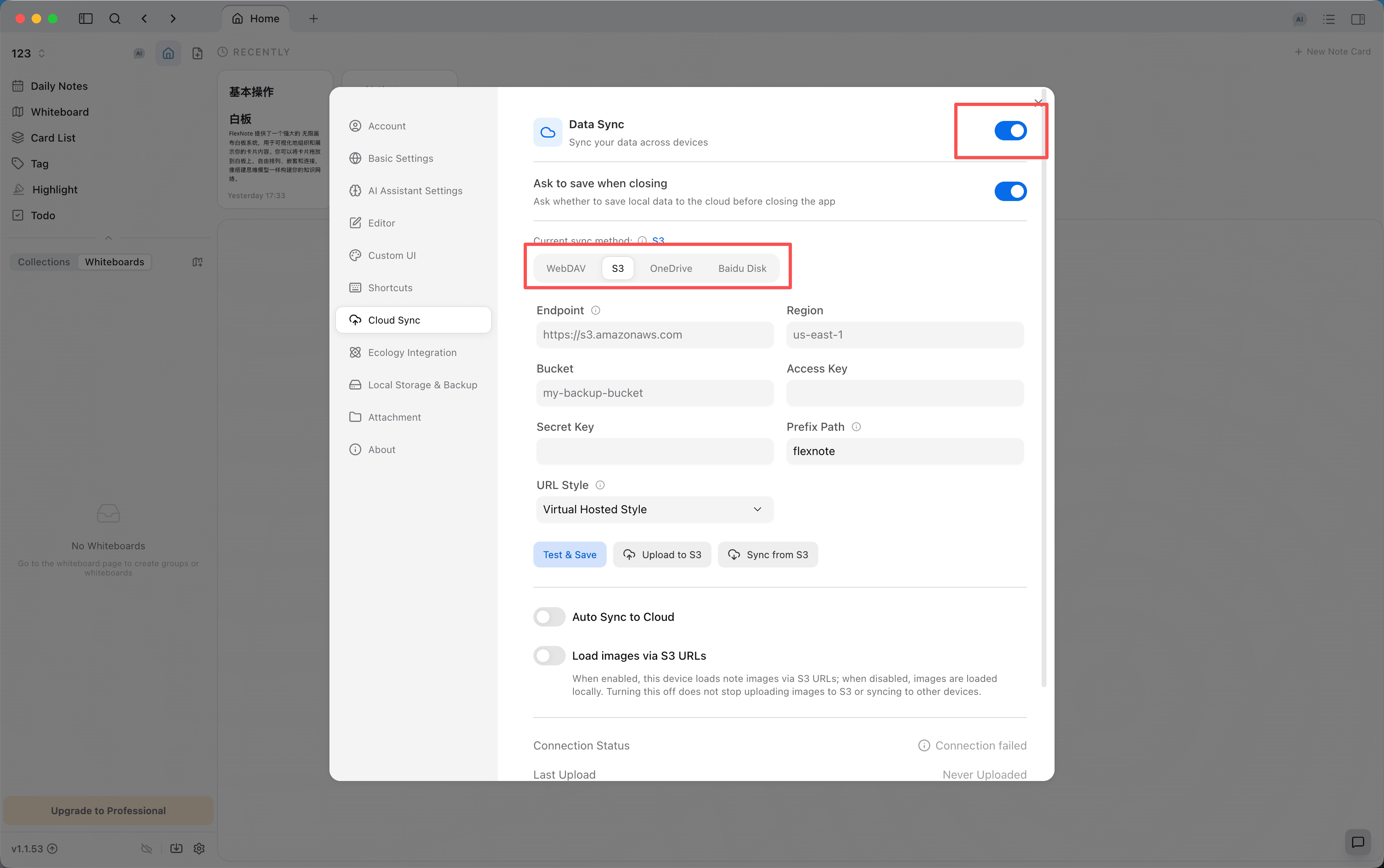
有効にすると「閉店時に保存するよう頼む」が表示され、既定でオンです。ウィンドウを閉じるとき、アプリは、いまの知識庫を選択中のクラウドサービスへアップロードするかどうかを尋ねます。「スキップ」を選ぶと、そのまま終了します。
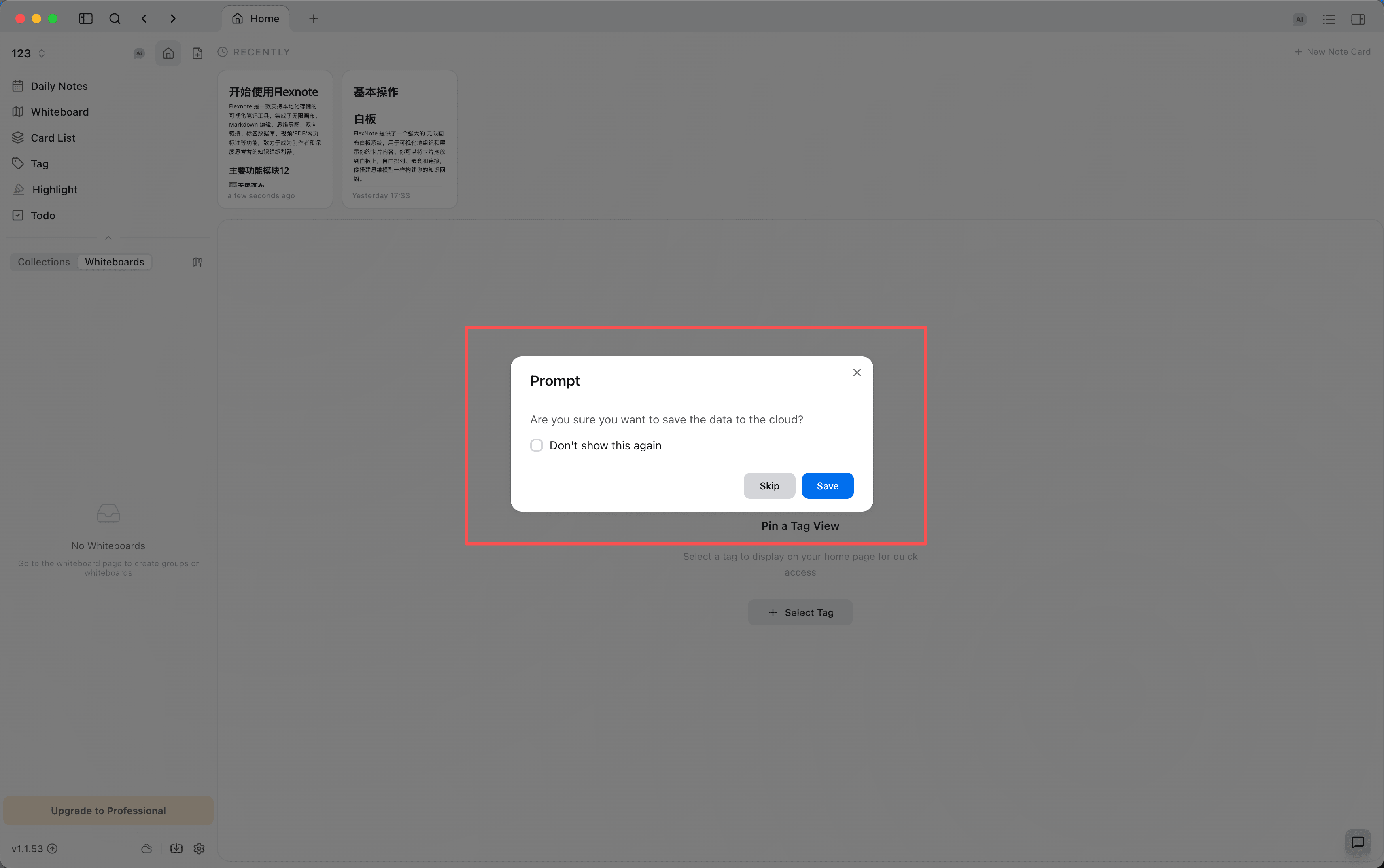
「今後表示しない」にチェックを入れてから保存すると、その後アプリを閉じるときはそのままアップロードします。「今後表示しない」にチェックを入れてからスキップすると、その後閉じるときは尋ねず、アップロードもしません。再び尋ねるようにするには、「閉店時に保存するよう頼む」をオンに戻します。
クラウドサービスを選ぶ
ページ上部には「現在の同期方法」が表示されます。手動のアップロードと、クラウドからのダウンロードは、選択中のタブにだけ作用します。各クラウドサービスの自動同期は、別々にオンにできます。タブのチェックマークは、設定が保存済みであることを示します。稲妻のアイコンは、自動同期がオンであることを示します。
各端末では、同じクラウドサービスと同じパスを使います。複数のクラウドサービスで自動アップロードを同時にオンにすると、知識庫の内容が揃わなくなることがあります。
| 方式 | 必要な情報 | 向いている場合 |
|---|---|---|
| WebDAV | サーバーアドレス、ユーザー名、パスワード、およびすでに存在するリモートパス | 坚果云、Nextcloud、ownCloud、または標準の WebDAV |
| S3 | Endpoint、Region、Bucket、Access Key、Secret Key、プレフィックス | AWS S3、テンセントクラウド COS、アリババクラウド OSS などの互換サービス |
| OneDrive | ブラウザーでの認可。保存パスは任意 | すでに Microsoft アカウントを使っている |
| 百度网盘 | ブラウザーでの認可 | パスは「我的应用数据」の下に固定され、変更できない |
WebDAV
サーバーアドレス、ユーザー名、パスワード、リモートパスを入力します。リモートパスは、先にサーバー上で作っておきます。Flexnote がそのディレクトリを自動で作ることはありません。入力が終わったら「テストして保存する」をクリックし、接続に成功してからアップロードします。
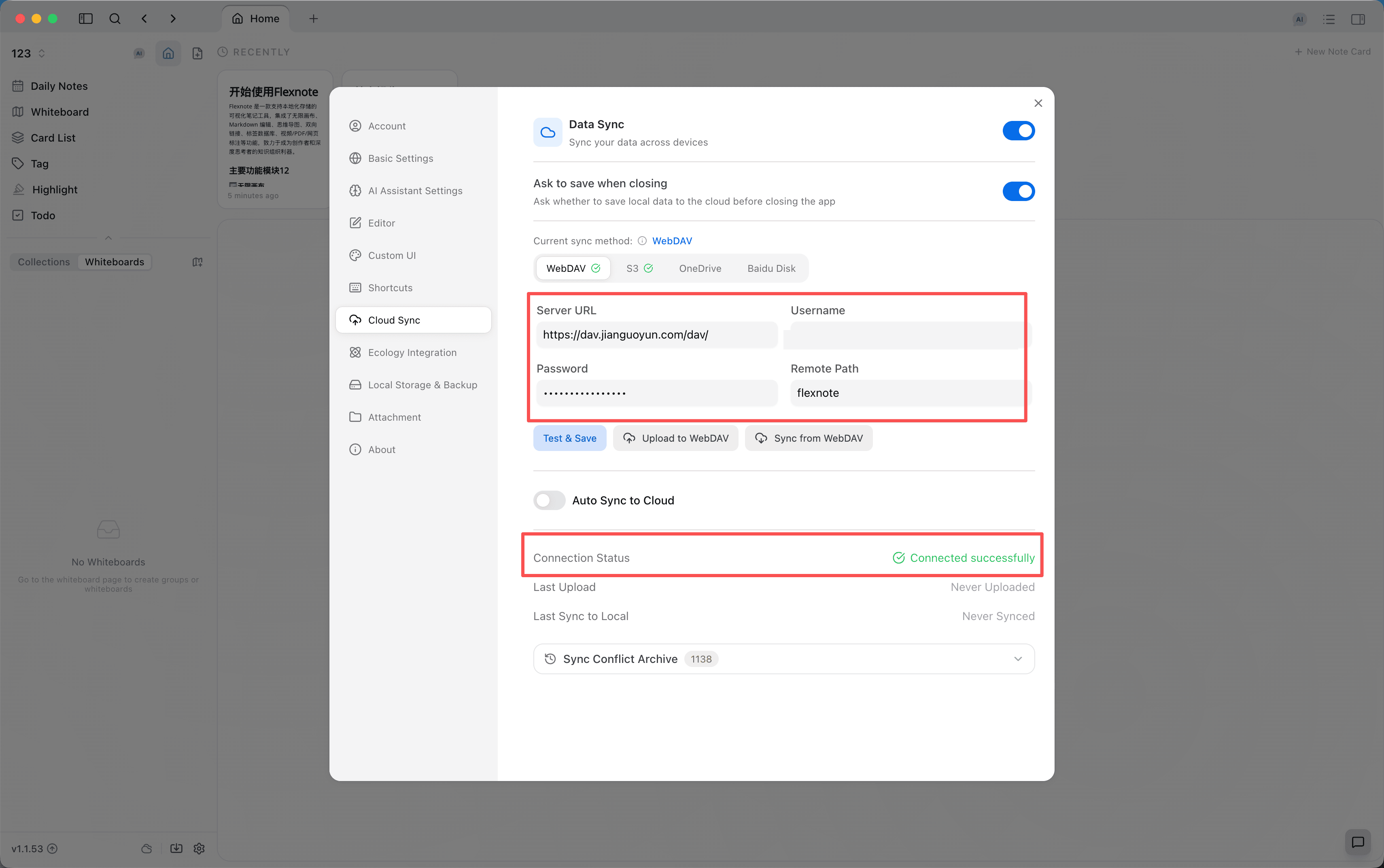
坚果云を例にすると、サーバーアドレスは https://dav.jianguoyun.com/dav/、ユーザー名は登録メールアドレスです。パスワードは、坚果云 のウェブにある「账户信息 > 安全选项 > 第三方应用管理」で発行したアプリパスワードを使います。先に网盘でフォルダ(たとえば flexnote)を作り、その既存のディレクトリをリモートパスに入力します。
Nextcloud と ownCloud も、上の四項目を入力します。サーバーアドレスには、サービス提供元の WebDAV ルートアドレスを使います。パスワードには、そのサービスが求めるアプリ専用パスワードを使います。
S3
Endpoint には http:// または https:// を含めます。たとえばテンセントクラウドなら https://cos.ap-guangzhou.myqcloud.com です。Region、Bucket、Access Key、Secret Key は、対応するコンソールの値を入力します。Prefix はバケット内のディレクトリ接頭辞で、たとえば flexnote-backup とすると、バックアップはその接頭辞の下に置かれます。
URL Style の既定は、仮想ホスト形式(Virtual Hosted Style)です。提供元がパス形式のアクセスを求めるときは、Path Style に変更します。アリババクラウド OSS は、仮想ホスト形式を使います。
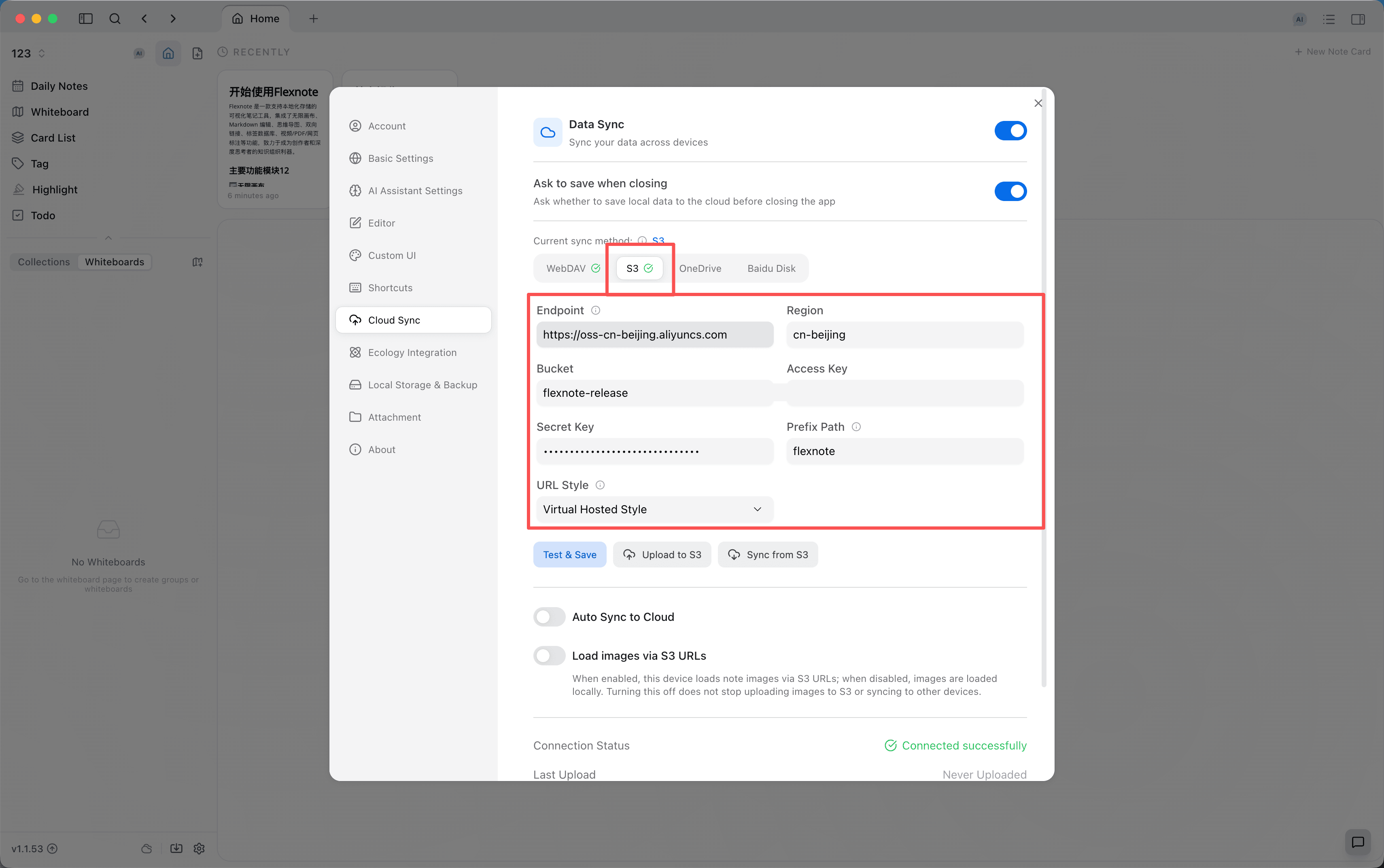
「S3 URL経由で画像を読み込む」は、いまの端末がノートの画像を S3 のアドレスで表示するかどうかだけを決めます。オフにすると、画像はローカルから読み込まれます。アップロードと、ほかの端末との同期には影響しません。
OneDrive
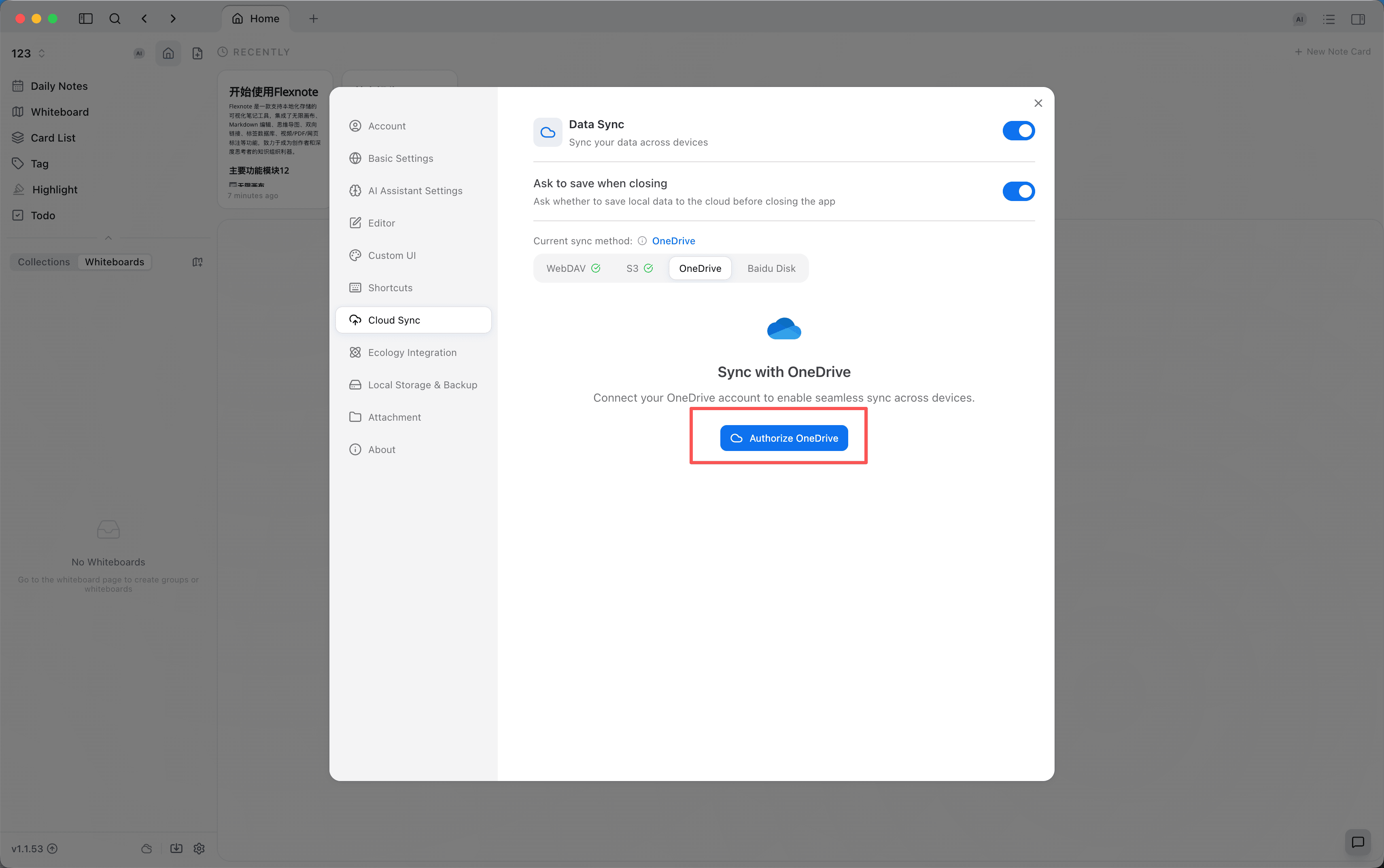
「OneDriveを承認する」をクリックし、ブラウザーで Microsoft アカウントにログインします。認可が終わると、Flexnote は接続済みと表示します。保存パスの既定は /flexnote で、自分で変更できます。同期ファイルは、OneDrive 内のそのフォルダに置かれます。
百度网盘
「Baidu Diskを認証する」をクリックします。接続に成功すると、保存パスは「我的应用数据」の下に表示され、変更できません。これは、百度网盘がサードパーティアプリの保存先に求めている条件です。
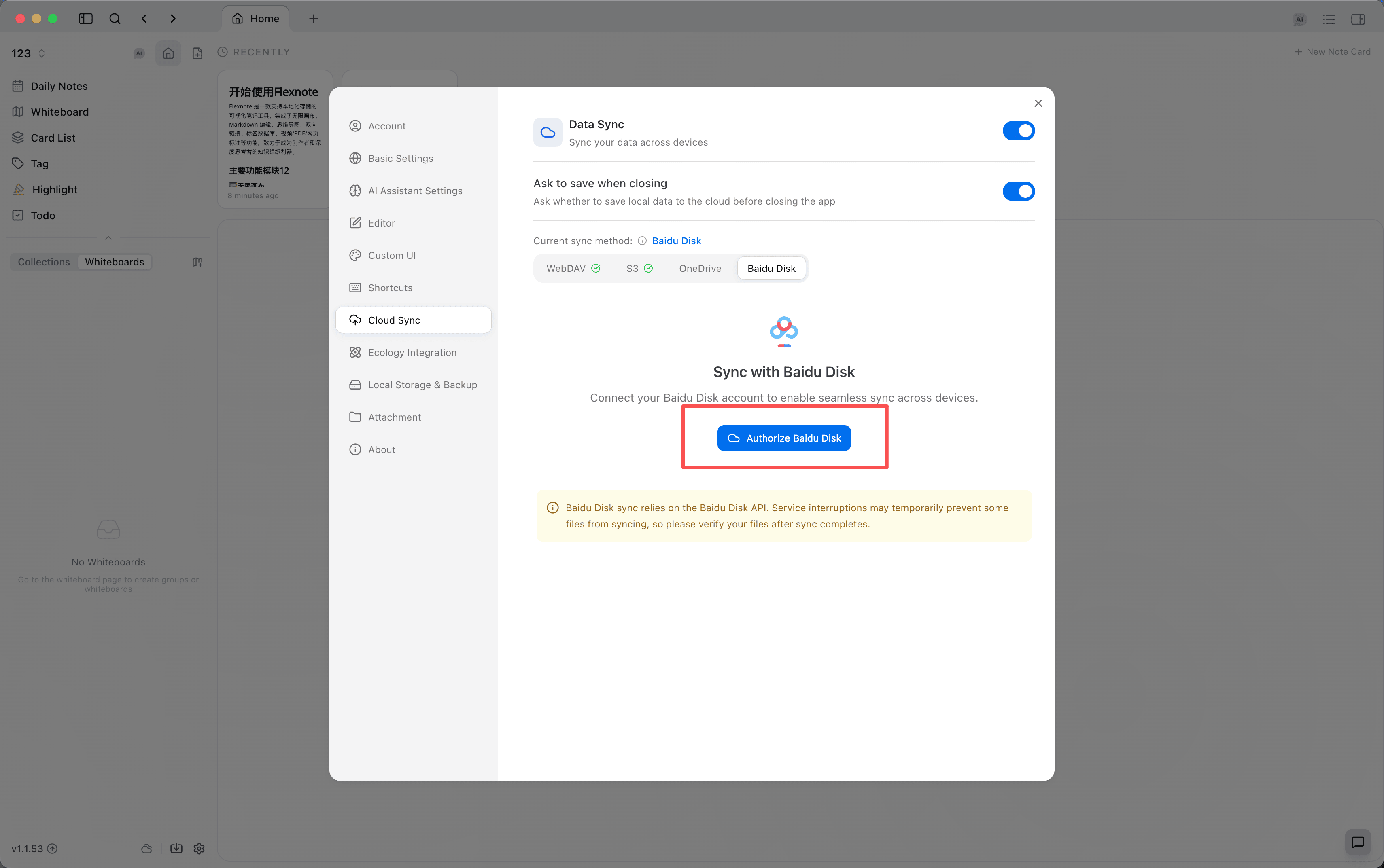
百度网盘の同期は、百度网盘の API に依存します。サービスが不安定なときは、一部のファイルが一時的に同期できないことがあります。転送が終わったら、結果を確認してください。
複数の端末での順序
ここでは端末 A と端末 B を例にします。両方に Flexnote をインストールし、同じクラウドサービスと同じパスへ接続します。知識庫を別のパソコンへ一度だけ移すだけなら、フォーラムのチュートリアル如何手动迁移数据到另外的电脑 (opens in a new tab)を参照してください。
- 編集は端末 A だけで行います。終わったら「WebDAVにアップロード」「S3にアップロード」「OneDriveにアップロード」「Baidu Diskにアップロード」のいずれかをクリックするか、終了時に保存を選びます。進捗が完了と表示されるまで待ちます。状態には、最後のアップロード時刻が更新されます。
- 端末 B を開いたら、編集の前に「WebDAVからの同期」「S3から同期」「OneDriveから同期」「Baidu Diskから同期」のいずれかをクリックします。リスクのある変更がなければ、そのままマージされます。プレビューに削除または「地元の新しい」が出たときは、確認してから「同期を続行」をクリックします。
- 端末 B で編集を終えたら、端末 B からアップロードします。
- 端末 A に戻ります。端末 A が開いたままなら、設定に「同期されていないクラウドバックアップが検出されました」と出ることがあります。先に「ダウンロードして同期する」をクリックし、そのあと編集を続けます。この時点で直接アップロードすると、端末 B がいまアップロードしたバックアップが置き換わります。
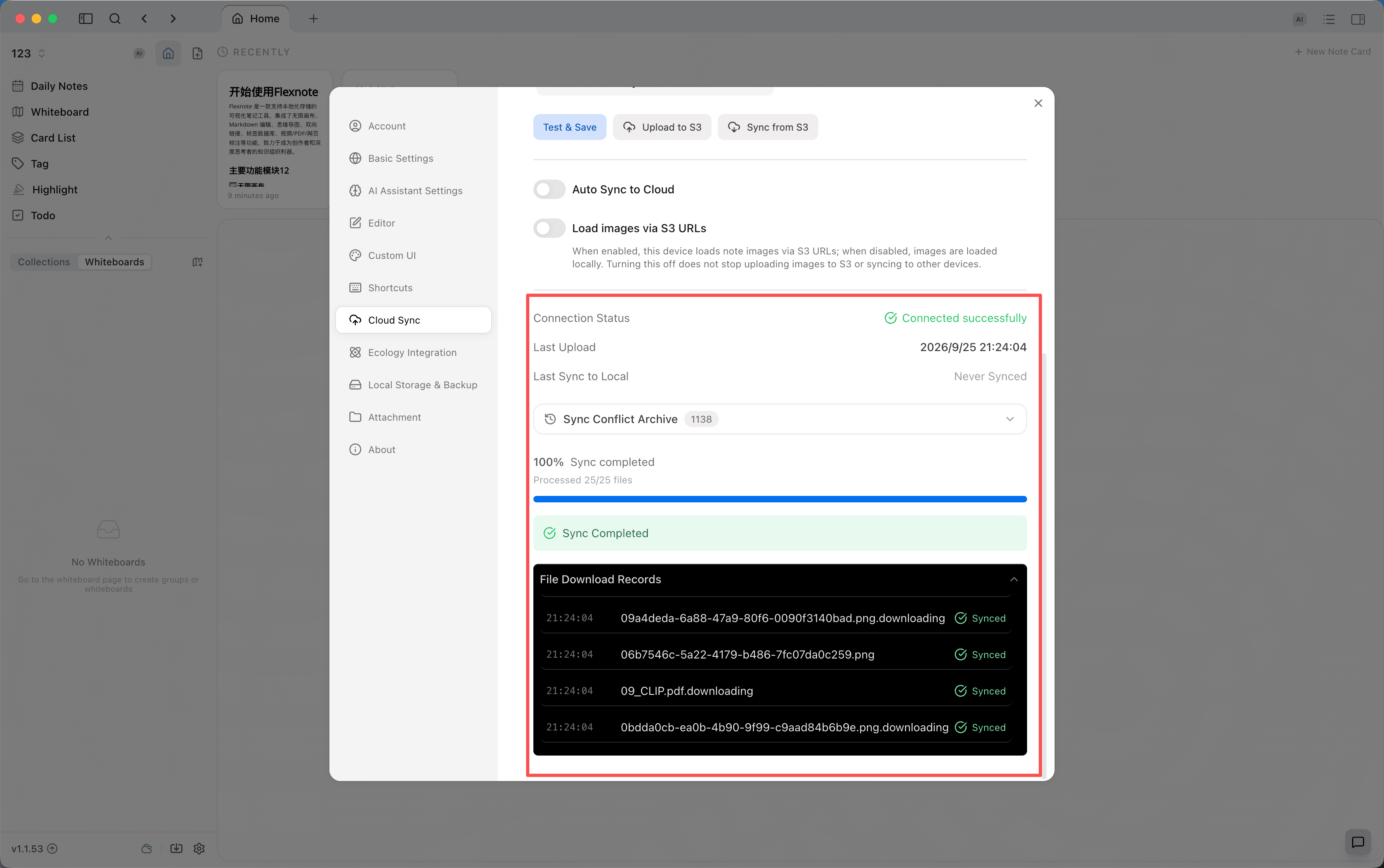
「クラウドへの自動同期」では同期間隔を設定できます。1 分、5 分、10 分、30 分、1 時間、3 時間、12 時間から選べ、次回の同期時刻が表示されます。自動同期が実行するのはアップロードだけです。ほかの端末がより新しいバックアップをアップロード済みだと分かったときは、今回のアップロードはスキップされ、「自動アップロードは一時停止中です」と表示されます。この表示が出たら、先に手動でダウンロードして同期します。
端末を替える前にダウンロードし、編集が終わってからアップロードします。複数の端末がオフラインのまま同じカードを変更していた場合、あとからアップロードした端末が、自分の知識庫でクラウドのバックアップを置き換えます。先に設定でダウンロードして同期し、プレビューを確認してから、続けるかどうかを決めます。
競合の表示
アップロードが止まるとき
表示の見出しは「同期されていないクラウドバックアップが検出されました」で、そのバックアップのアップロード時刻と端末の情報が示されます。
- 「まずダウンロードして同期してください。」クラウドの変更をこの端末へマージします。こちらを先に選びます。
- 「クラウドを強制的に上書きします」。先に、リスクを承知していることを示すチェックを入れます。クラウドのバックアップは、いまの端末の知識庫で置き換わります。ほかの端末での変更を捨ててよいと確認できたときに使います。
- 「キャンセル」。何も変更しません。
ダウンロード前の同期プレビュー
この時点で、クラウドのバックアップはローカルへダウンロード済みで、まだデータベースには書き込まれていません。プレビューには、追加、更新、「地元の新しい」、削除の四つがあります。「地元の新しい」は、該当する記録をこの端末の内容のままにし、クラウド側の変更を書き込まないことを示します。「削除」は、該当する内容をこの端末から取り除くことを示します。この二種類の変更は、続ける前にどちらも同期競合アーカイブへ書き込まれます。この二種類のリスクがなければ、このウィンドウは出ず、マージはそのまま完了します。
同期競合アーカイブ
「同期競合アーカイブ」は、クラウド同期の設定の下部にあり、既定では折りたたまれています。上書きされた、拒否された、削除された記録をここで見て、元の位置へ戻せます。「同期を続行」を誤って確認したときは、まずここを探します。
次に読む
ほかの人にホワイトボードを見せる方法は執筆と共有を参照してください。各プランの説明は料金ページ (opens in a new tab)を参照してください。