執筆と共有
テーマのホワイトボード上のグループと接続線は、自分が見るための構造です。ほかの人に読んでもらう、または説明するときは、順番に展開する文章へ書き換えるか、シーンごとに再生するか、リンクやファイルとして公開します。
完成稿は、もとの概念カードを参照したままです。本文は一か所に保存され、文章、ホワイトボード、プレゼンが見るのは、同じ内容です。
構造から文章にする
ノートを一枚新規作成し、計画、論文、記事の完成稿にします。話そうとする順番で、@ を使ってホワイトボード上の概念カードをメンションし、メンションのあいだにつなぎの文と判断を書きます。概念カードのタイトルが一文なら、各カードを開かなくても、完成稿の目次が読めます。
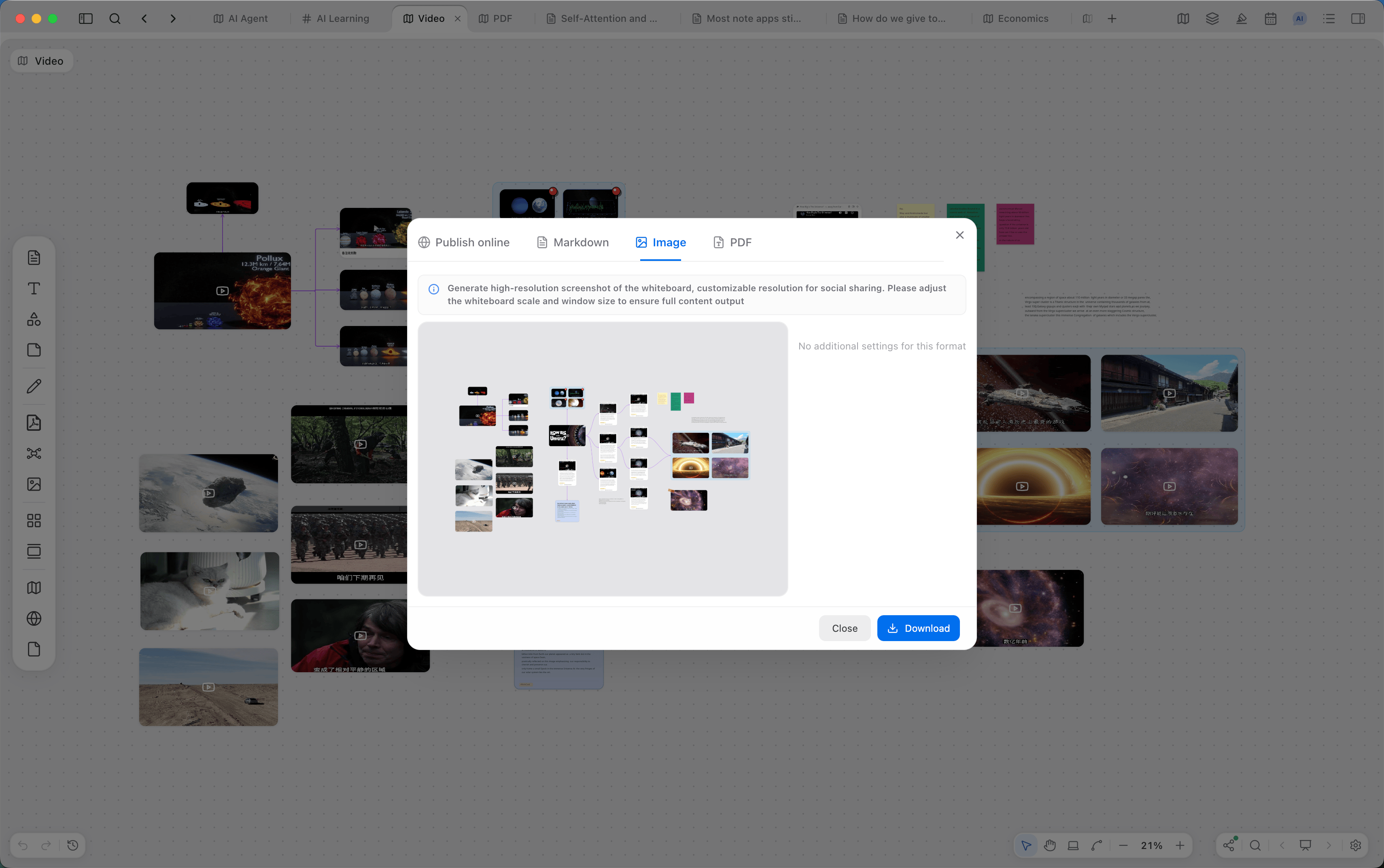
ホワイトボードを Markdown として書き出すこともできます。書き出し結果は、ホワイトボード上の順番でノートカードをまとめたもので、初稿として向き、ノートの中で続けて直せます。同じホワイトボードは、画像または PDF としても書き出せ、ウェブへ直接公開することもできます。
| 形式 | 結果 |
|---|---|
| オンライン公開 | 閲覧専用のウェブリンクを作る。見る人はインストールせずに閲覧できる |
| Markdown | ノートカードを順番に書き出し、文章へ直し続けられる |
| 画像 | ホワイトボードのスクリーンショットを作る。拡大率とウィンドウを調整し、必要な範囲を画面に入れる |
| ホワイトボードの内容の範囲に合わせてファイルを描画する |
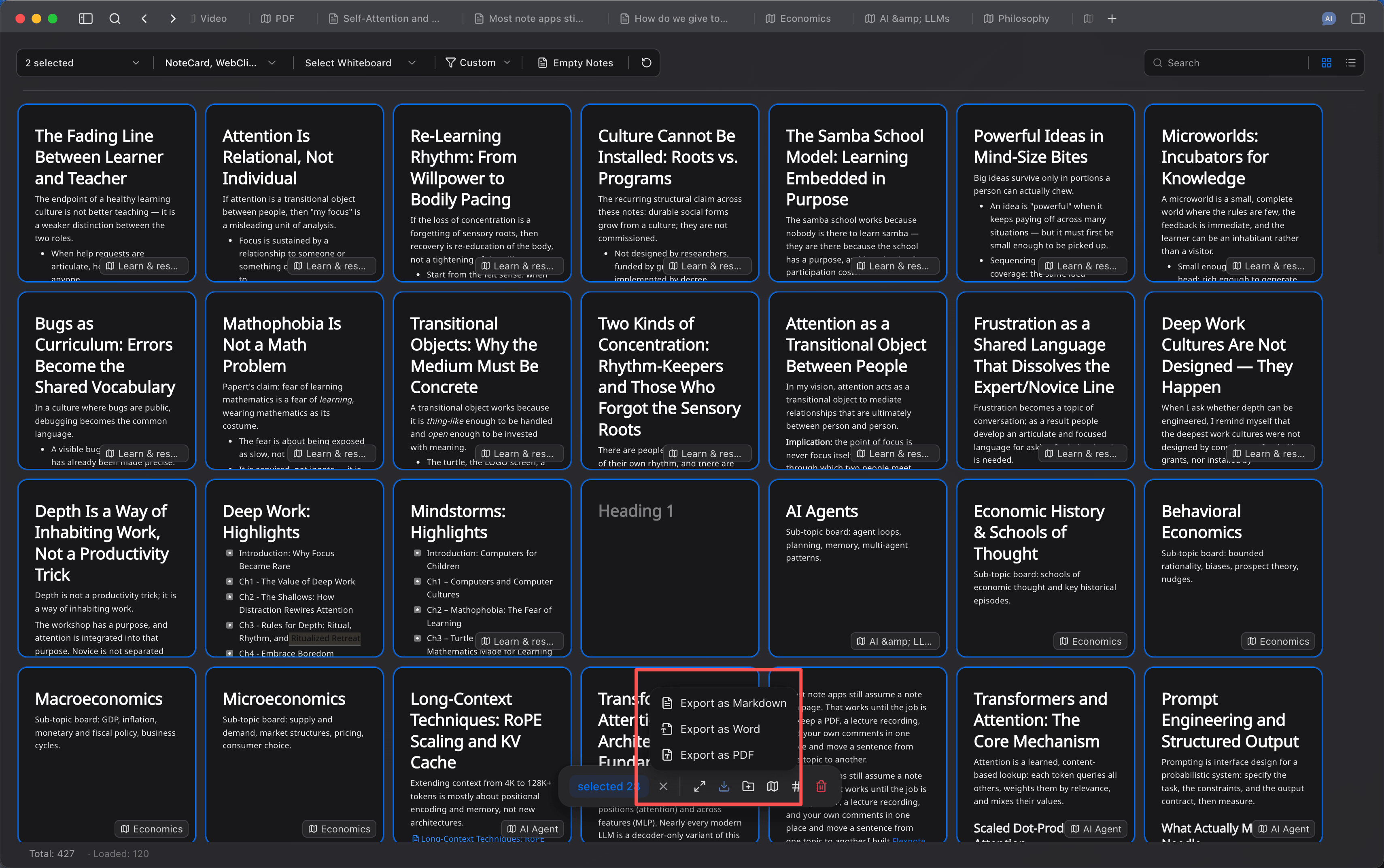
カードリストでは複数のカードを選択し、Markdown、Word、PDF として書き出せます。書き終えた概念カードを、そのまま渡すときに向いています。
プレゼンで説明する
一枚のホワイトボードを順番に説明するときは、プレゼンを使います。先に関係するカードをグループにし、キャンバスの視点を調整してシーンを追加します。Cmd/Ctrl + 4 で範囲を選び、その範囲を直接シーンとして追加することもできます。
シーンは名前を変更でき、ドラッグして再生順を調整できます。プレゼンに入るとシーンごとに切り替わり、Esc で終了します。一つのシーンは PDF として書き出せ、アプリを離れたあとも同じ順番で見られます。
ほかの人に見せるために公開する
オンライン公開は、いまのホワイトボードを閲覧専用のウェブページにします。リンクを作ると、見る人は Flexnote をインストールせず、アカウント登録もせずに閲覧できます。リンクにはアクセス用のパスワードを設定でき、一時停止もできます。内容を変えたときは、もう一度同期すると、公開中の版が更新されます。公開時には、入れ子のホワイトボードを一緒に含めることもできます。
オンライン公開はライフタイム会員の機能で、アップロードした添付ファイルはクラウドの容量を使います。共有を削除すると、使っていた容量は解放されます。一つのファイルが 20MB を超えると、公開に合わせてアップロードできません。圧縮するか外してから再試行でき、それらの大きいファイルを無視して公開を続けることもできます。
公開されたホワイトボードは、閲覧専用のページです。一緒に直すときは、各自の Flexnote で同じカードを扱うか、書き出した Markdown または PDF を渡します。
次に読む
読書から概念カードを切り出す方法はテーマを学び、調べるを参照してください。ホワイトボードの階層は知識とプロジェクトを整理するを参照してください。AI でカードをグループにし、つなぎ、要約を書く方法はAI と一緒に作業するを参照してください。