アイデアとデイリーノート
ホワイトボードは、資料がすでにいくらかあり、その資料について最初の理解があるときに向いています。テーマが明確なら、まず一枚のノートカードから書き、理解が深まってから複数のカードに分け、ホワイトボードで構造を整理します。考えがまだ散らばっていて、明確なテーマがないときは、先にデイリーノートへ書くか、クイック記録で一枚のカードにします。そのあと、デイリーノートをホワイトボードに置いて見返し、その中の内容をカードに変えるか、書くときに既存のカードをメンションします。
ホワイトボードを使うタイミング
ホワイトボードは、すでに持っている情報を、見て分かる構造にするためのものです。資料がまだ少なく、概念の境界もはっきりしないときは、先にカードかデイリーノートに残します。一枚のカードの中に別々の考えが現れ、それらの関係を見分けられるようになったら、ホワイトボードで分け、並べ、つなぎます。
手元にノート、ウェブページ、文献があるときは、そのままホワイトボードに入れて分解できます。まったく新しいテーマに向き合うときは、一枚のカードから始めれば足ります。
テーマがすでに明確なとき
そのテーマのホワイトボードを作り、その中にノートカードを一枚新規作成して、学習や研究の起点にします。テーマが一冊の本から来ているときは、読んで残しておきたい要点を、このカードへ書き続けます。テーマがある分野から来ているときは、新しく学んだ内容を、同じカードへ書き続けます。
内容が長くなったら、その中の考えごとに、より小さいカードへ分け、ホワイトボードで並べ、グループにし、つなぎます。目の前の構造でそのテーマが見えるようになれば、それがいまの整理結果です。
そのあと、このテーマに関係する新しい内容に出会ったときは、次のようにします。
- ホワイトボード上のどれかのカードに直接関係するものは、そのカードへ書きます。
- 既存のカードと明確な関係がないものは、ノートカードを新規作成して蓄積します。内容が長くなり、考えの境界がはっきりしてから、分けてホワイトボードの構造を更新します。
復習するときは、Cmd/Ctrl + O でカードを検索し、タブで開きます。カード情報と、右サイドバーのホワイトボード上の位置から、このカードがどのホワイトボードにあり、キャンバス上のどこにあり、周囲にどのカードがあるかを見られます。
考えがまだ散らばっているとき
数行の文章や一枚のスクリーンショットが、どのテーマにもまだ入らないときは、先にどのホワイトボードへ置くかを決めなくてかまいません。
デイリーノートは、その日の考えを日付ごとにすばやく残すためのものです。左サイドバーから「日々のメモ」を開くか、Option/Alt + Shift + 1 を押します。デイリーノートはタイムラインで並び、空いている日付は開いて追記できます。右側ではカレンダー、タスク、添付ファイル、ハイライト、アウトラインを見て、指定した日付へ移動できます。
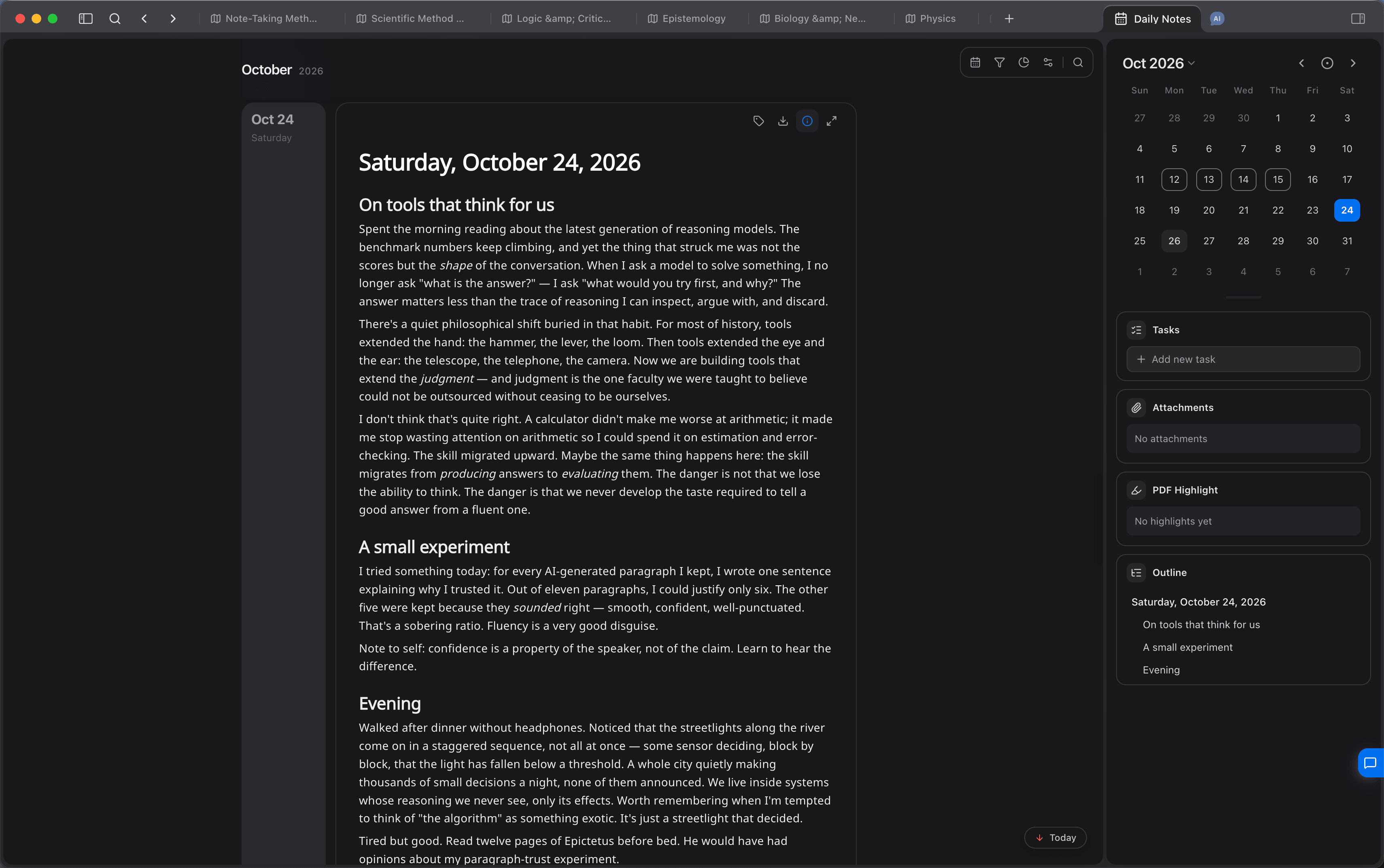
クイック記録は、一つの考えを単独のノートカードとして保存するためのものです。Cmd/Ctrl + Option/Alt + N で別ウィンドウを開くと、一行目がタイトルになります。Cmd/Ctrl + N でも、カードを直接新規作成できます。これらのカードはカードリストに入り、あとから対応するホワイトボードへドラッグします。
デイリーノートを振り返る
デイリーノートがしばらく溜まったら、次の三つの方法で見返せます。多くの振り返りには、最初の二つを使います。三つ目は、関連づけたいカードがすでに決まっているときに使います。
ある期間のデイリーノートをホワイトボードに置く
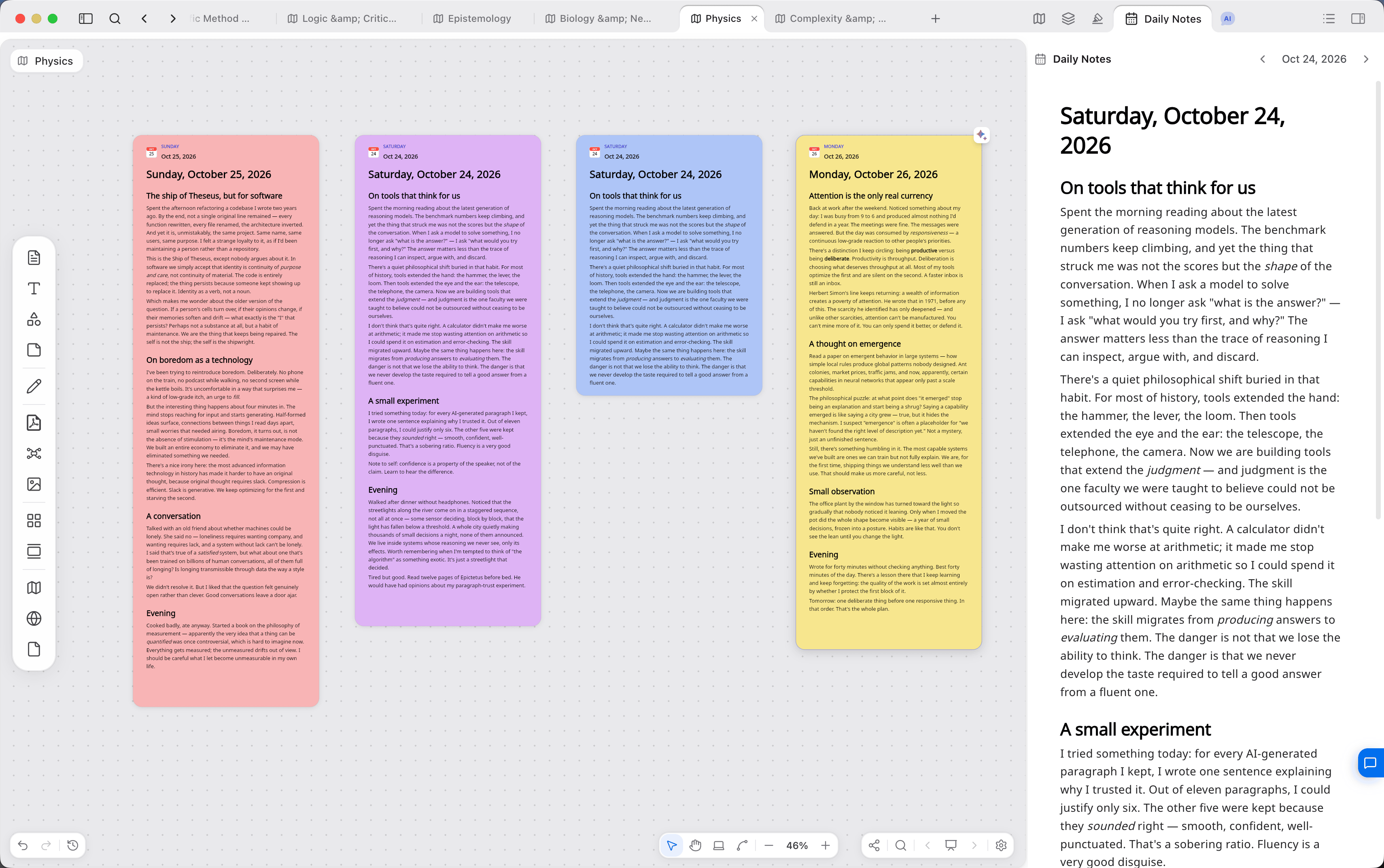
一週間、一か月、またはそれより長い期間を振り返るときは、ホワイトボードの空白を右クリックし、「カレンダー」を選び、日付の範囲を選びます。今日、今週、先週、今月、先月を選べ、開始と終了を自分で囲むこともできます。確定すると、その範囲の各日のデイリーノートがホワイトボードに置かれます。レイアウトは「日付」または「グリッド」を選べます。グリッドを選ぶときは、列数を設定できます。ホワイトボードでは、右サイドバーのデイリーノートも同時に開き、ある日の本文と照合できます。
デイリーノートの内容をカードにする
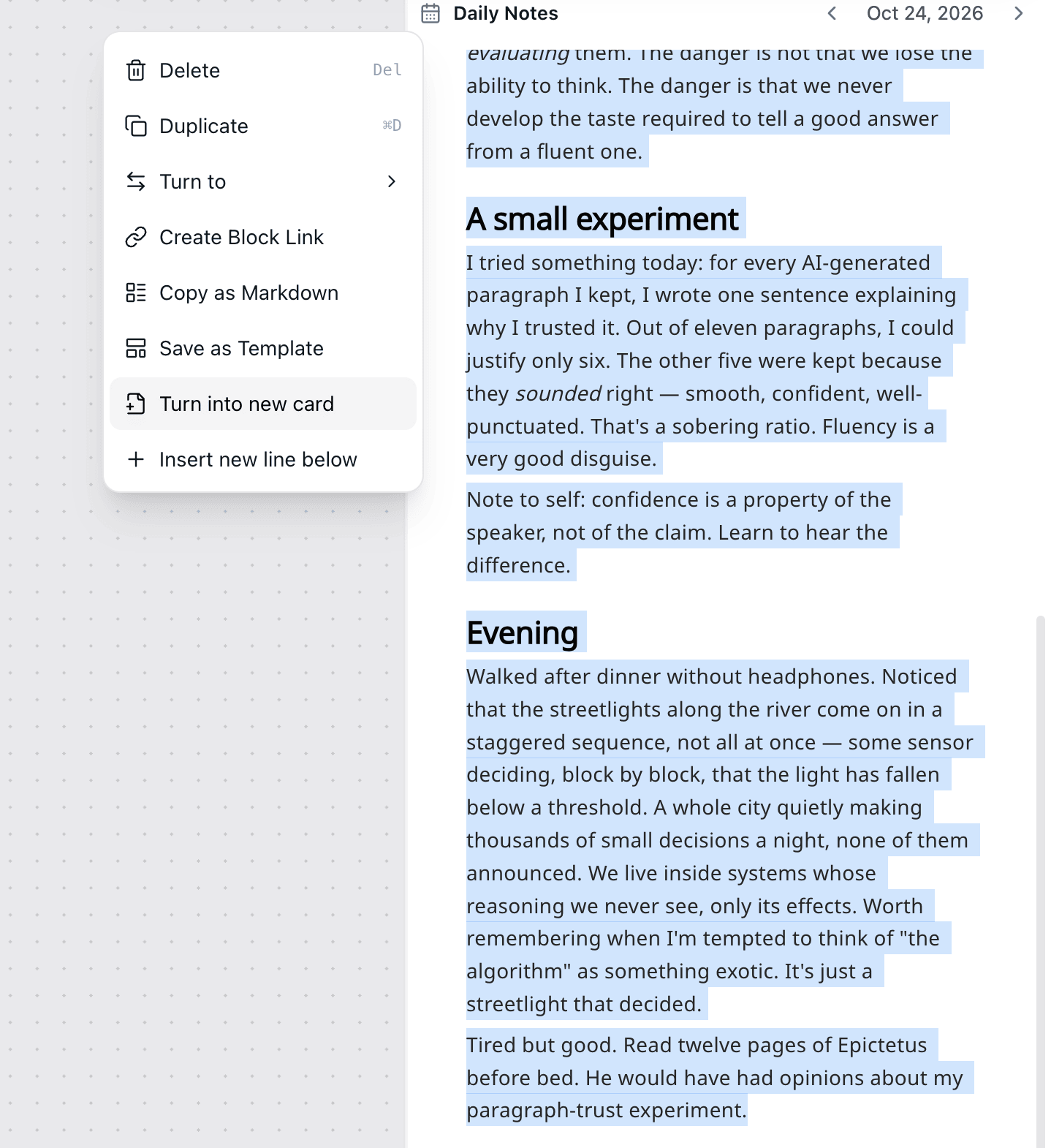
ある期間のデイリーノートが、同じテーマに繰り返し触れているときは、そのテーマのホワイトボードを作れます。ホワイトボードで右サイドバーの「日々のメモ」を開き、関係する日付を見つけます。残しておきたい内容を選択し、ブロックメニューで「新しいカードに変わる」を選びます。新しいカードはカードリストに入ったあと、このホワイトボードへドラッグし、既存のカードと並べます。
ある一日のデイリーノートをまるごとホワイトボードに置きたいときは、デイリーノートで Cmd/Ctrl + M を押し、指定したホワイトボードへ追加します。
デイリーノートで既存のカードをメンションする
書くときに @ を入力すると、既存のカード、日付、ホワイトボードをメンションできます。選ぶときにはカードのプレビューが出ます。そのあとメンションされたカードを開くと、関連カードとカード情報に、デイリーノートでのこれらのメンションが見え、対応する日付へ戻れます。
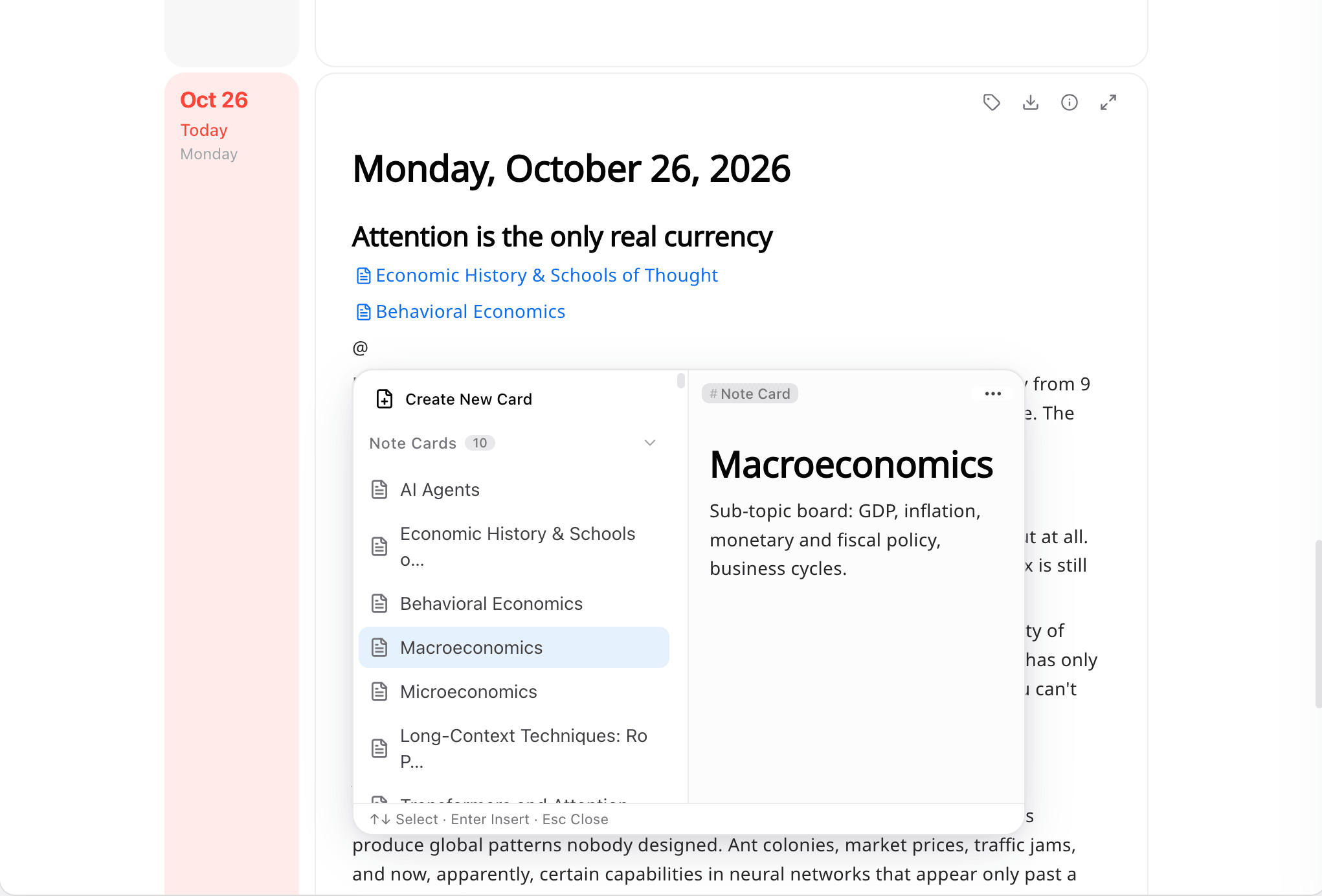
メンションは、覚えておきたい関連がすでに決まっているときに使います。デイリーノートを振り返るときは、最初の二つの方法を使います。
次に読む
テーマが増えたあとの階層は知識とプロジェクトを整理するを参照してください。カード、ホワイトボード、メンションの説明は基本要素を参照してください。デイリーノート、検索、ホワイトボード上の位置への入口は画面のしくみを参照してください。