匯入、匯出與備份
資料預設儲存在本機。匯入用於遷入已有筆記,匯出用於把卡片或白板交給其他工具,本地備份用於在當前裝置保留可恢復的副本。
免費版的卡片與白板數量有上限。達到上限後,超出的筆記或 Canvas 無法繼續匯入。各方案說明見定價頁 (opens in a new tab)。
匯入
左側邊欄底部可開啟「導入文檔」。視窗中有四項:文件匯入、Obsidian 庫、思源筆記、備份恢復。
文件
支援 Word(.doc、.docx)、Markdown(.md)、純文本(.txt)和 HTML(.html)。可將檔案拖入視窗,或點選選擇。每個檔案會新建為一張筆記卡片。
Obsidian 庫
Flexnote 可讀取本機 Obsidian Vault。可匯入整個庫,也可只選擇若干一級目錄。Markdown 進入卡片庫,原目錄出現在側欄「Ob导入」收藏樹中。Flexnote 讀取原始檔並在自己的資料空間中建立筆記和白板,Obsidian 目錄中的檔案保持原位。第一次遷移時,可先選一個小目錄檢查結果。
| Obsidian 內容 | 匯入後 |
|---|---|
| Vault 目錄 | 側欄「Ob导入」下的收藏資料夾 |
| Markdown 筆記 | 筆記卡片 |
Properties 中的 tags,或正文中的 #標籤 | 卡片標籤 |
| Wiki 雙鏈與別名 | 可開啟對應卡片的連結 |
| 圖片嵌入 | 上傳並插入筆記 |
| Callout、腳註、任務列表、高亮、上下標、摺疊內容 | 編輯器可識別的富文本 |
.canvas 檔案 | 白板 |
Properties 中已填寫 tags 時,優先使用這些標籤;沒有時再讀取正文裡的 #標籤。已經轉成標籤的正文標記會被清理。[[筆記名]]、帶路徑的雙鏈和 [[筆記名|顯示別名]] 會在本批次筆記中匹配;找不到目標時保留標題,便於事後補全。複雜主題樣式、外掛生成的自定義語法,以及 tags 以外的 Properties,不保證逐項還原。
桌面端會列出這臺電腦上已註冊的 Vault,最近開啟的庫排在前面。目標庫未出現時,點選「選擇其他目錄」,定位到 Vault 根目錄。未檢測到 .obsidian 資料夾時,仍可按普通目錄匯入其中的 Markdown。

目錄列表會統計根目錄和各個一級目錄中的筆記與 Canvas 數量。可全選,也可只勾選仍在使用的目錄。「匯入 Canvas 畫布」預設開啟。本次只遷移 Markdown 時,可將其關閉;Canvas 仍留在原 Vault 中,之後可對同一目錄再次匯入。

Canvas 會按節點型別轉換,並儘量保留位置、尺寸、顏色、分組和連線。文本節點轉為白板文本;指向 Markdown 的檔案節點引用已匯入的筆記卡片;圖片、影片和音訊轉為媒體卡片,PDF 轉為 PDF 卡片;其他附件轉為檔案節點,網頁連結轉為網頁卡片;Group 轉為分組;Edges 轉為連線。找不到的引用檔案會以文本節點標出原檔名。
匯入完成後,側欄出現「Ob导入」。結果會分別統計新建筆記、更新筆記、新建畫布、更新畫布、跳過項和補充的收藏入口。
再次匯入同一路徑時,按 Vault 內相對路徑識別已有內容,並選擇處理方式:
- 跳過已存在。保留 Flexnote 中已編輯的版本,只匯入新增檔案。這是預設選項。
- 覆蓋已存在。用 Obsidian 當前內容更新原筆記。Canvas 保留原白板入口,清空內部節點後重新構建。
- 僅補充收藏。不建立或修改筆記與白板,只把缺失的收藏入口補回側欄。

在 Obsidian 中移動或重新命名筆記後,新路徑會被視為新檔案。兩個不同 Vault 中路徑完全相同的檔案,不宜連續匯入到同一個空間。大規模調整目錄前,先建立一份本地備份,再用一個小目錄試匯入。
思源筆記
思源筆記通過本機 API 匯入。先啟動思源,在其「設定 > 鑑權」中檢視 API Token。匯入視窗的預設地址為 http://127.0.0.1:6806。連線後選擇已開啟的筆記本。文件、標籤、圖片和引用會進入 Flexnote,筆記本層級保留在側欄「思源導入」中。
再次匯入時可選擇:
- 智慧更新。保留本地修改,衝突時跳過。
- 以思源為準。用思源當前內容覆蓋本地修改。
- 僅匯入新增文件。
可為本次新增或更新的筆記附加預設標籤。附加標籤不會替換思源中的原標籤。同步中斷後,再次匯入會從上次位置繼續。
思維導圖
在白板上開啟思維導圖入口,可從 XMind 或 Markdown 大綱匯入。XMind 支援 XMind Zen、XMind 2020+ 與 XMind 8 的 .xmind 檔案。已匯入的思維導圖再次匯入時會更新。Markdown 使用 # 標題或 - 列表表示層級;整項卡片連結會保留為 @ 引用。
從備份檔案恢復
「備份恢復」接受 Flexnote 的 .zip 備份。匯入後,備份中的記錄會合並進當前資料庫,並統計新增與更新。確認前請先為當前資料庫建立一份手動備份。從設置中的備份列表恢復,使用同一套合併方式,見下文。
匯出
匯出按物件區分。白板、卡片和演示場景可用的格式如下。
| 物件 | 格式 | 結果 |
|---|---|---|
| 白板 | 線上發布 | 只讀網頁連結,訪客無需安裝即可瀏覽 |
| 白板 | Markdown | 按白板順序匯出筆記卡片 |
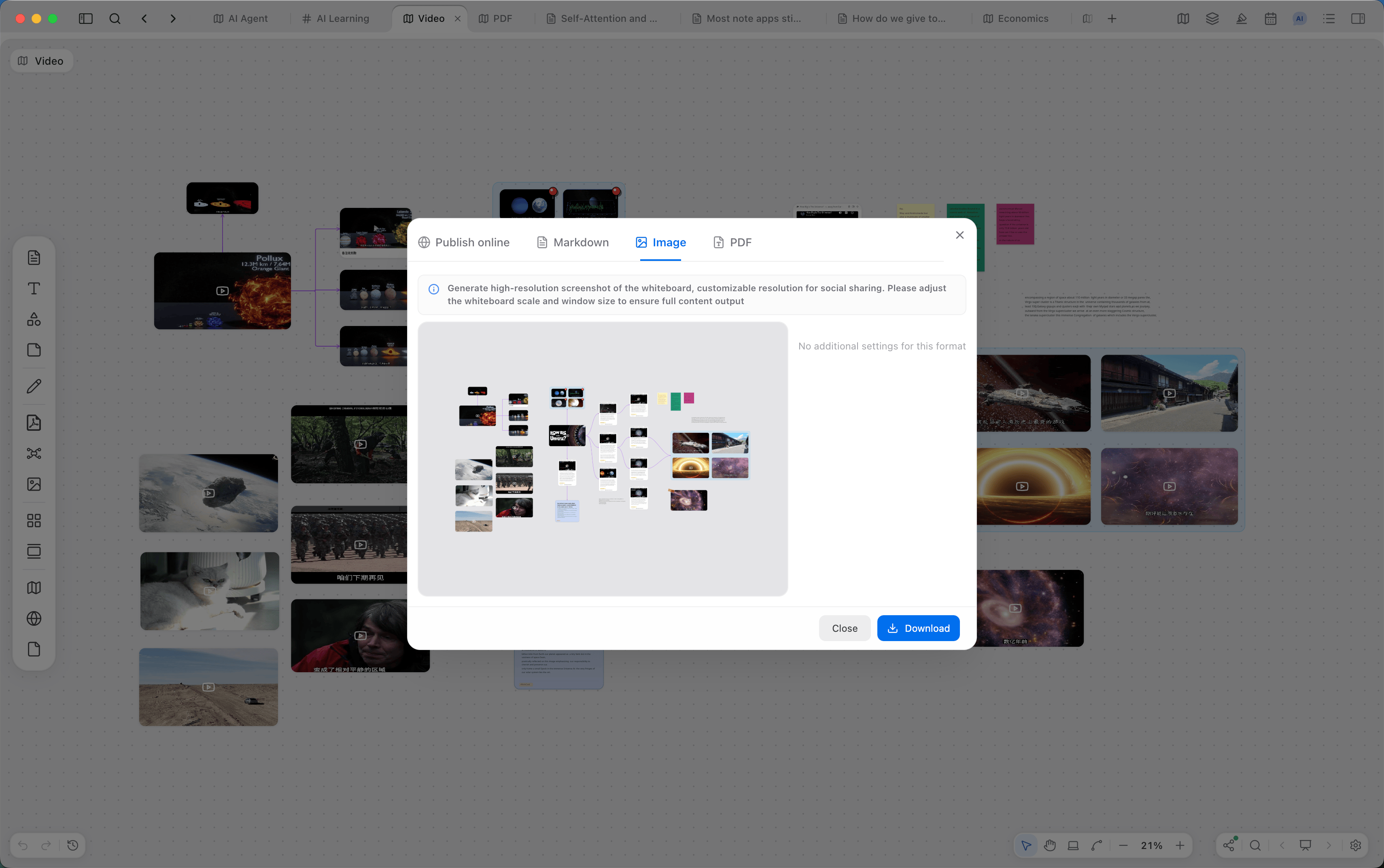
| 白板 | 圖片 | 當前畫面範圍內的截圖 |
| 白板 | 按白板內容範圍生成檔案 | |
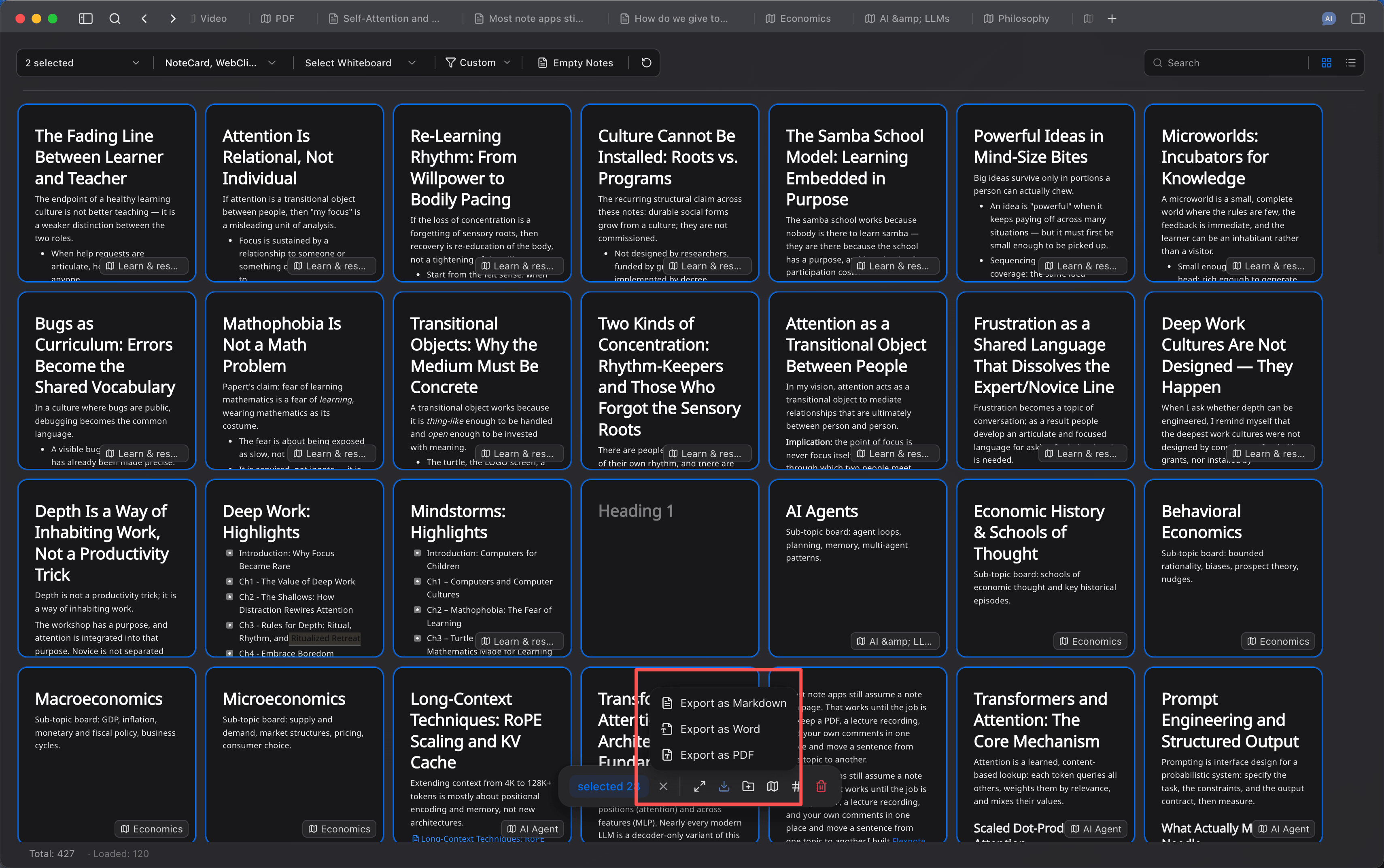
| 卡片 | Markdown、Word、PDF | 單張卡片可從選單匯出;卡片庫多選後可批次匯出 |
| 演示場景 | 按場景順序離開應用後檢視 |
白板的匯出與發布操作見寫作與分享。
單張卡片的選單中可匯出為 Markdown、複製為 Markdown、匯出為 Word 或匯出為 PDF。在白板上選中多張卡片或一個分組時,Markdown 與 Word 可選「合併匯出」,或按卡片「單個匯出」並打包。
本地備份
開啟 設置 > 本地存儲與備份。附件等本地資料位於「資料儲存目錄」,備份檔案位於該目錄下的 backup。可開啟目錄,也可更改資料目錄。新目錄不能設在當前資料目錄內部。
應用退出時,以及執行雲同步時,會自動建立備份。也可點選「創建手動備份」,或使用 Cmd/Ctrl + Shift + B。該快捷鍵可在 設置 > 快捷鍵 中修改。
自動清理按以下規則保留檔案:
- 最近 10 個備份始終保留,除非超出備份空間限制。
- 最近 24 小時內,每小時保留一個。
- 超過 24 小時、未滿 30 天的備份,每天保留一個。
- 超過 30 天、未滿 90 天的備份,每週保留一個。
- 超過 90 天的備份,每月保留一個。
帶日期的檔名形如 FlexNote-Backup- 後接時間。雲同步只會額外上傳固定檔案 FlexNote-Backup-Cloud-Sync.zip;其餘帶日期的備份留在當前裝置。多裝置之間的上傳與下載見三方雲同步。
在備份列表中選擇「從此備份恢複」後,備份內容會合並進當前資料庫,並提示新增與更新的數量。恢復完成後重新整理應用。列表中的備份也可以刪除。
AI 向量索引與全文索引不包含在備份中。恢復或換機之後,須在該裝置上重新建立索引。介面中的本機路徑與視窗狀態也不會整表覆蓋。
同一頁底部列出「已刪除的工作空間」。空間資料仍留在本機,可恢復,也可永久刪除其本地資料庫。已刪除的空間不會進入新的完整備份。