基本元素
Flexnote 的使用圍繞四項物件展開:卡片、白板、標籤與 AI。卡片儲存內容,白板呈現結構,標籤管理分類與屬性,AI 基於已索引的資料進行問答與整理。
卡片
概念與用途
卡片是可獨立開啟的內容單位,統一儲存在卡片庫中。型別包括筆記、圖片、音影片、PDF、網頁、思維導圖、附件,以及從筆記、PDF 或影片中提取的高亮。
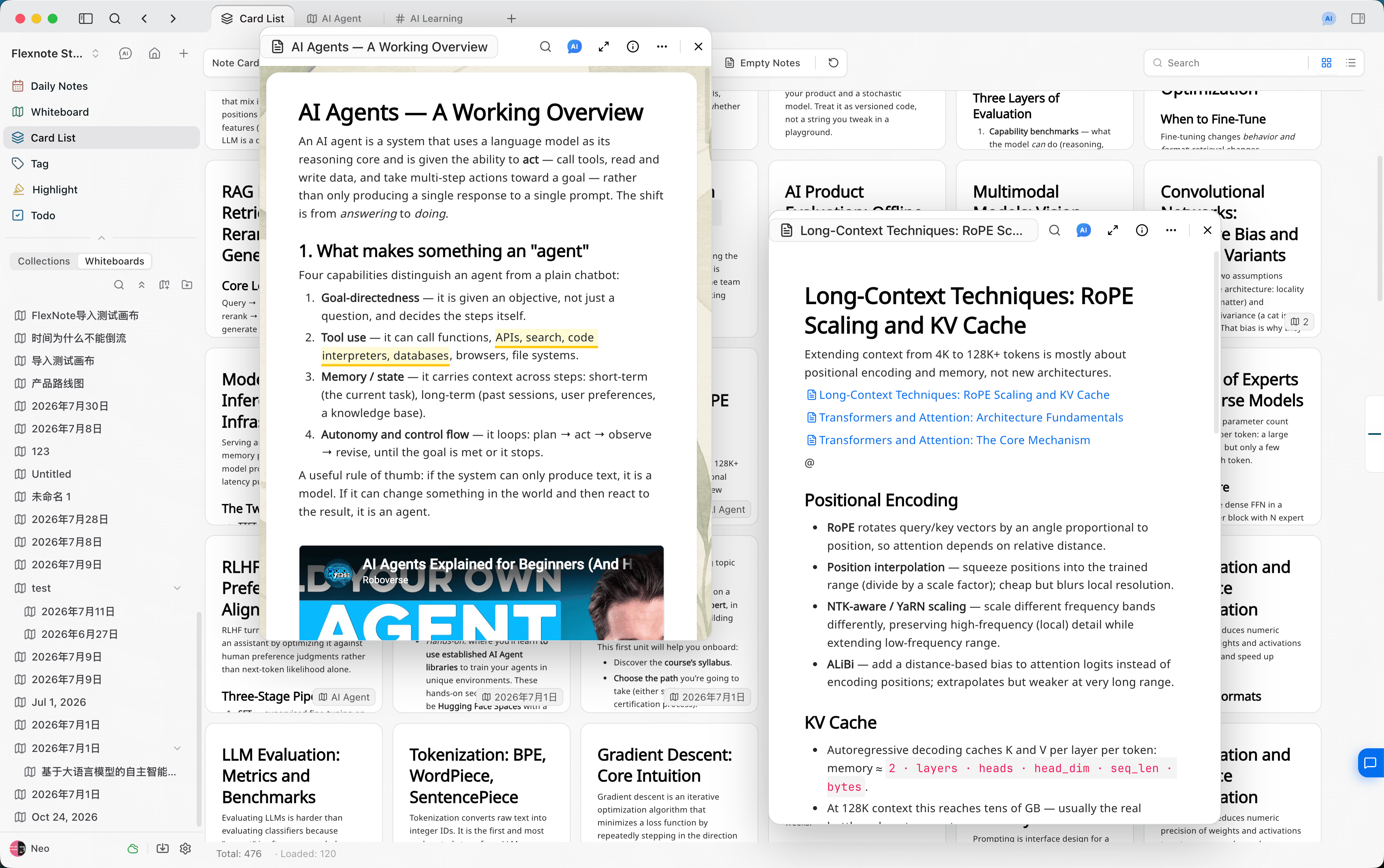
同一張卡片可放置於多塊白板,也可被其他筆記提及或嵌入。正文修改後,各引用位置同步顯示最新內容。卡片資訊中可檢視該卡片所在的白板,以及被哪些內容提及。
基本操作
- 在卡片庫中新建筆記,或拖入檔案以建立對應卡片。PDF 支援多選匯入。
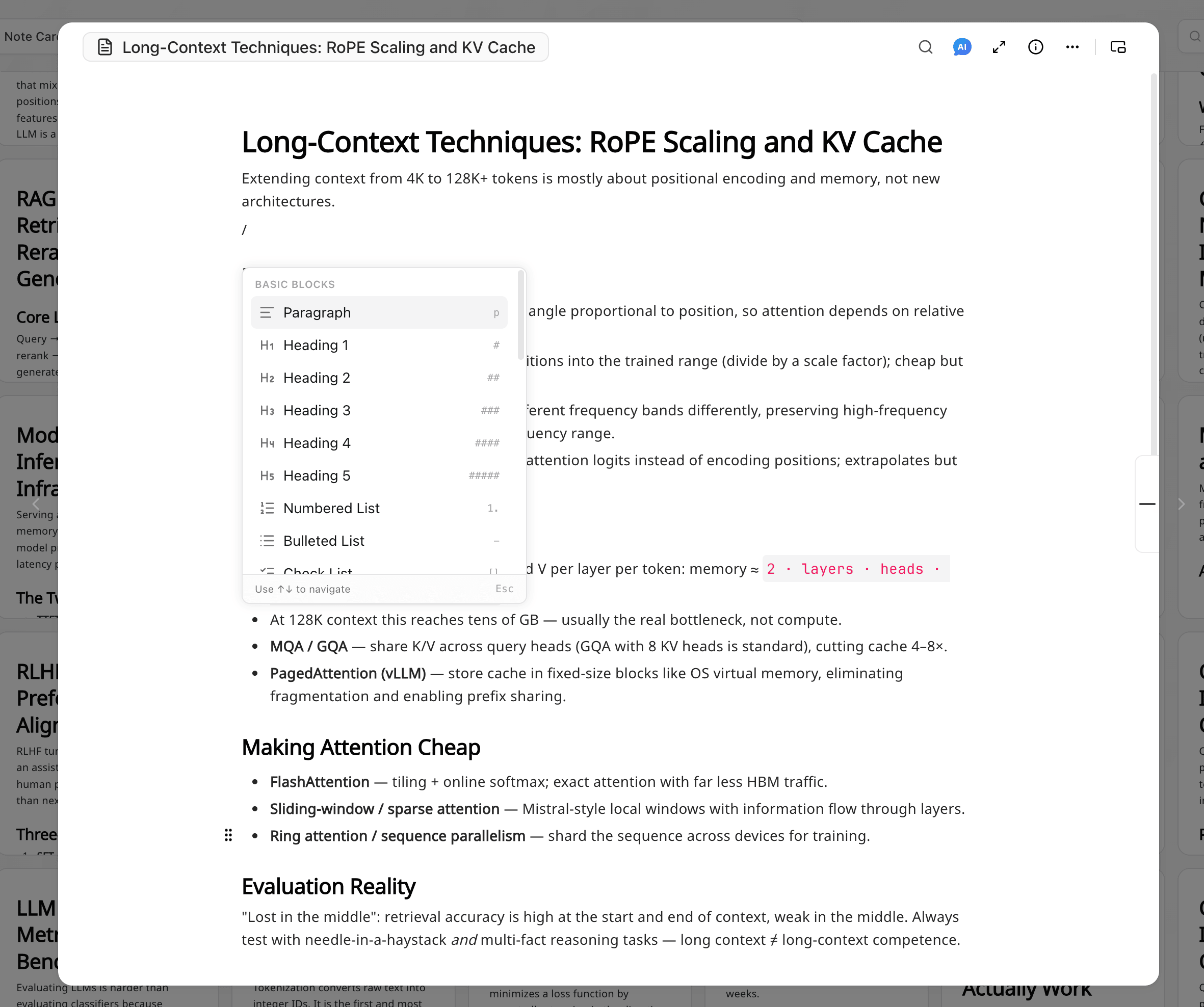
- 在筆記編輯器的空行輸入
/,可插入標題、列表、待辦、表格、程式碼、公式、圖片及卡片嵌入等內容。 - 輸入
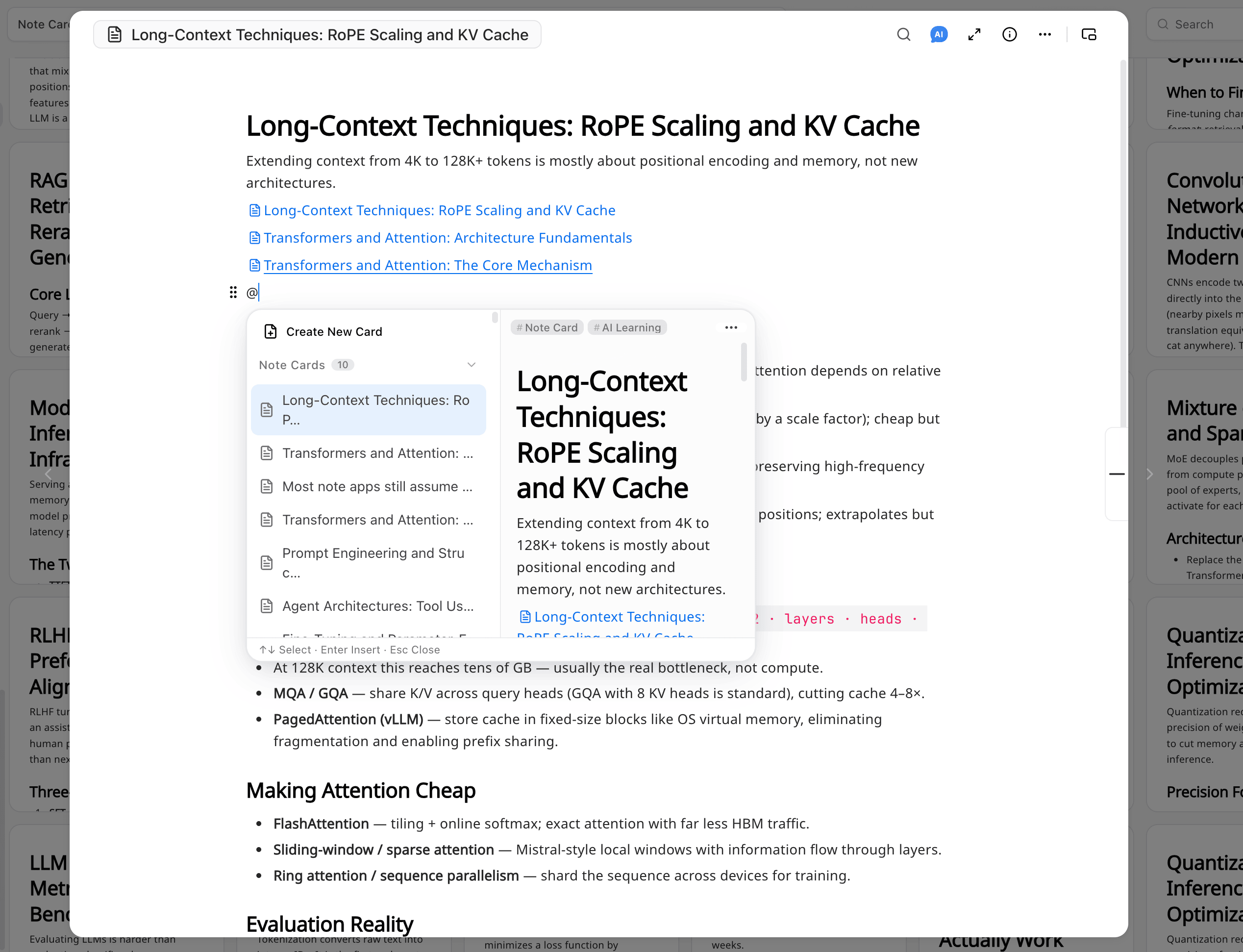
@、[[關鍵詞]]或【【關鍵詞】】,可提及已有卡片。被提及的卡片會記錄引用來源。 - 卡片可在彈層、頂部標籤頁或獨立視窗中開啟。
白板
概念與用途
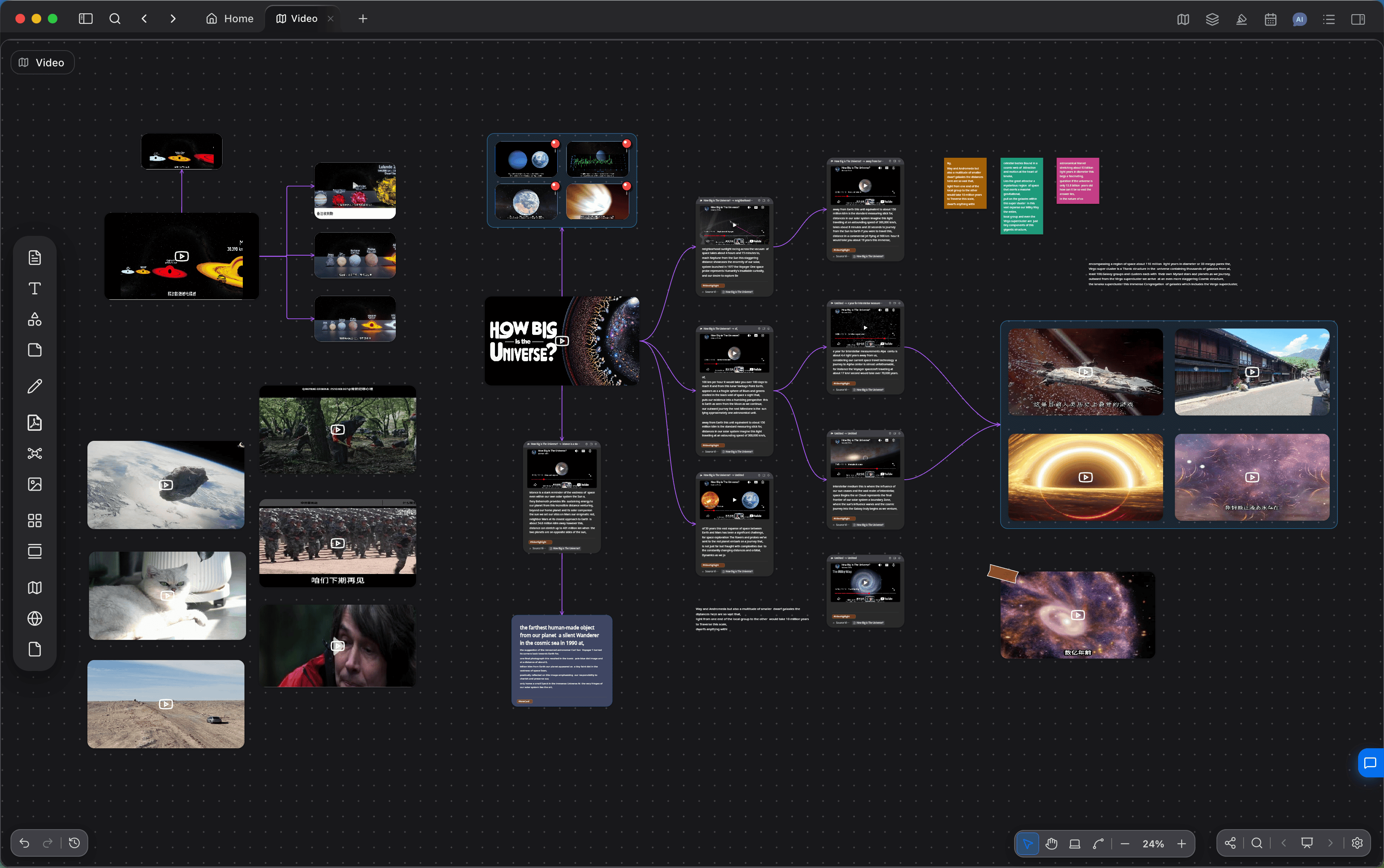
白板是用於學習與研究某一主題的無限畫布。卡片在畫布中排列、分組與連線,結構較多時亦可呈現為思維導圖,或通過巢狀白板拆分子主題。
白板不儲存卡片正文。從卡片庫拖入的是引用;在白板上新建的卡片也會進入卡片庫。同一張卡片可同時出現在多塊白板中。在卡片資訊裡選擇白板名稱,可開啟該白板並定位到這張卡片。
基本操作
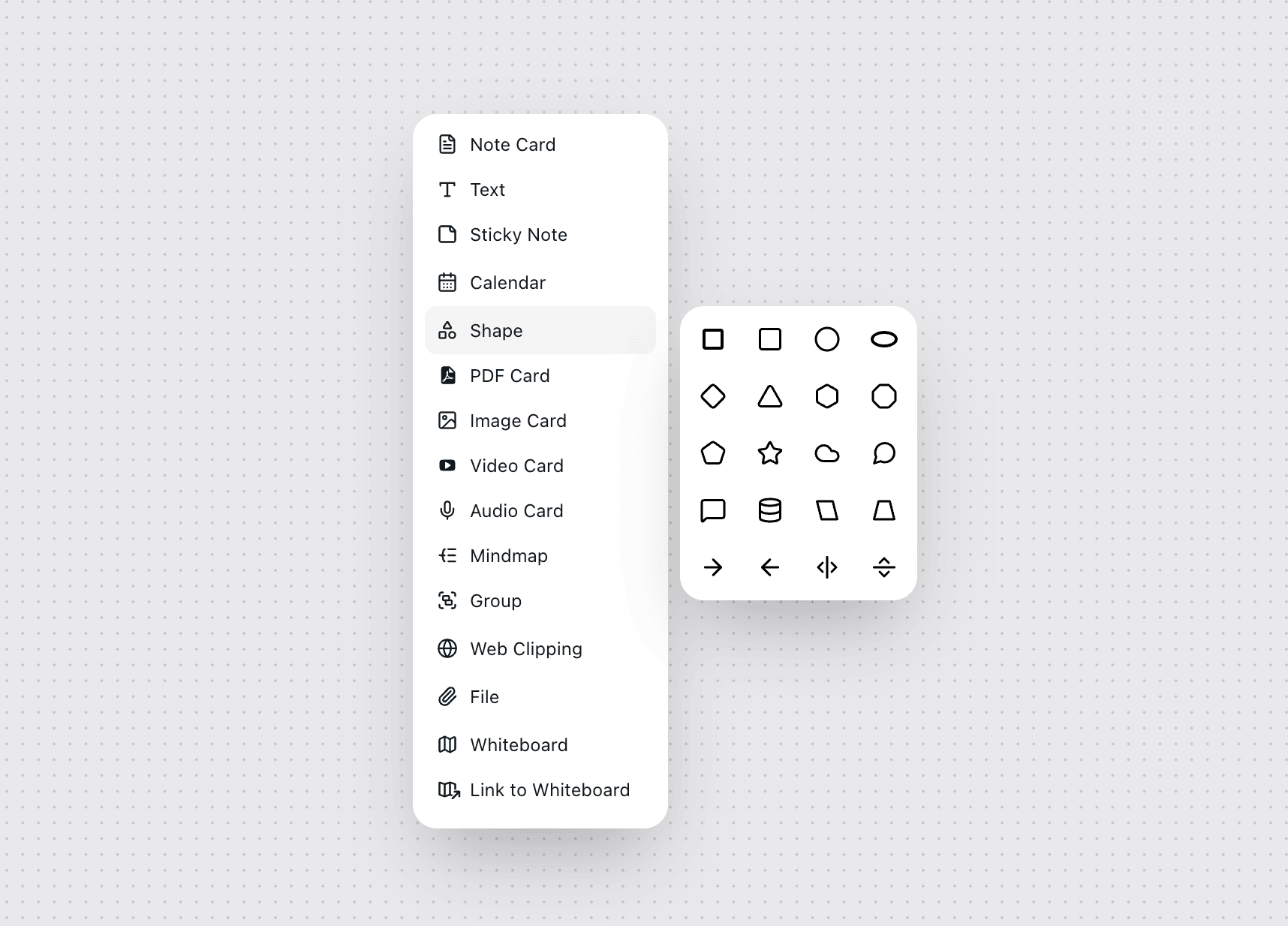
- 從卡片庫將卡片拖入白板,或在畫布空白處新建筆記、PDF、圖片、音影片、網頁與檔案。
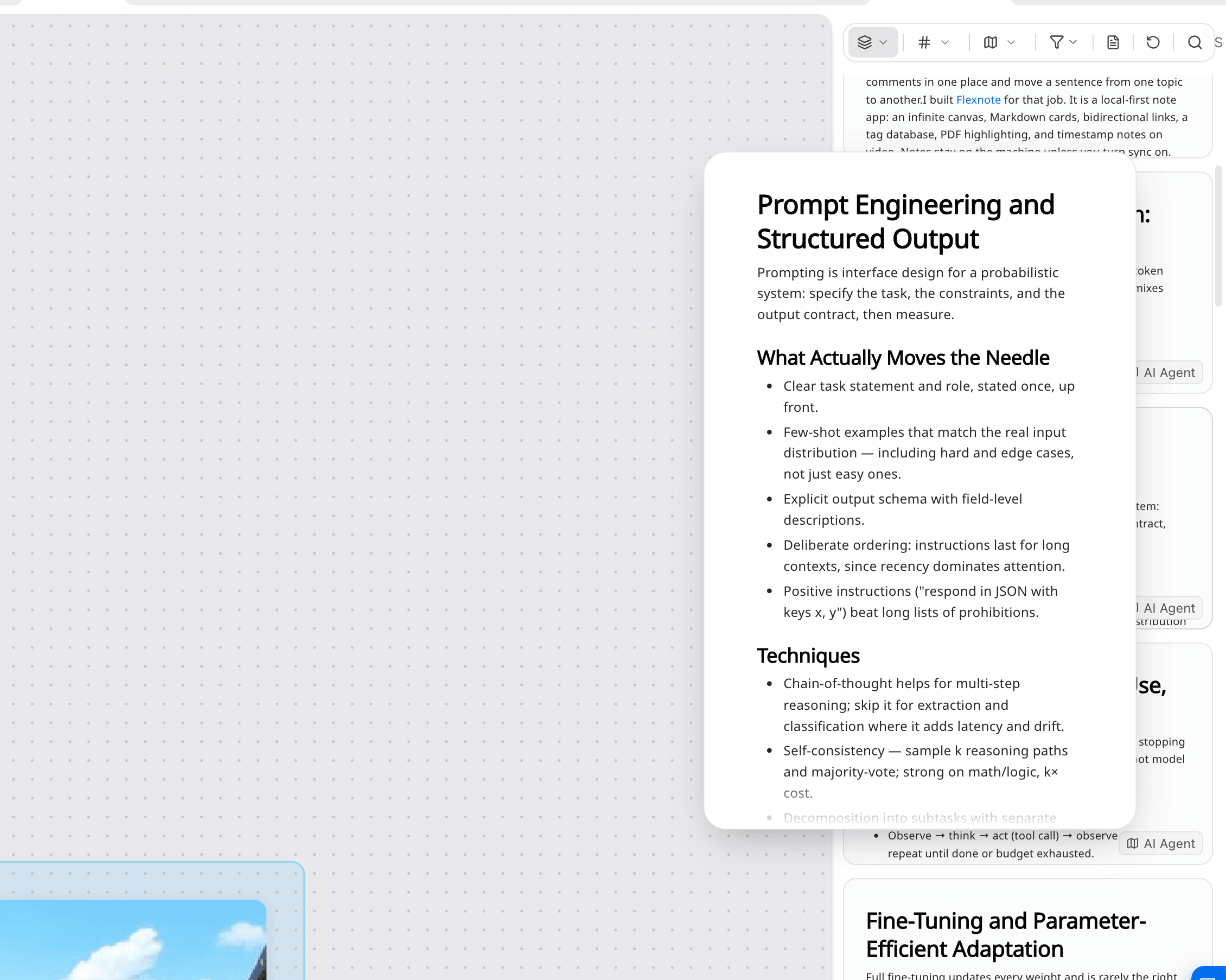
- 使用選擇工具移動物件,使用手型工具平移畫布,使用連線工具繪製關係。空白處拖拽可框選多個物件。
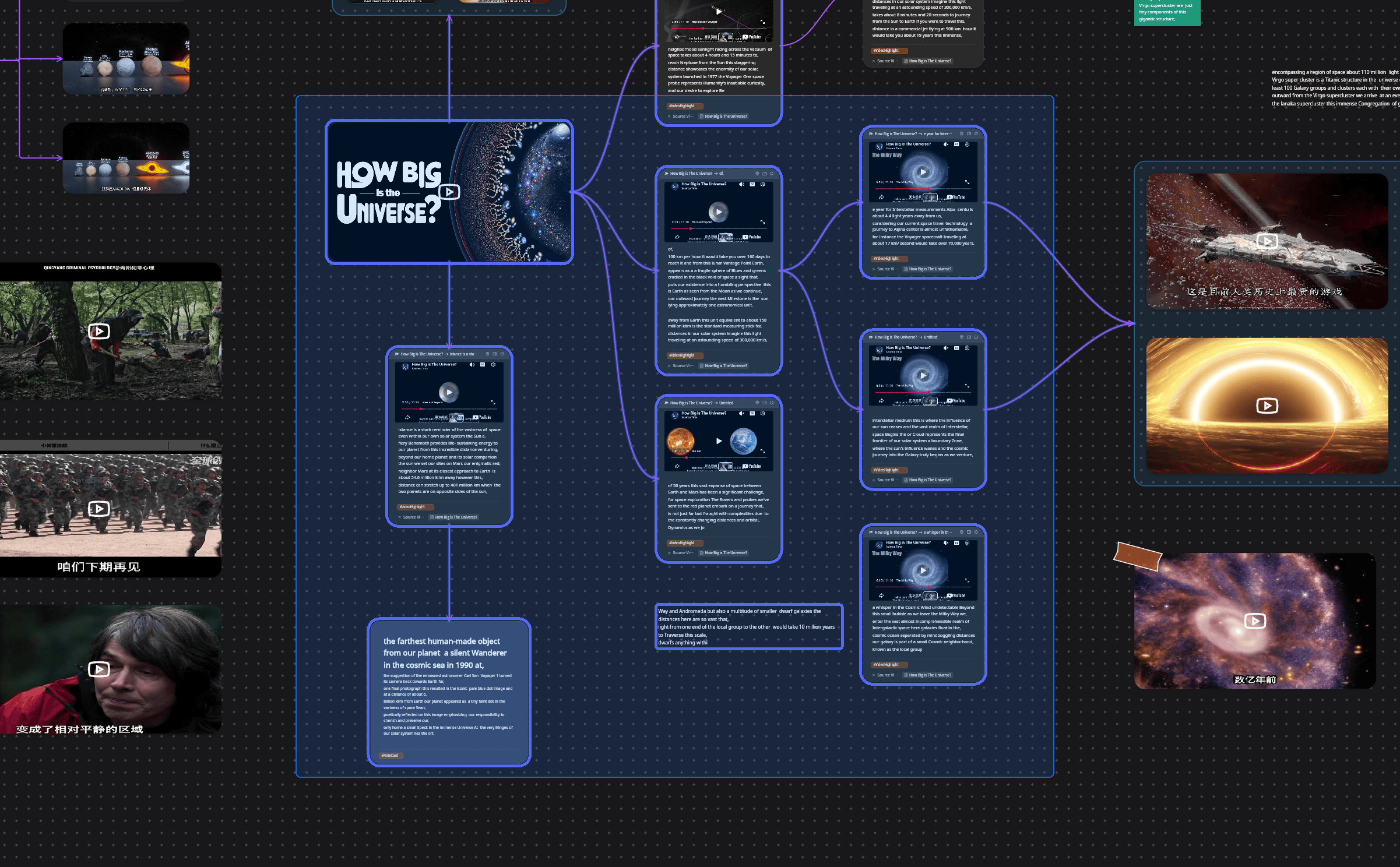
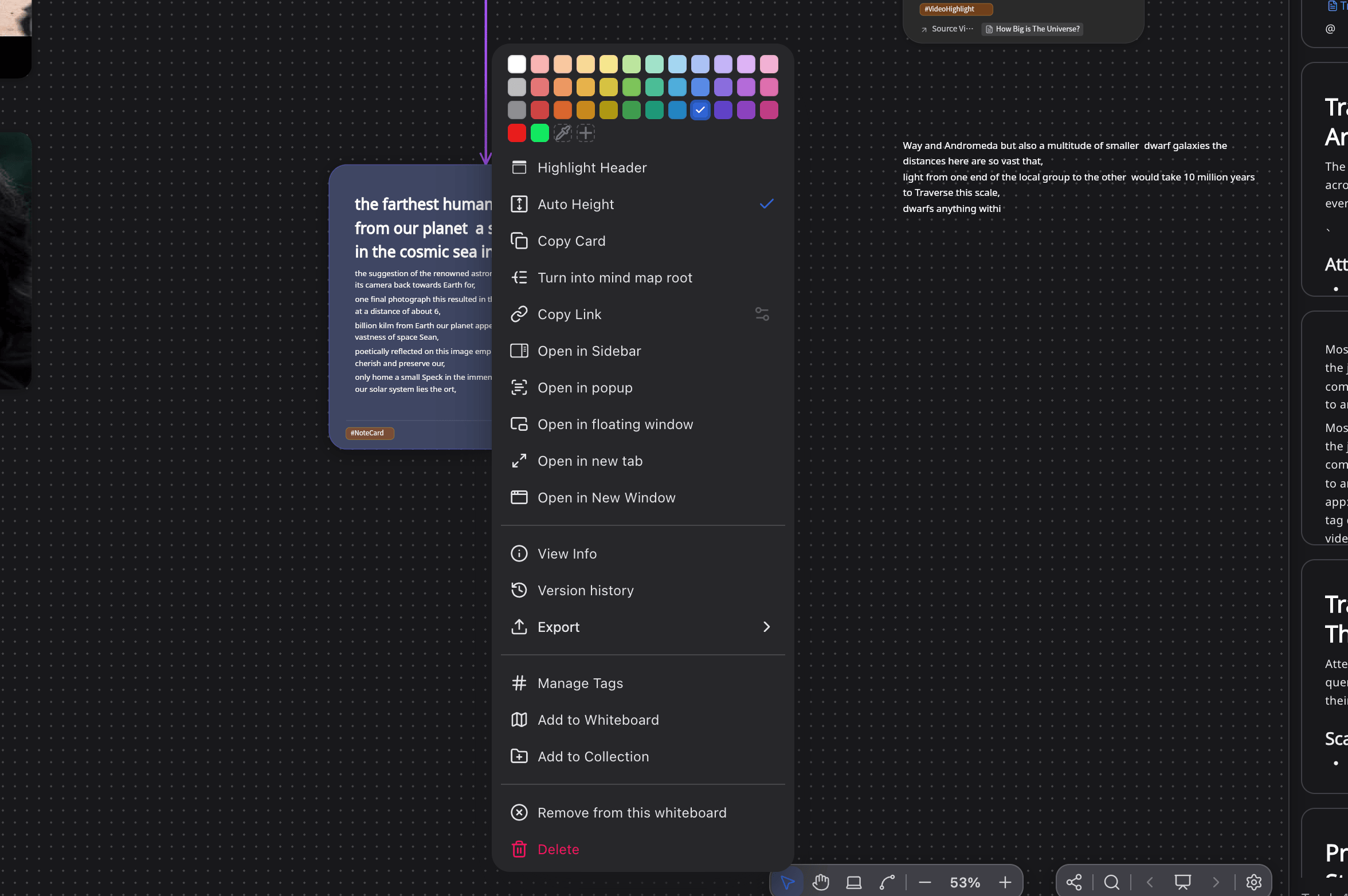
- 可將物件編組,或切換為思維導圖佈局。右鍵選單提供顏色、標籤、匯出,以及在新標籤頁中開啟等操作。
- 畫布支援形狀、便籤與手繪,用於輔助排版。需要講解時,可劃分演示場景並按順序播放。
標籤
概念與用途
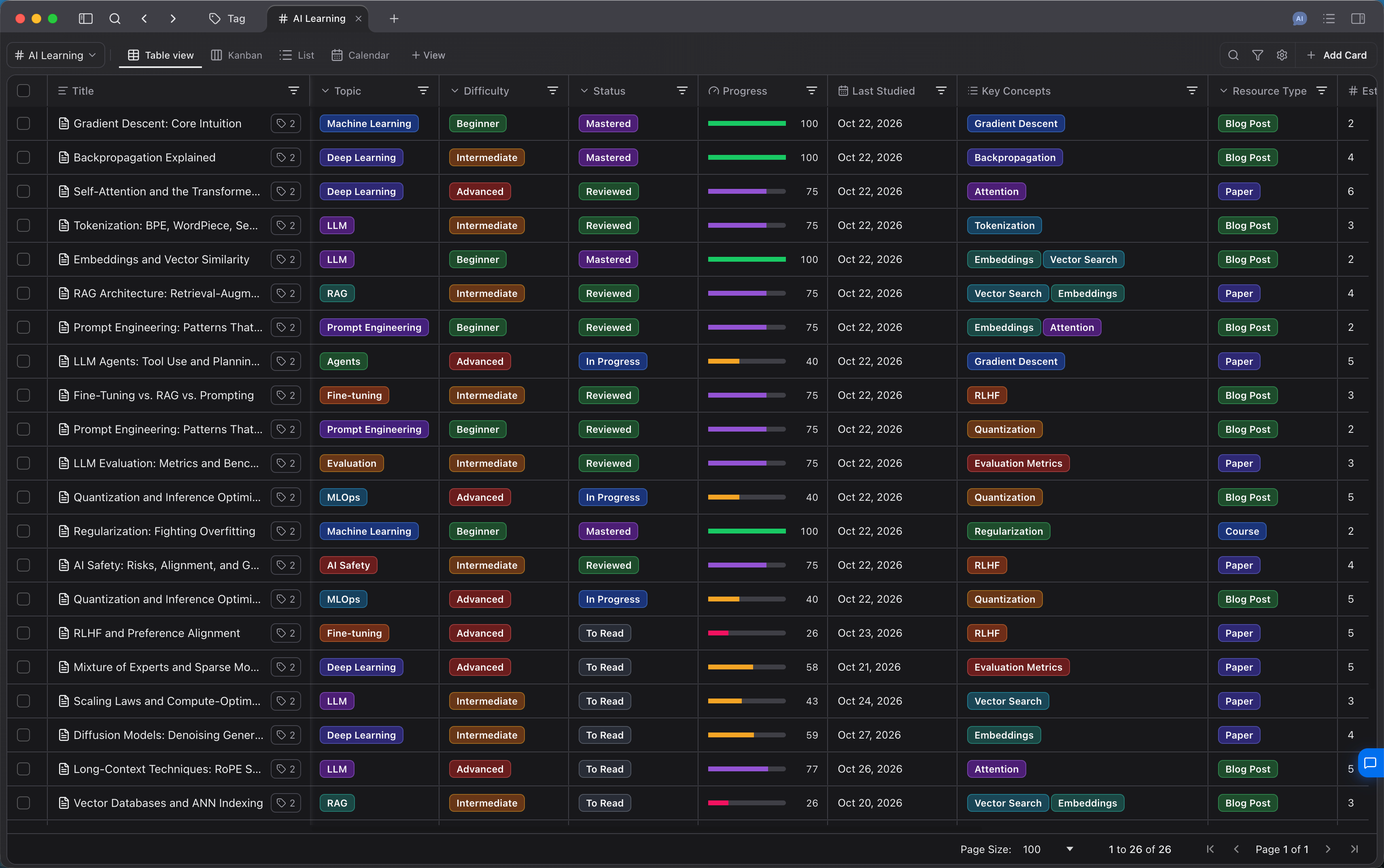
標籤用於為卡片新增分類與自定義屬性,例如狀態、日期、進度與關聯。一張卡片可擁有多個標籤。標籤頁面可將同一標籤下的卡片切換為表格、列表或看板,並按屬性篩選與排序。
標籤記錄分類與狀態。卡片之間的引用由提及和連結表達,主題結構由白板表達。
基本操作
- 在卡片上選擇已有標籤,或直接新建標籤。
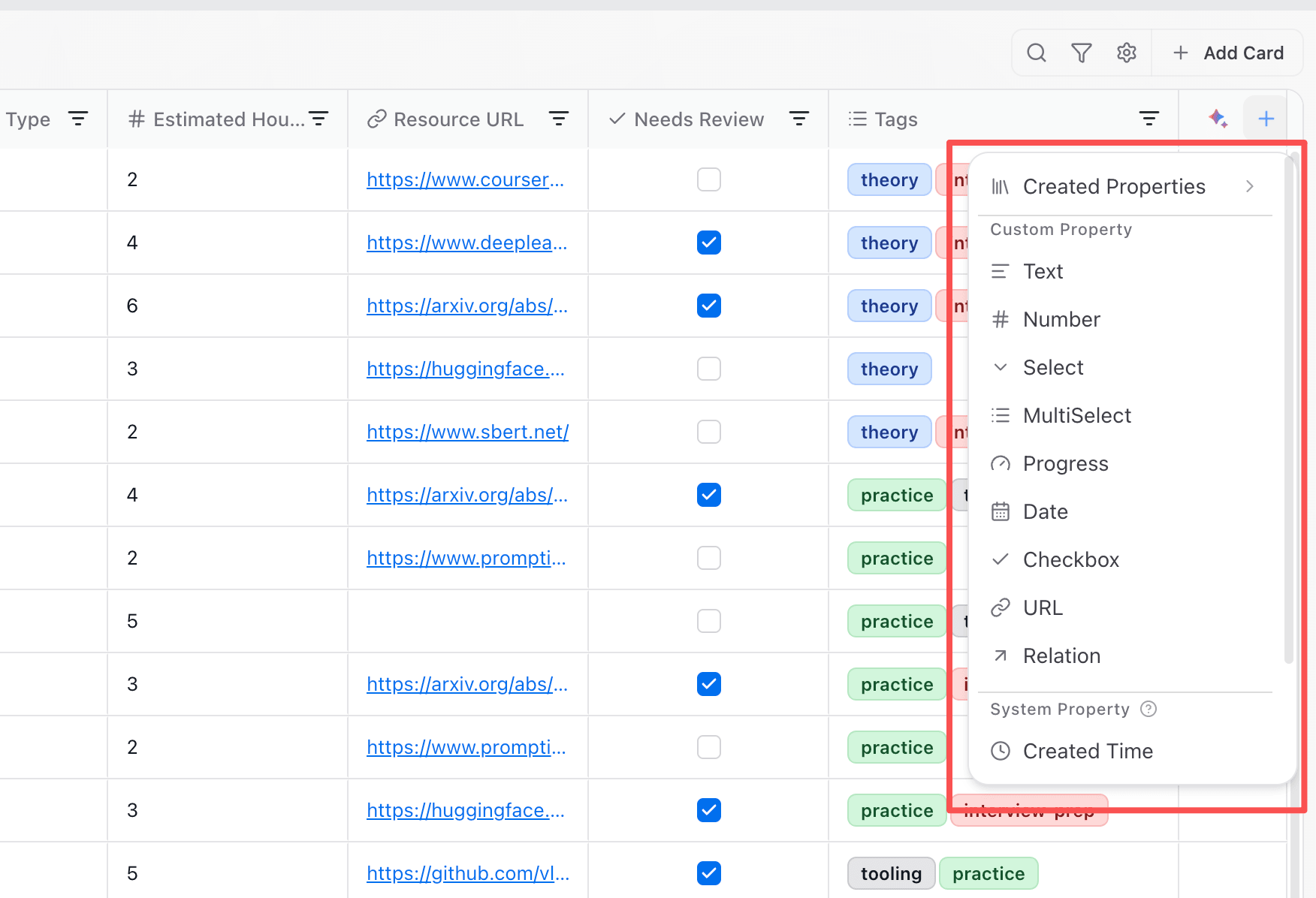
- 為標籤新增屬性欄位。常用型別包括文本、數字、單選、多選、日期、核取方塊、網址、進度與關聯。
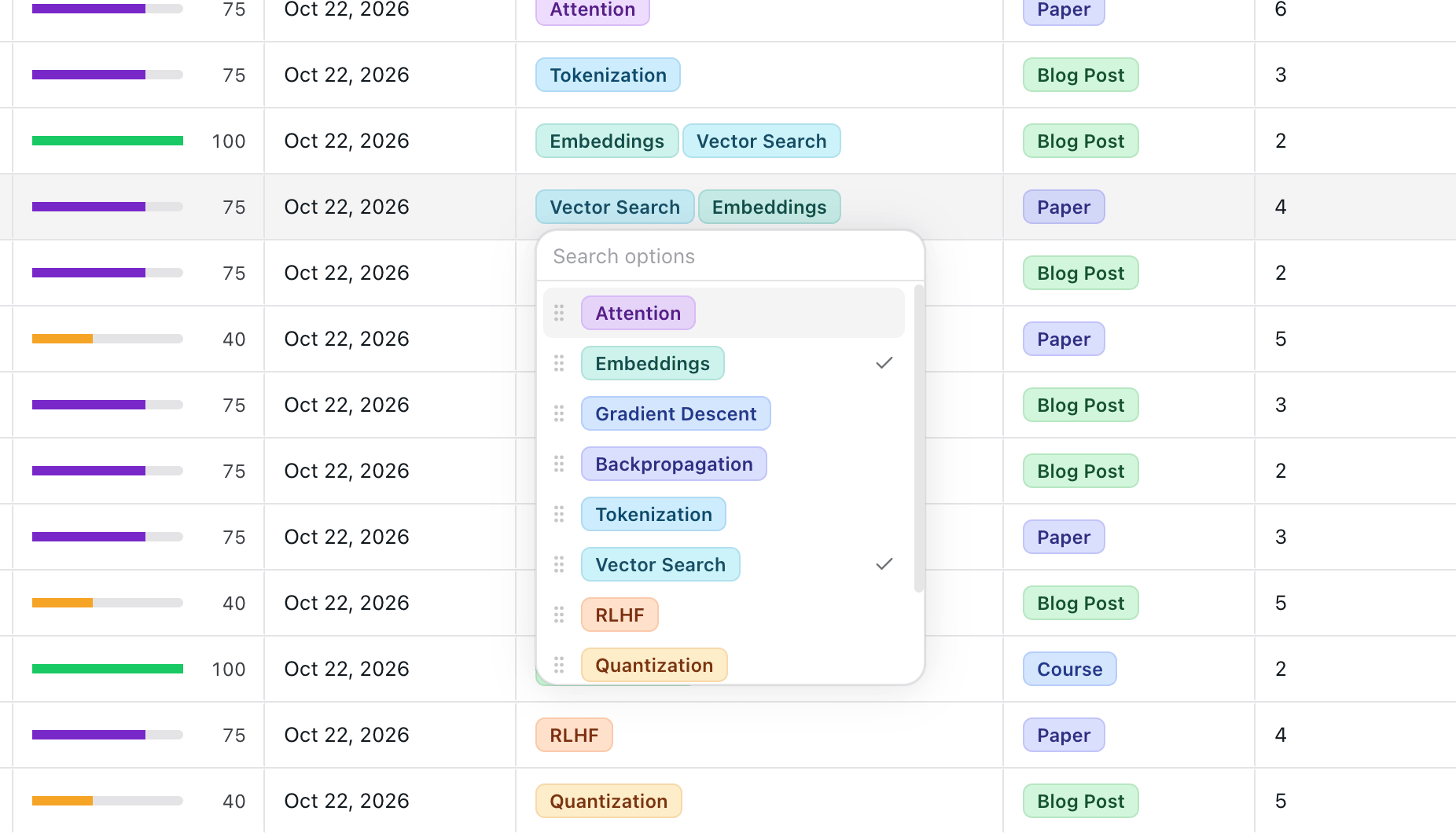
- 開啟標籤頁面,在表格、列表或看板中檢視關聯卡片,並就地修改屬性。
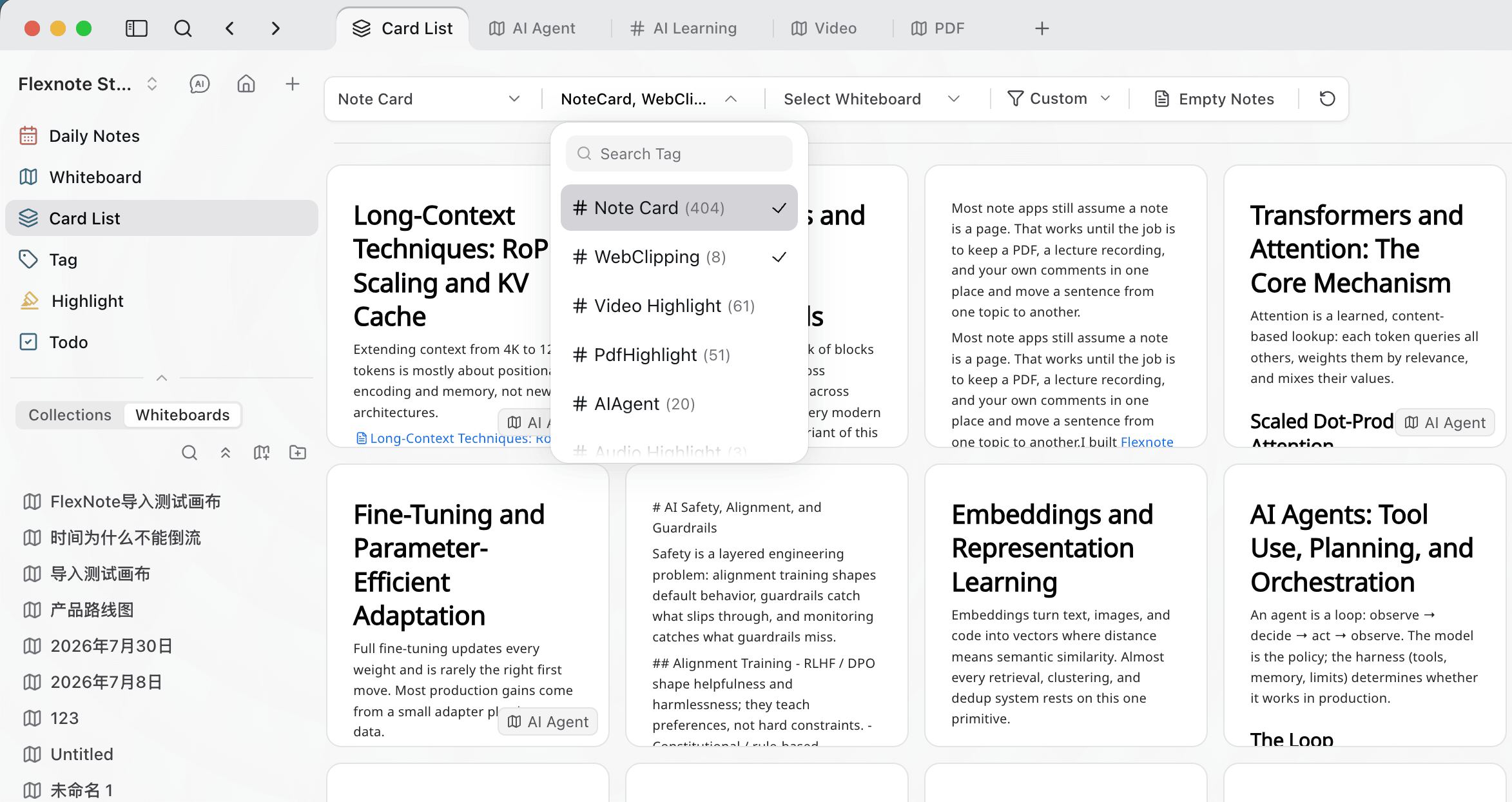
- 卡片庫支援按標籤篩選。已設定的篩選條件會保留在本機。
AI
概念與用途
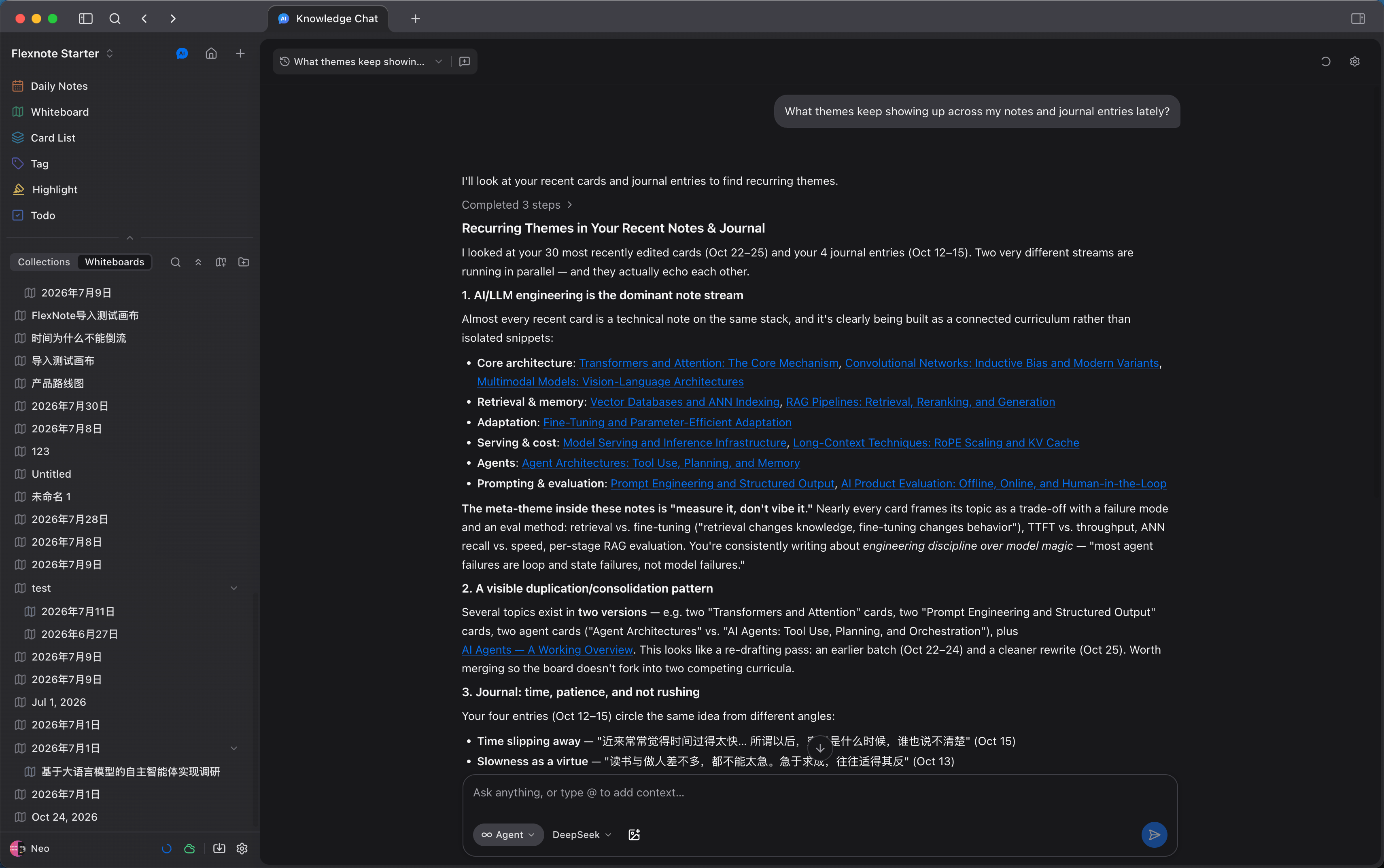
知識庫 AI 基於已建立索引的筆記、白板、PDF、圖片文字與媒體字幕進行問答。回答可標註來源,並定位到筆記段落、PDF 頁面或媒體時間點。
AI 包含兩類用法。問答用於檢索、總結與比較。Agent 可在確認後建立或修改卡片、待辦、標籤及白板中的便籤、連線與分組。卡片上的 AI 快捷操作可對當前卡片執行總結、翻譯、生成思維導圖,或執行自定義提示詞。模型呼叫使用使用者在設置中配置的 API Key。
基本操作
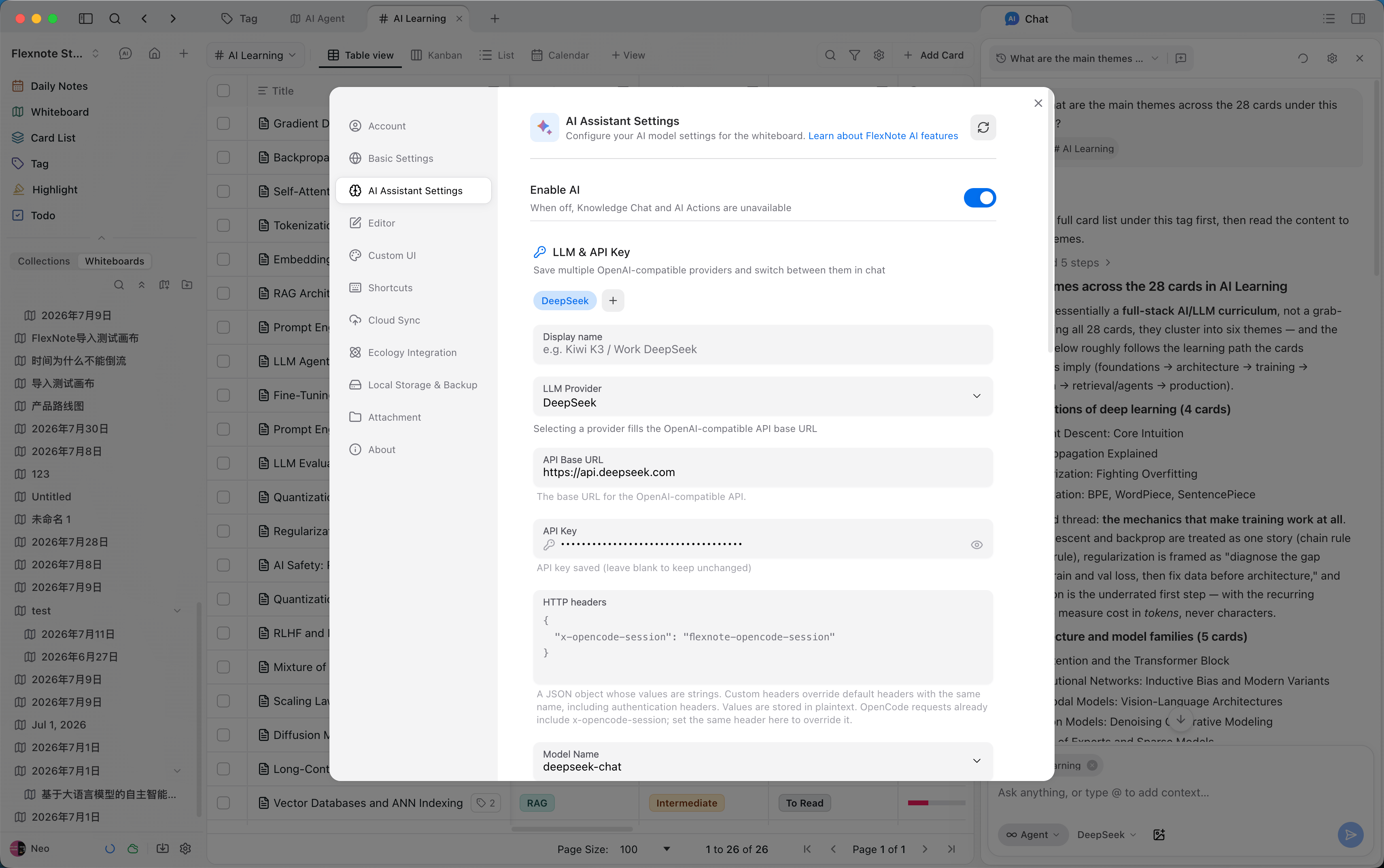
- 開啟 設置 > AI 助手設置,啟用 AI 並完成模型連線。需要檢索正文時,先為相應卡片建立索引。掃描版 PDF 需進行文字識別,影片與音訊需具備字幕。
- 在卡片或白板中開啟 AI 面板。當前內容會作為上下文;亦可在輸入中使用
@追加卡片。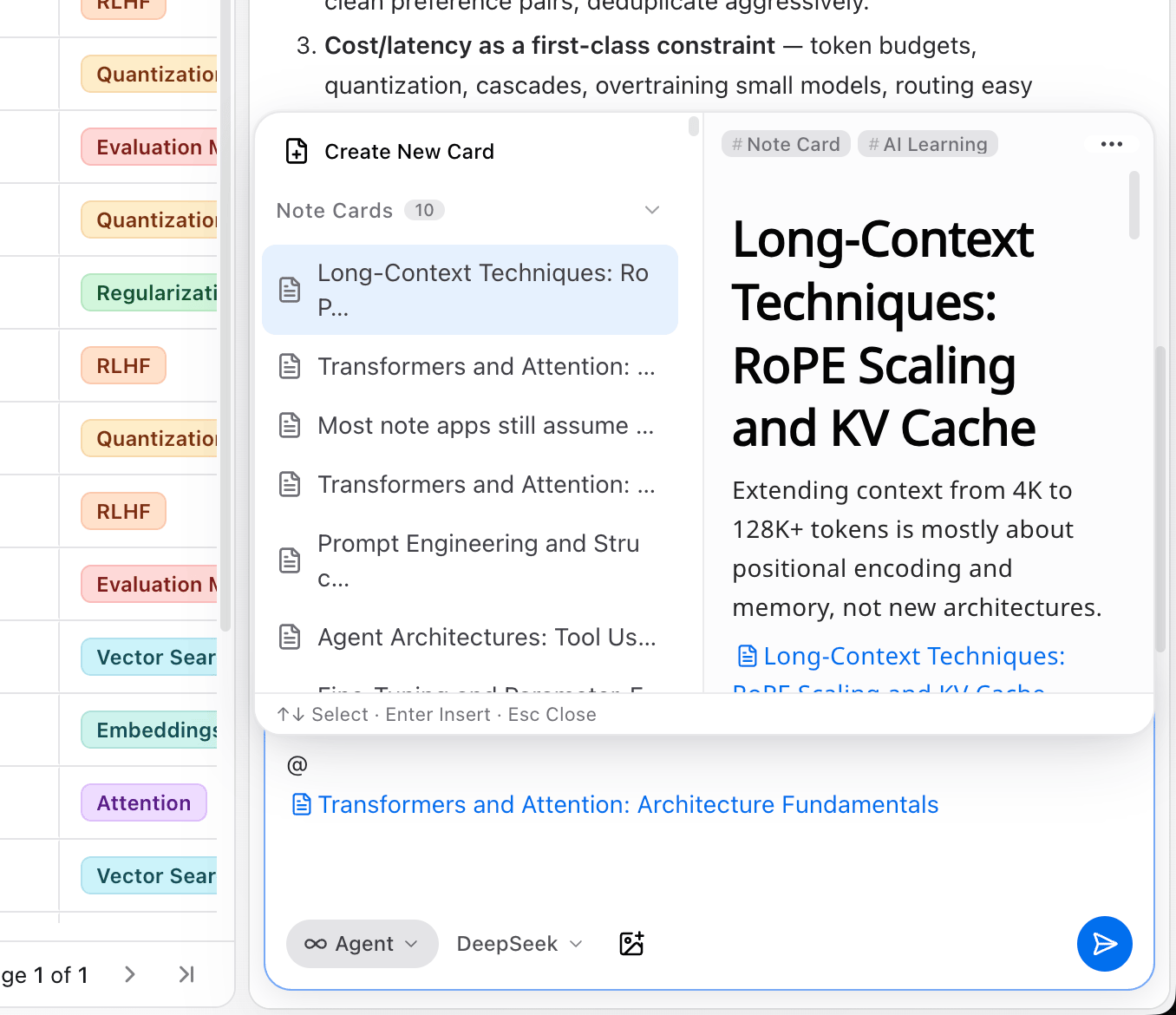
- 有用的結論可寫入卡片或日記,也可儲存為思維導圖後放入卡片庫。
- 在白板上對卡片使用 AI 快捷操作。Agent 執行寫入前,應確認目標範圍。