寫作與分享
主題白板上的分組和連線,是給自己看的結構。要交給別人閱讀或講解,需要把它改寫成按順序展開的文本,或按場景播放,或發布成連結與檔案。
成稿仍然引用原來的概念卡片。正文只儲存一份,文章、白板和演示看到的是同一批內容。
從結構寫成文章
新建一張筆記,作為計劃、論文或文章的成稿。按準備講述的順序,用 @ 提及白板上的概念卡片,並在提及之間寫下過渡和判斷。概念卡片的標題若是一句話,成稿目錄在不開啟每張卡片時也能讀懂。
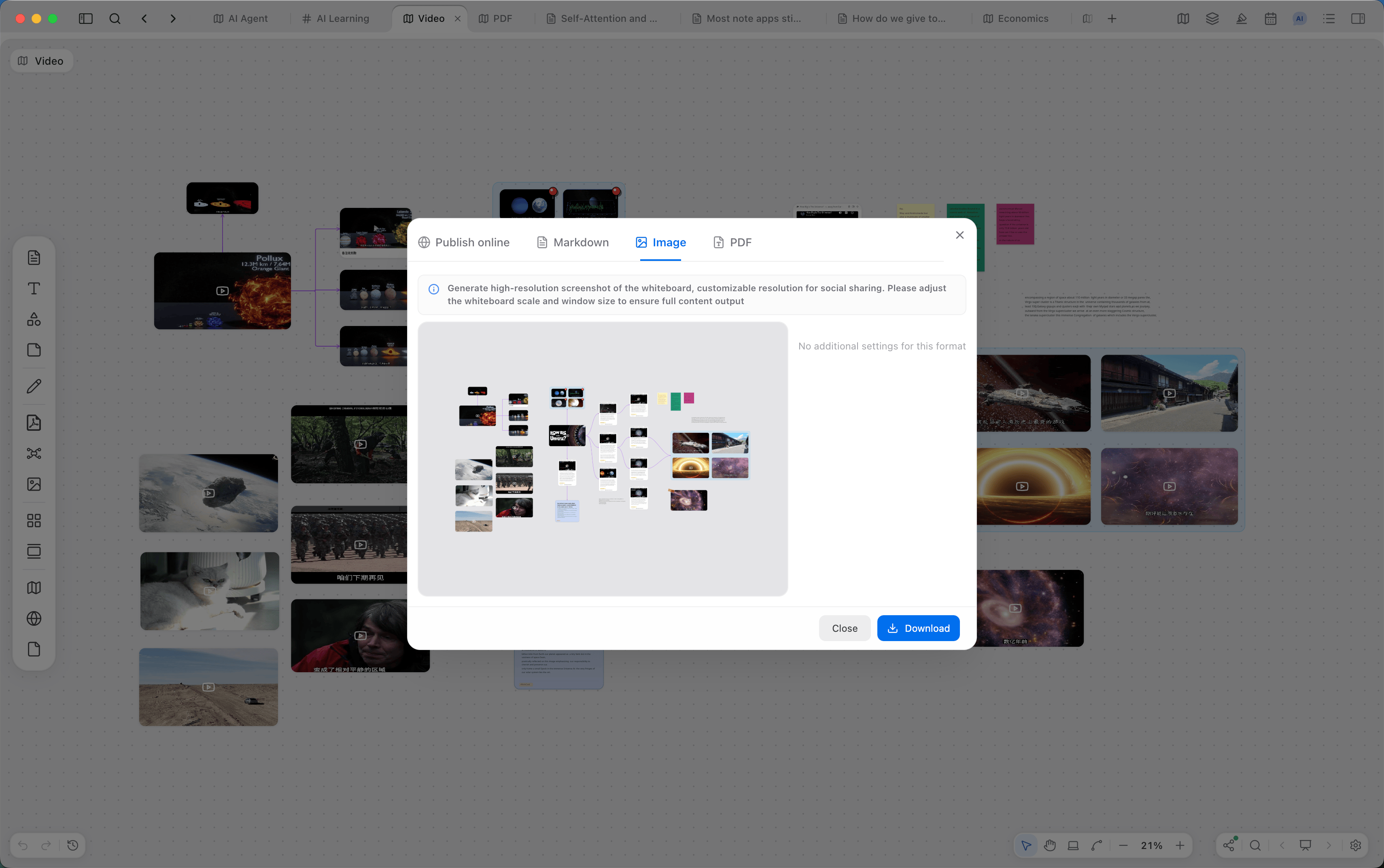
也可以把白板匯出為 Markdown。匯出結果按白板上的順序組織筆記卡片,適合作為初稿,再在筆記中繼續修改。同一塊白板還可以匯出為圖片或 PDF,或直接發布到網頁。
| 格式 | 結果 |
|---|---|
| 線上發布 | 生成只讀網頁連結,訪客無需安裝即可瀏覽 |
| Markdown | 按順序匯出筆記卡片,便於繼續改寫成文 |
| 圖片 | 生成白板截圖。可調整縮放和視窗,使需要的範圍進入畫面 |
| 按白板內容範圍渲染為檔案 |
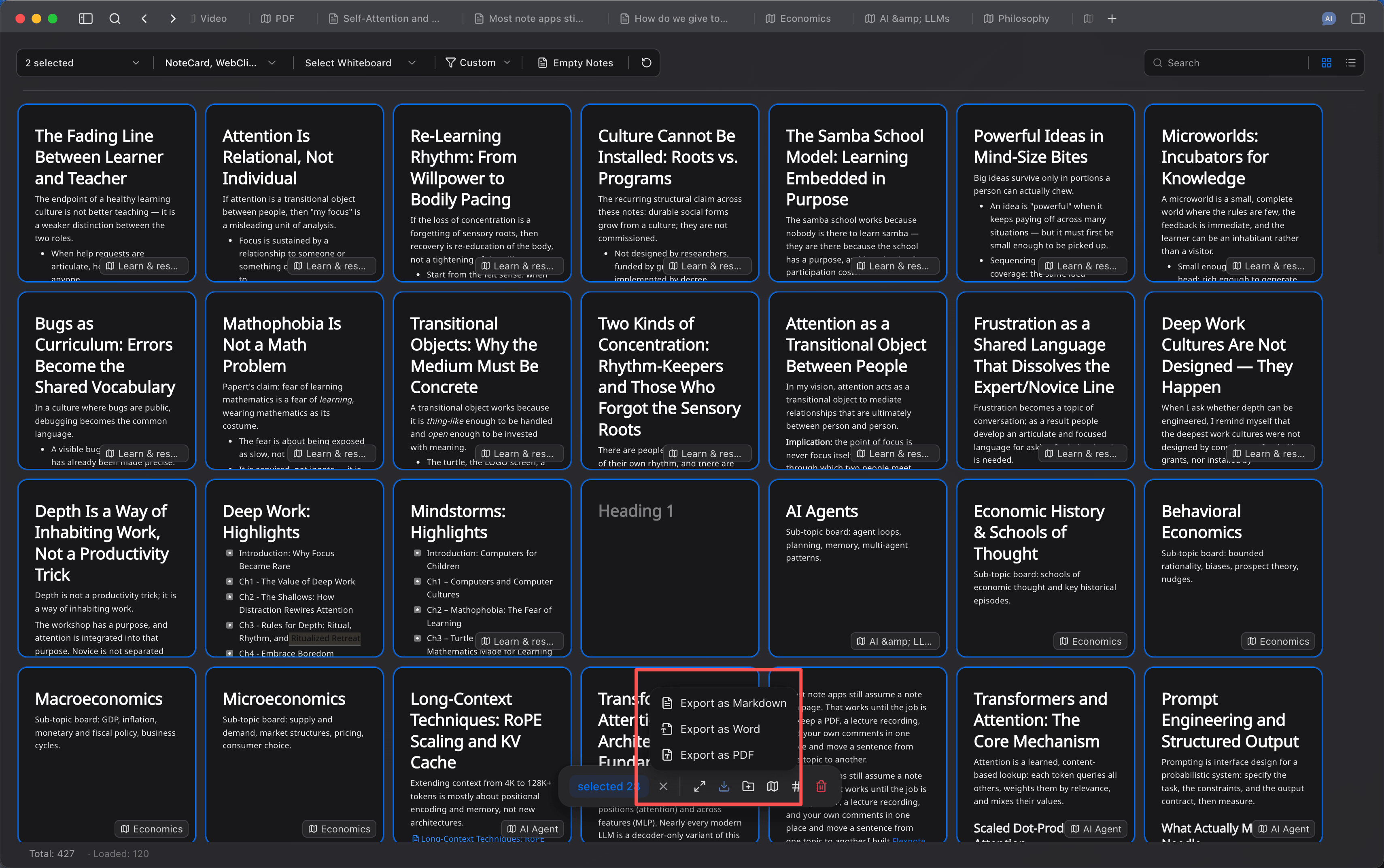
在卡片庫中可以多選卡片,再匯出為 Markdown、Word 或 PDF。適合把已經寫好的概念卡片直接交出去。
用演示講解
需要按順序講解一塊白板時,使用演示。先把相關卡片分組,再調整畫布視角並新增場景。也可以用 Cmd/Ctrl + 4 框選一塊區域,直接新增為場景。
場景可以重新命名,並拖動調整播放順序。進入演示後按場景切換;按 Esc 退出。單個場景可以匯出為 PDF,便於離開應用後仍按同樣的順序檢視。
發布給他人檢視
線上發布把當前白板變成只讀網頁。生成連結後,訪客無需安裝 Flexnote,也無需註冊賬號即可瀏覽。連結可以設定訪問密碼,也可以暫停;內容有改動時,再同步一次即可更新線上版本。發布時可選擇一併包含巢狀白板。
線上發布屬於終身會員權益,上傳的附件佔用雲空間。刪除分享後,佔用的空間會釋放。單個檔案超過 20MB 時無法隨發布上傳,可在壓縮或移除後重試,也可以忽略這些大檔案後繼續發布。
發布出去的是一塊可以瀏覽的白板,不是多人同時編輯的畫布。需要一起修改時,仍在各自的 Flexnote 中處理同一批卡片,或把匯出的 Markdown、PDF 交給對方。
後續閱讀
概念卡片如何從閱讀中拆出,見學習與研究一個主題。白板層級見整理知識與專案。用 AI 把卡片分組、連線或寫成摘要,見和 AI 一起工作。