捕捉想法與日常記錄
白板適合在已經有一些資料、並且對這些資料有初步理解時使用。主題明確時,先從一張筆記卡片寫起,理解加深後再拆成多張卡片,在白板上整理結構。想法尚零散、還沒有明確主題時,可先寫入日記,或用快速記錄單獨建卡;之後再把日記放到白板上回看、把其中的內容轉為卡片,或在寫作時提及已有卡片。
使用白板的時機
白板用來把已有資訊整理成可以看清的結構。資料還很少、概念邊界也不清楚時,先把內容記在卡片或日記中。當一張卡片裡開始出現不同的觀念,並且這些觀念之間的關係已經能夠辨認,再在白板上拆開、排列和連線。
手邊已有筆記、網頁或文獻時,可以直接放入白板再拆解。面對一個全新主題時,從一張卡片開始即可。
已有明確主題
為該主題建立一塊白板,並在其中新建一張筆記卡片,作為學習或研究的起點。主題來自一本書時,把閱讀中值得保留的要點持續寫入這張卡片。主題來自一個領域時,把新學到的內容持續寫入同一張卡片。
內容變長之後,按其中的觀念拆成多張較小的卡片,在白板上排列、分組和連線。眼前的結構能夠幫助看清這個主題,即可作為當前的整理結果。
之後遇到與該主題相關的新內容時:
- 與白板上某張卡片直接相關的,寫入那張卡片。
- 與現有卡片沒有明確關係的,新建一張筆記卡片繼續積累,等內容變長、觀念邊界清楚後,再拆開並更新白板結構。
複習時,用 Cmd/Ctrl + O 搜尋卡片並在標籤頁中開啟。卡片資訊與右側欄的白板位置可以檢視這張卡片出現在哪些白板,以及在畫布上的位置和周圍的卡片。
想法尚零散時
幾句話或一張截圖暫時歸不進任何主題時,不必先決定放在哪塊白板。
日記用於按日期快速記下當天的想法。從左側邊欄開啟「日記」,或按 Option/Alt + Shift + 1。日記以時間軸排列,空白日期可以展開補寫。右側可檢視日曆、待辦、附件、高亮與大綱,並跳轉到指定日期。
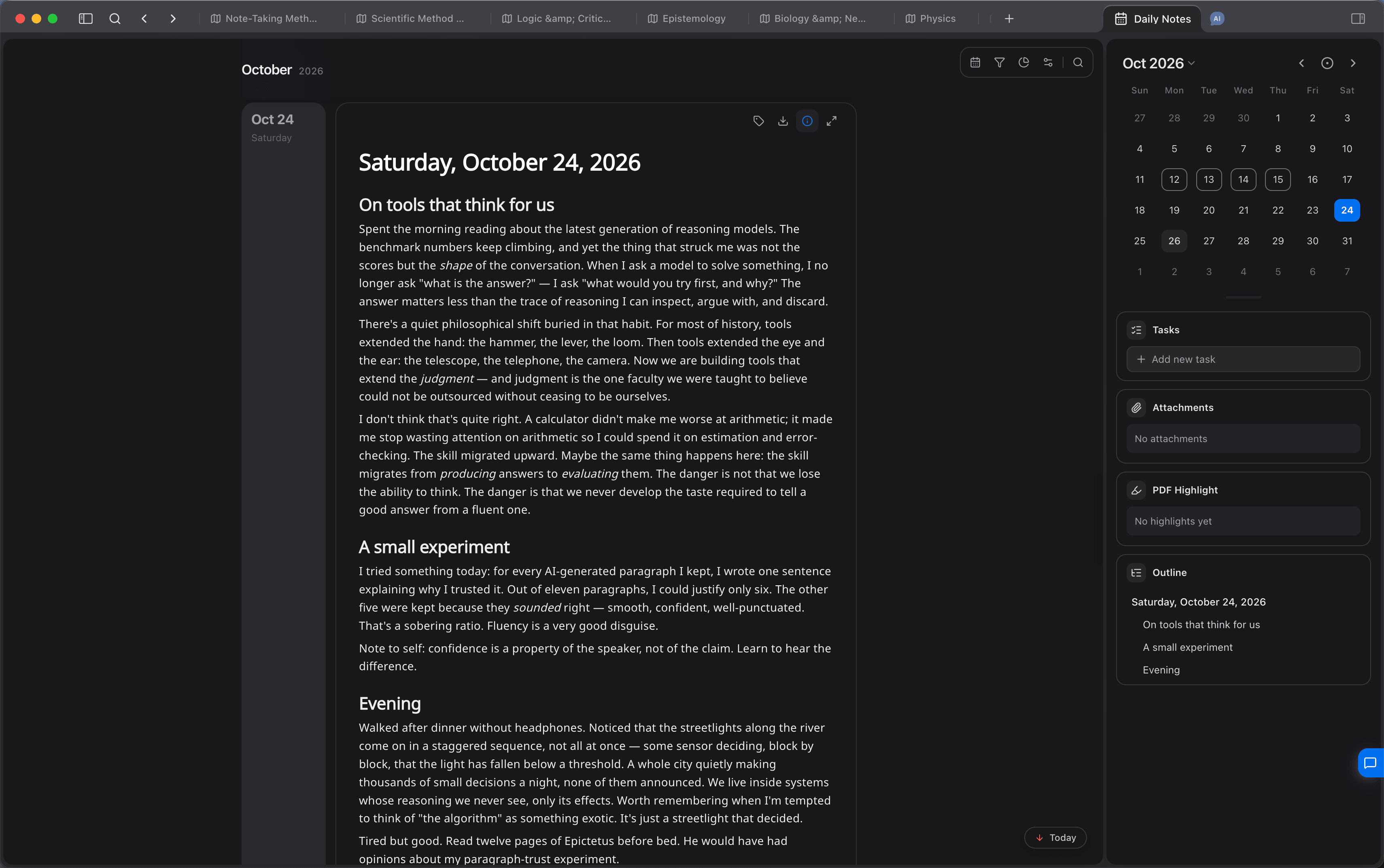
快速記錄用於把一條想法單獨存成筆記卡片。按 Cmd/Ctrl + Option/Alt + N 開啟獨立視窗,第一行作為標題。Cmd/Ctrl + N 也可直接新建卡片。這些卡片進入卡片庫,之後再拖入對應白板。
回顧日記
日記積累一段時間後,可用下面三種方式回看。前兩種適合多數回顧;第三種只在已經明確要關聯某張卡片時使用。
將一段時間的日記放到白板上
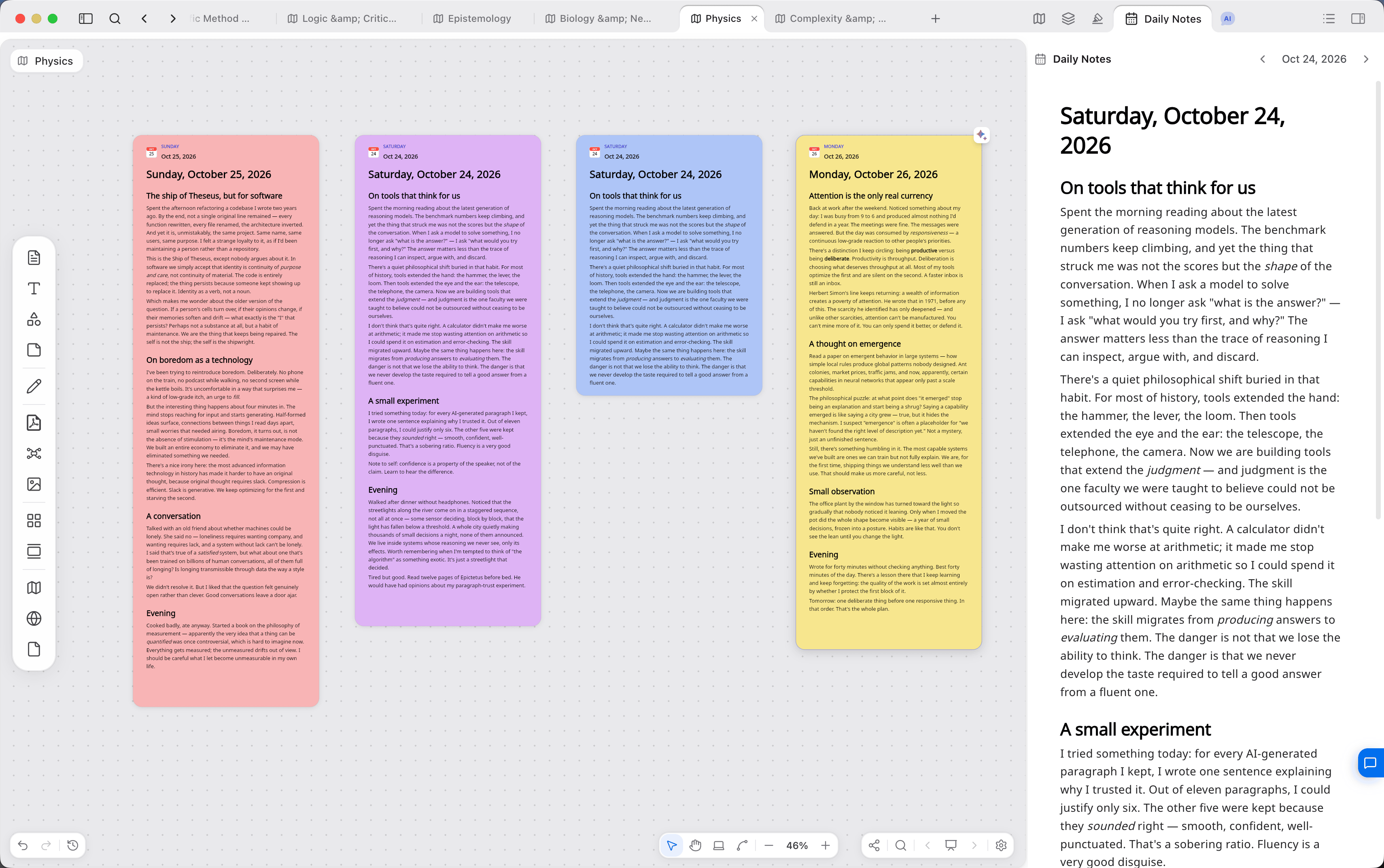
需要回顧一週、一個月或更長一段時間時,在白板空白處右鍵,選擇「日曆」,再選擇日期範圍。可選今天、本週、上週、本月、上月,也可自行框選起止日期。確認後,該範圍內每一天的日記會放到白板上。佈局可選「日期」或「網格」;選擇網格時,可設定列數。白板上也可同時開啟右側欄的日記,對照某一天的正文。
把日記中的內容轉為卡片
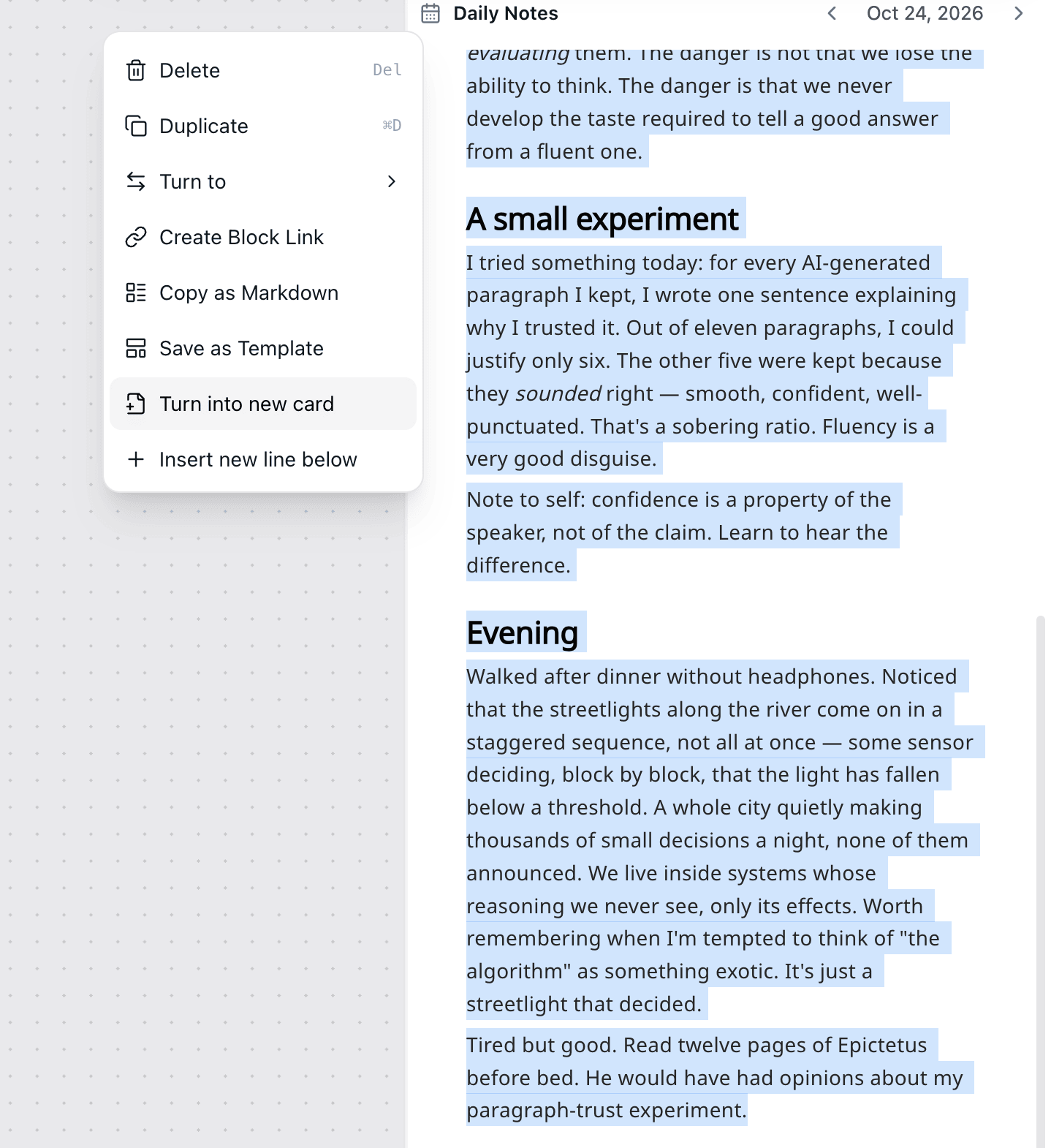
若一段日記反覆涉及同一個主題,可為該主題建立白板。在白板上開啟右側欄的「日記」,找到相關日期。選中需要保留的內容,在塊選單中選擇「轉為新卡片」。新卡片進入卡片庫後,再拖入這塊白板,與已有卡片排列在一起。
若希望把某一天的日記整篇放上白板,可在日記中按 Cmd/Ctrl + M,將其新增到指定白板。
在日記中提及已有卡片
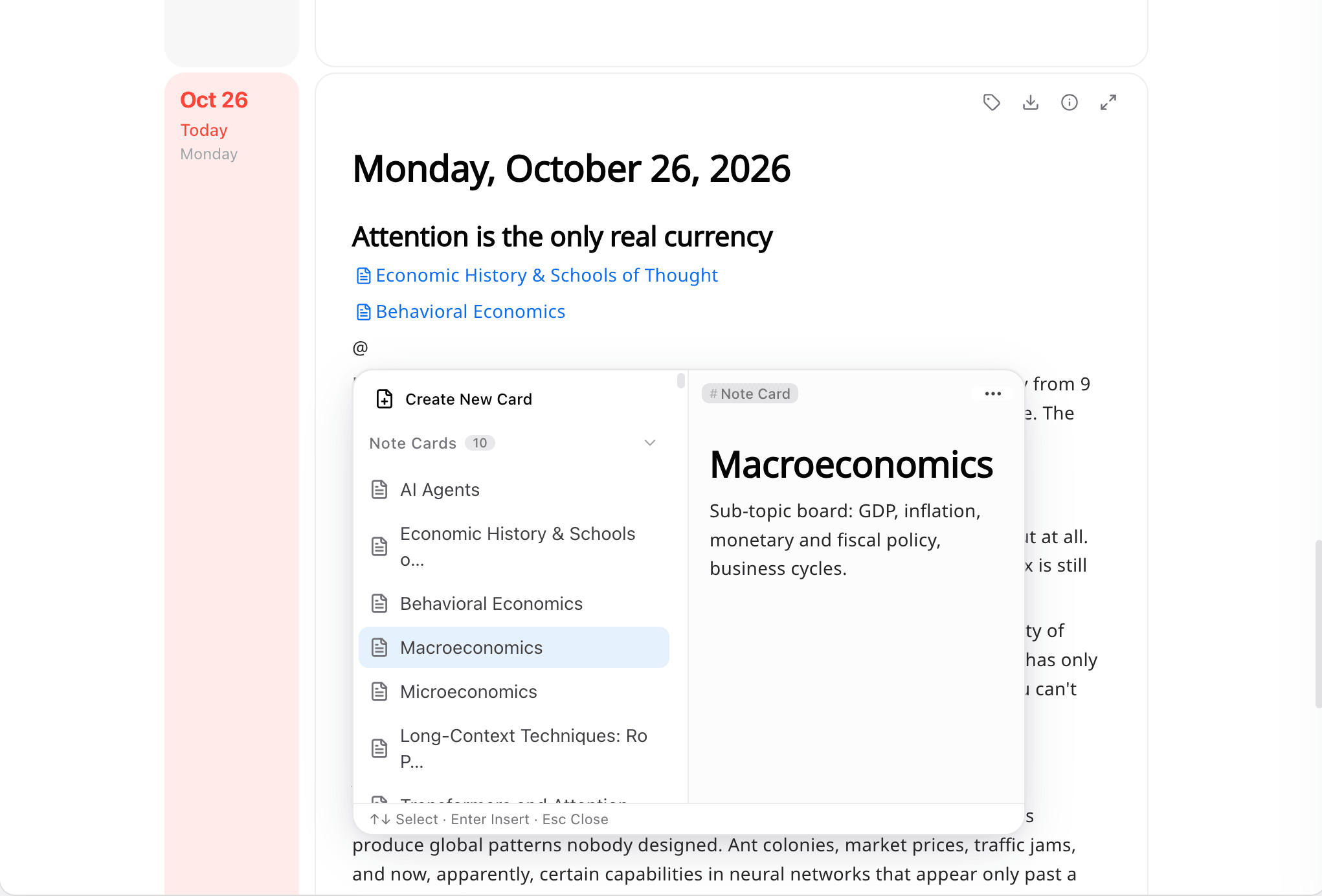
寫作時輸入 @,可提及已有卡片、日期或白板。選擇時會顯示卡片預覽。之後開啟被提及的卡片,可在相關卡片與卡片資訊中看到日記裡的這些提及,並回到對應日期。
提及用於已經確定要記住的關聯。回顧日記時,優先使用前兩種方式。