介面邏輯
Flexnote 把長期入口、當前開啟的內容,以及針對當前內容的工具分成三處。左側邊欄負責回到日記、白板、卡片庫等頁面,頂部標籤欄保留這次開啟的資料,右側欄提供與當前頁面相關的資訊與 AI。
左側邊欄
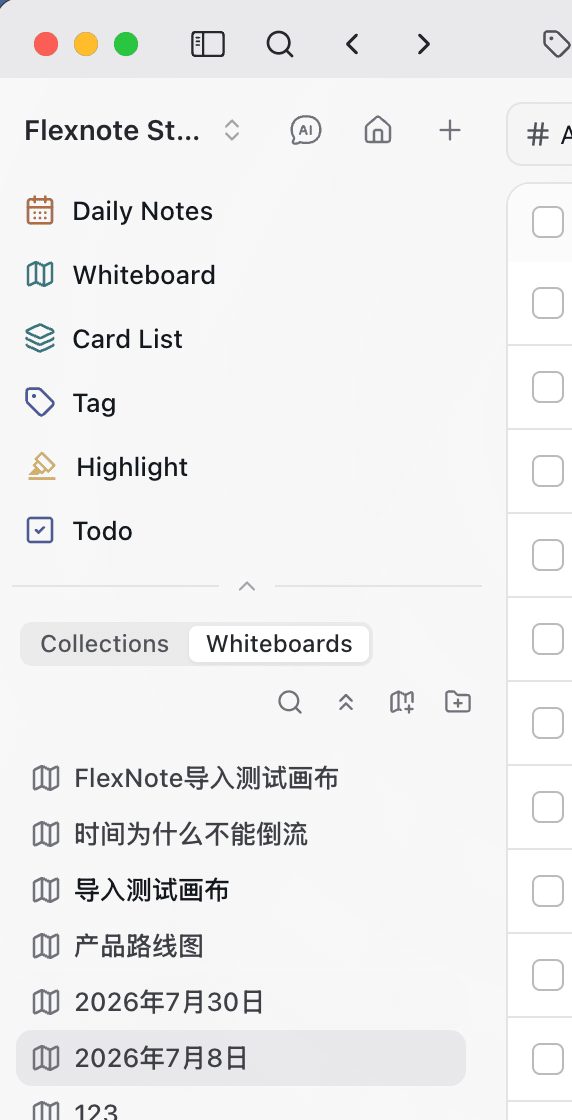
同一工作空間內的日記、白板、卡片庫、標籤、高亮與待辦使用同一套卡片。切換工作空間後,筆記與配置相互獨立。
功能入口位於側邊欄上部:
| 入口 | 功能 |
|---|---|
| 日記 | 以時間軸記錄並回顧每日內容,空白日期可展開補寫 |
| 白板 | 檢視並開啟全部白板,包括巢狀白板 |
| 卡片库 | 瀏覽全部卡片,並按型別、標籤與白板篩選 |
| 標籤 | 管理標籤、屬性,以及表格、看板與列表檢視 |
| 高亮 | 集中檢視從筆記、PDF 與影片中提取的標註 |
| 待辦 | 彙總筆記中的待辦事項 |
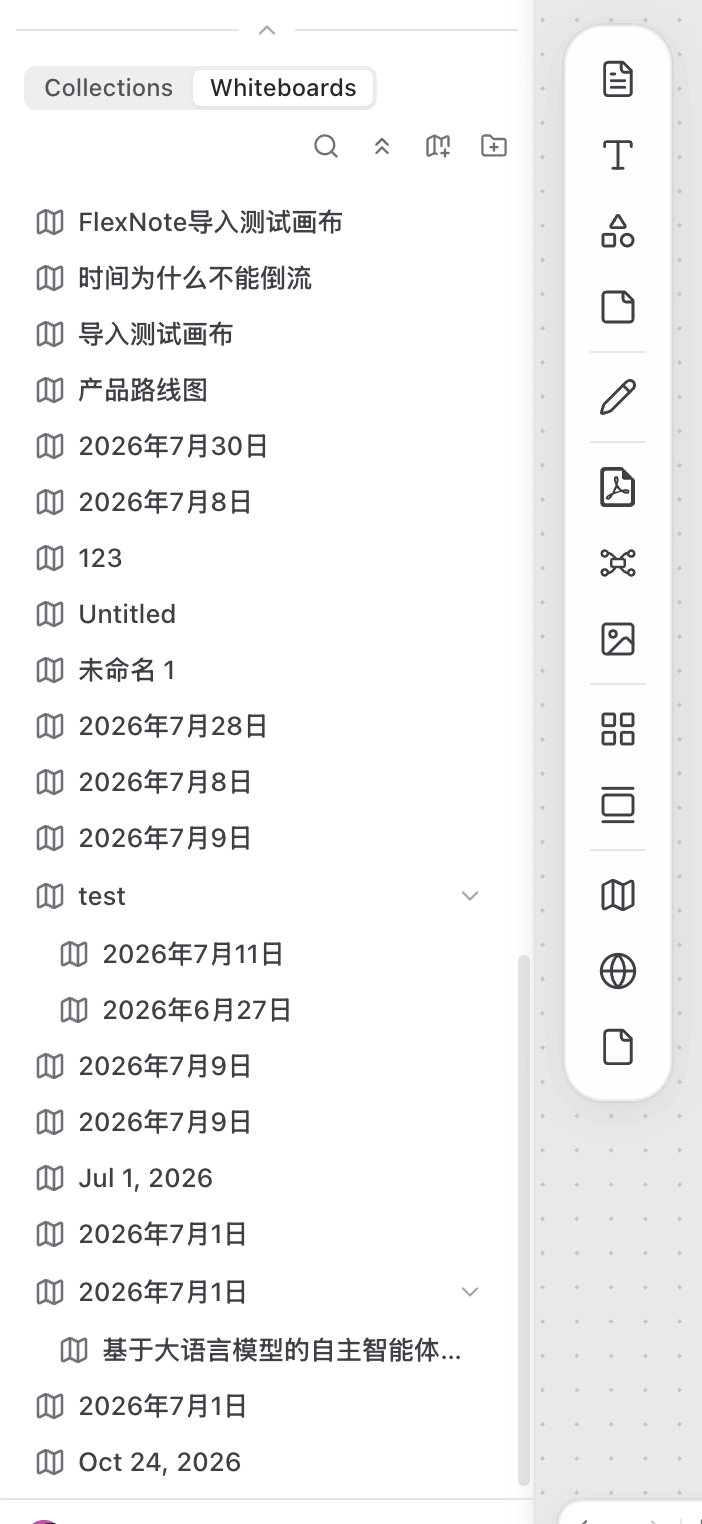
側邊欄下部可在收藏與白板之間切換。收藏用於固定常用白板與頁面;白板列出當前工作空間中的白板,巢狀白板會縮排顯示在父白板之下。從收藏中移除只取消入口,不刪除原始內容。
首頁預設以表格展示筆記卡片,亦可切換為看板或列表。
頂部標籤欄
開啟卡片、白板、PDF、思維導圖、網頁、媒體、日記或標籤時,內容會出現在頂部標籤欄。同一內容已經開啟時,再次開啟會切換到已有標籤頁。

標籤頁可拖動排序。關閉標籤頁只將其從當前欄移走,不刪除內容,也不取消收藏。Cmd/Ctrl + W 關閉當前標籤頁。標籤頁亦可在獨立視窗中開啟,便於並排閱讀。
右側欄
右側欄隨當前頁面變化,用於檢視或操作正在處理的內容。
AI。在卡片或白板中開啟對話,當前內容會作為上下文。
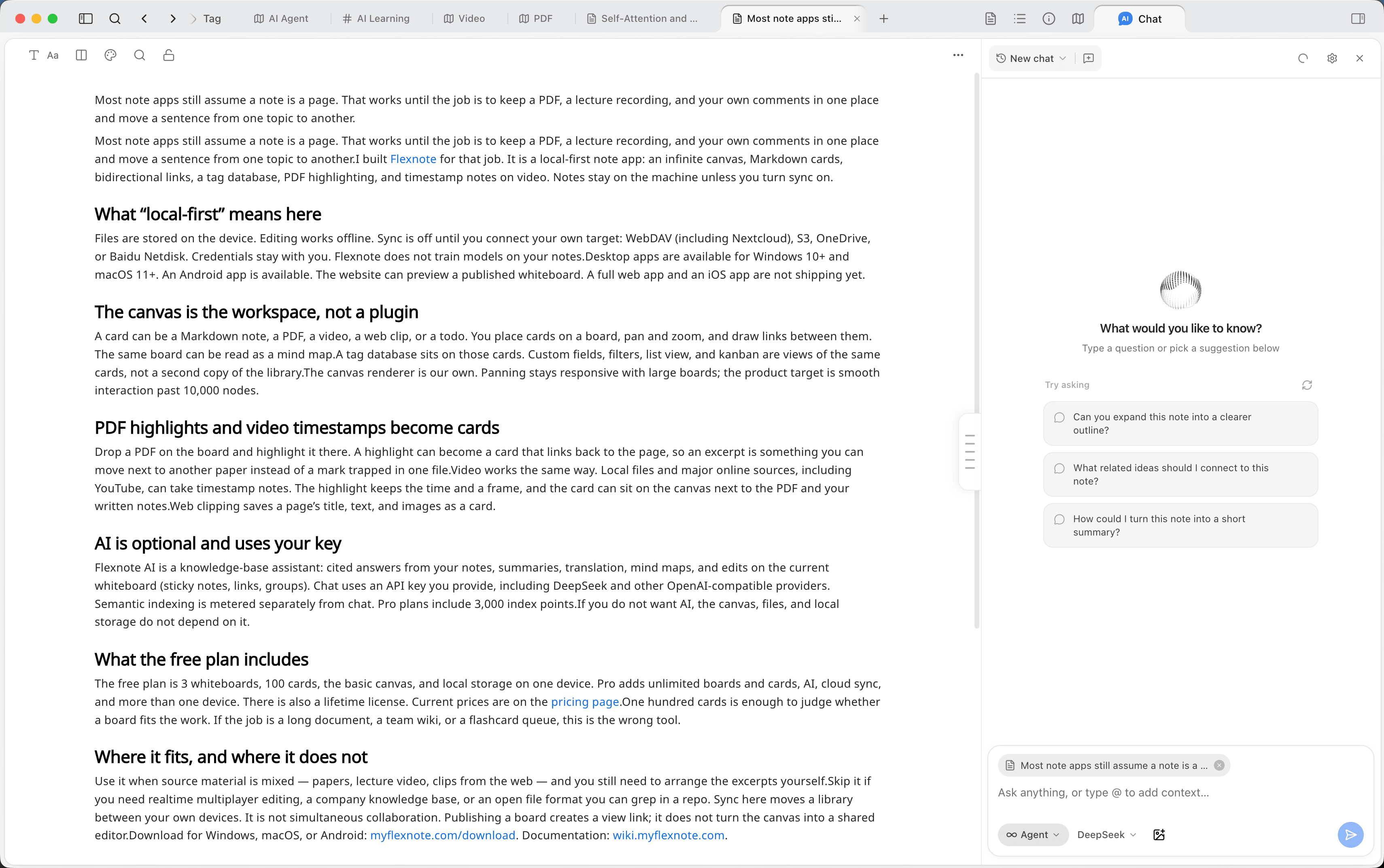
卡片資訊。檢視標籤、屬性,以及提及關係。
白板位置。該工具只在卡片標籤頁中出現。可檢視當前卡片出現在哪些白板,以及在各白板中的位置。
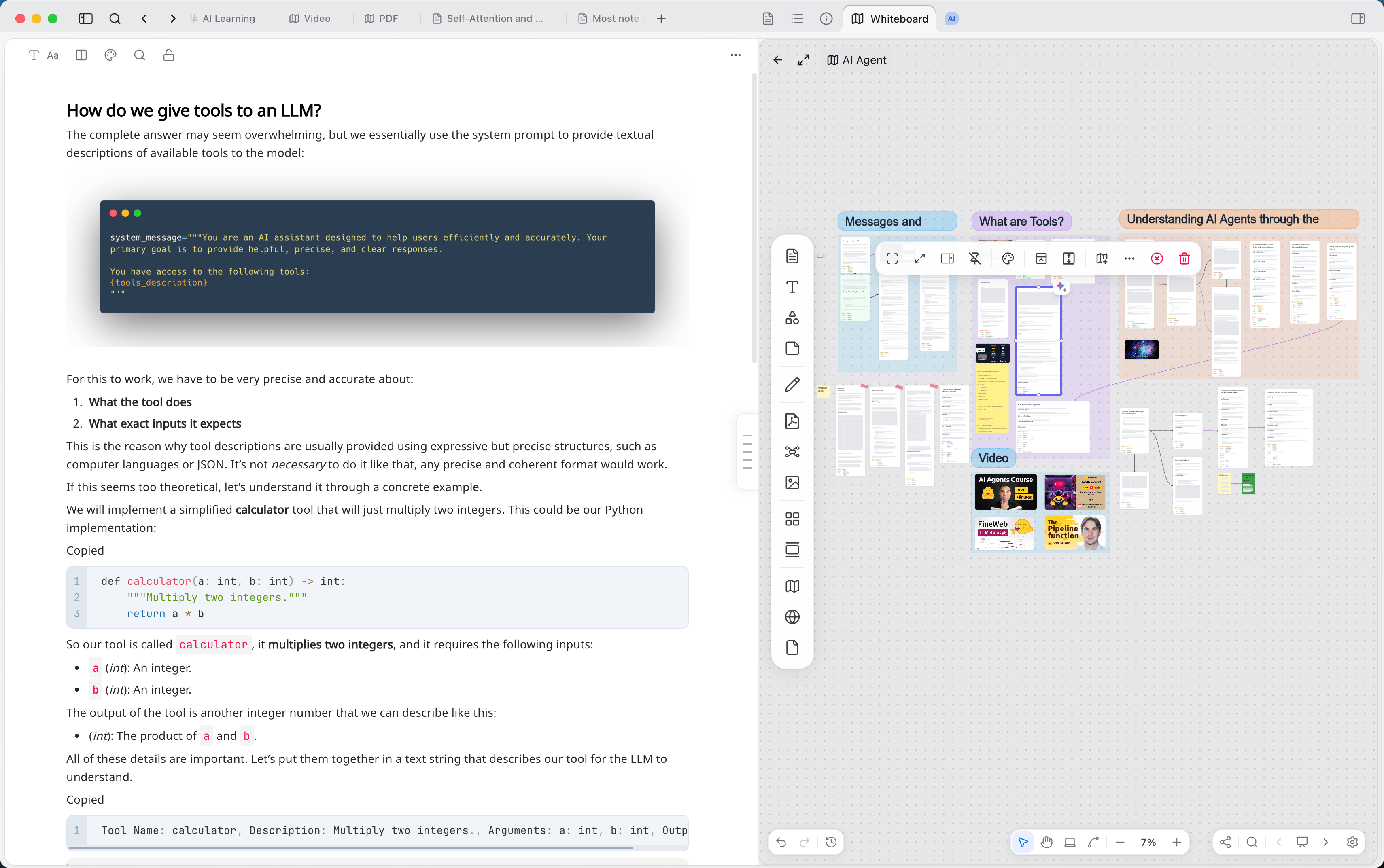
大綱。在筆記中按標題跳轉;在白板中檢視分組結構。
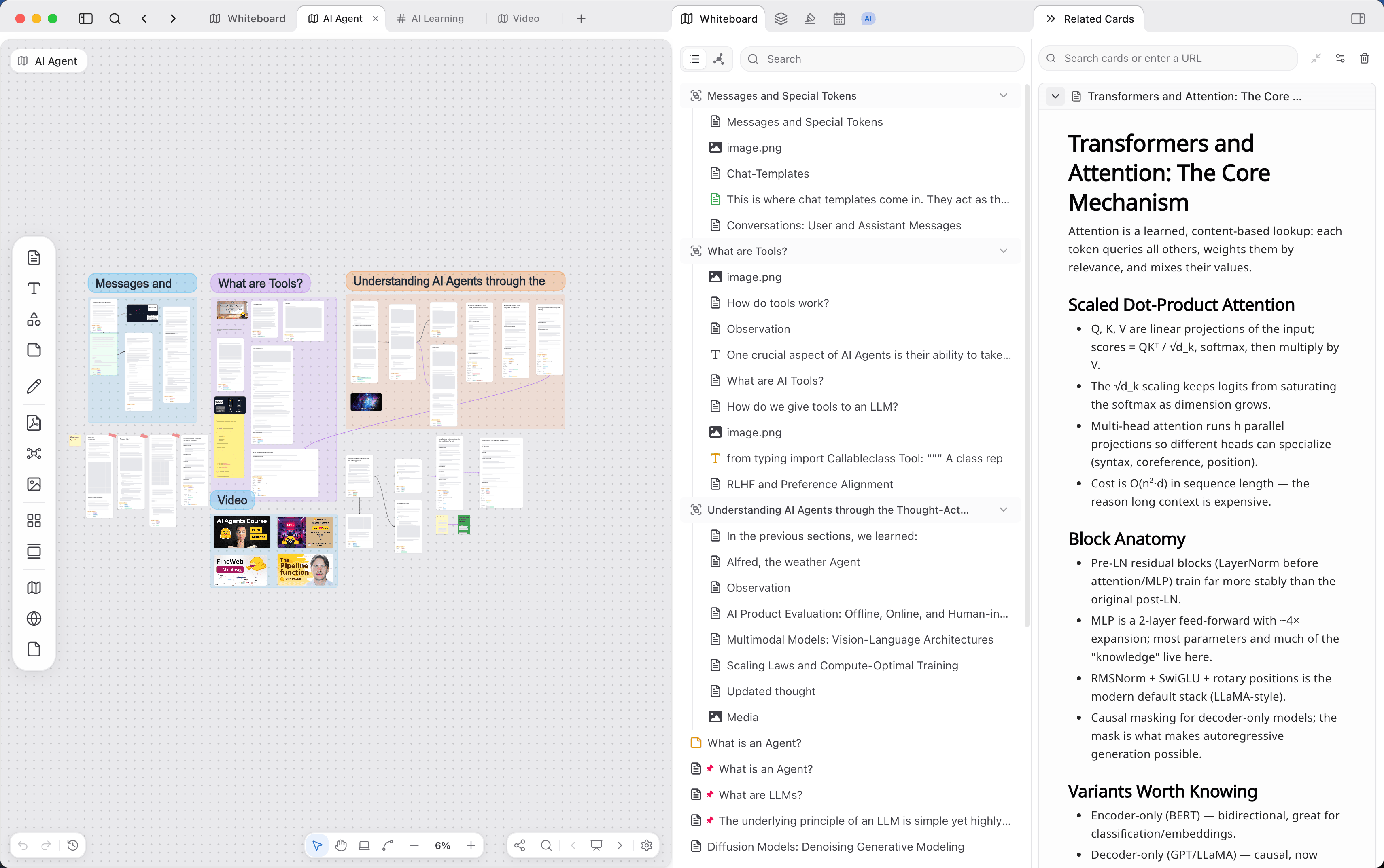
在白板上,可同時開啟卡片列表與相關卡片。卡片列表按分組整理畫布中的物件;相關卡片用於檢視與當前物件存在引用關係的內容,並可直接預覽正文。
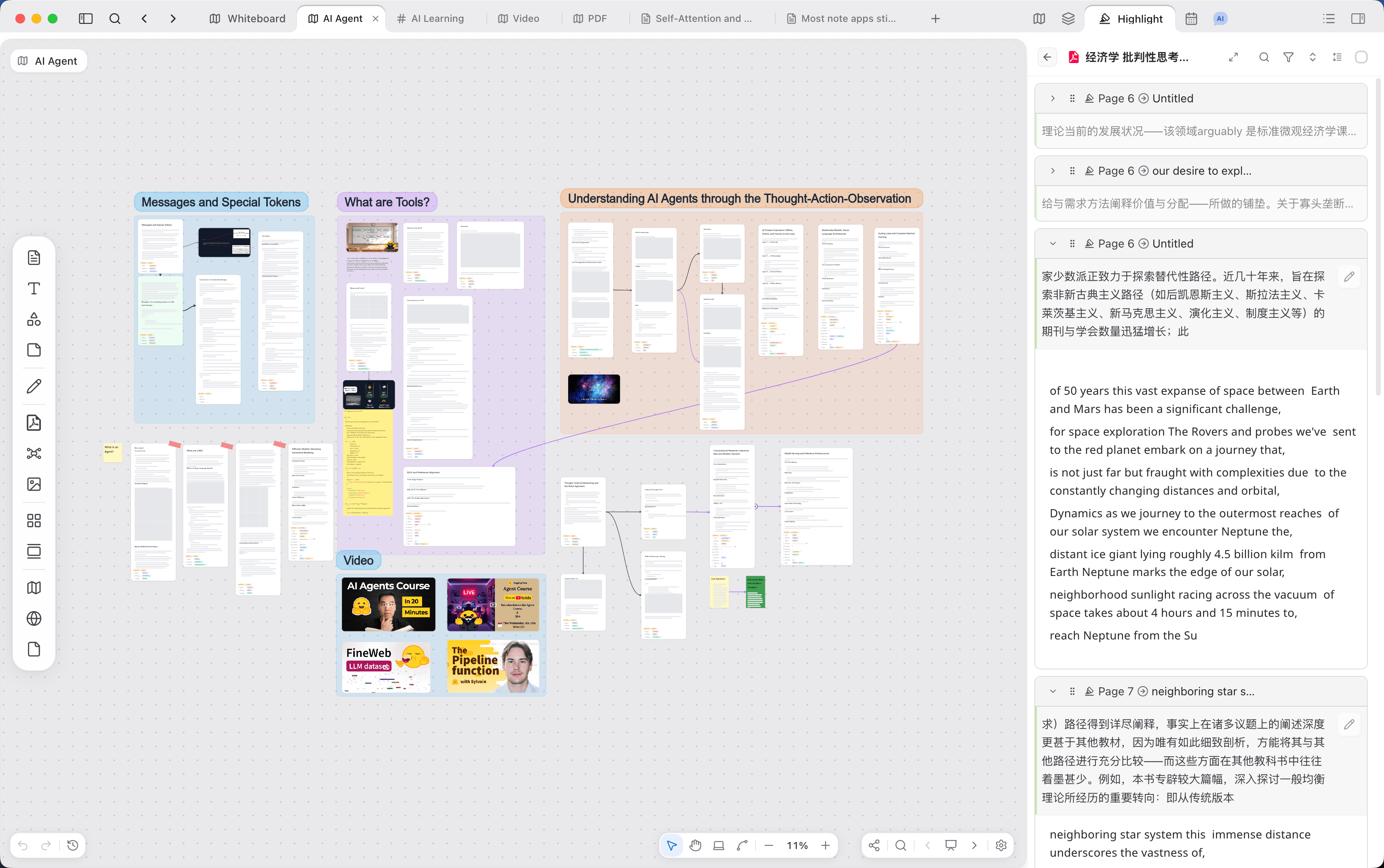
高亮。列出 PDF、影片或音訊中的標註,並可返回對應頁面或時間點。在白板上也可開啟高亮面板。
全域工具
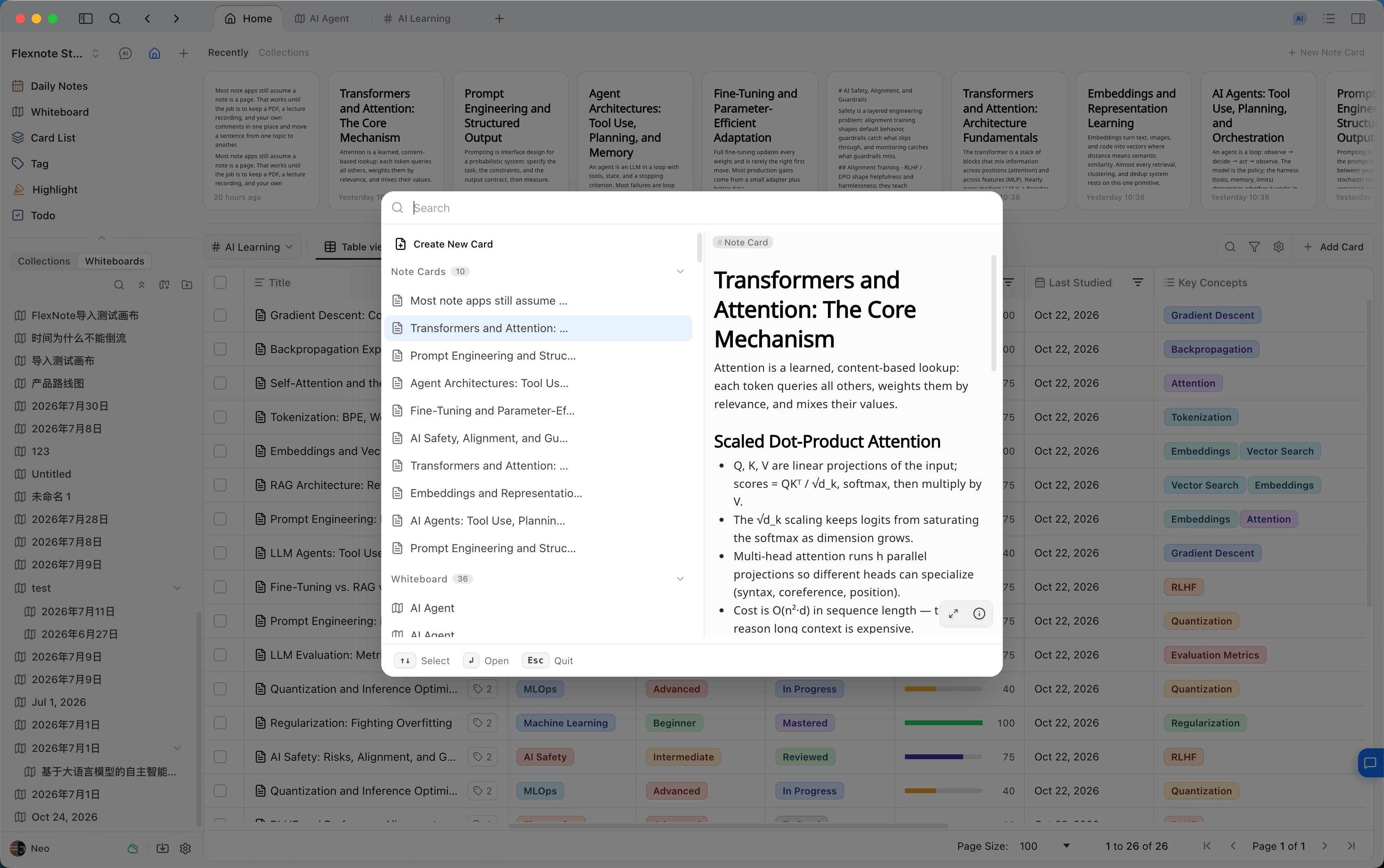
Cmd/Ctrl + O 開啟全域搜尋,可檢索卡片、內容塊,以及 PDF、影片與音訊中的高亮。
常用入口如下:
| 操作 | 快捷鍵 |
|---|---|
| 開啟搜尋 | Cmd/Ctrl + O |
| 新建卡片 | Cmd/Ctrl + N |
| 快速記錄 | Cmd/Ctrl + Option/Alt + N |
| 顯示或隱藏側邊欄 | Cmd/Ctrl + \ |
| 日記 / 白板 / 卡片库 / 標籤 | Option/Alt + Shift + 1 至 4 |
| 高亮 | Option/Alt + Shift + 6 |
| 開啟設置 | Cmd/Ctrl + , |
完整按鍵見快捷鍵。