三方雲同步
筆記庫預設儲存在本機。需要在另一臺裝置上繼續使用同一資料庫時,可在桌面端接入自有云儲存:WebDAV、S3、OneDrive 或百度網盤。資料寫入該賬號下的指定路徑。
雲同步屬於專業版。免費版為單裝置本地使用。各方案說明見定價頁 (opens in a new tab)。雲同步用於在自有的多臺裝置之間遷移資料庫。向他人展示白板時,使用發布連結。
同步的內容
上傳時,Flexnote 按檔案內容對本機資料目錄做增量傳輸。內容未變更的附件會被跳過。本地備份目錄中,僅固定檔名 FlexNote-Backup-Cloud-Sync.zip 會上傳至雲端;其餘帶日期的本地備份留在當前裝置。
另一臺裝置執行同步下載時,應用先下載該備份,再按各條記錄的修改時間合併到本地資料庫。
- 雲端有、本地沒有的記錄會新增。
- 雙方都有修改,且雲端更新時間較晚的記錄會更新。
- 本地修改時間更晚的記錄予以保留,對應的雲端版本不會寫入。同步預覽中此項為「本地較新」。
- 將被刪除的本地內容會先寫入「同步衝突存檔」,確認後才從資料庫中移除,事後仍可恢復。
介面偏好不會整表覆蓋。本機路徑與視窗狀態保留在當前裝置。引用模板按欄位合併,一側為空時由另一側補齊。AI 向量索引與全文索引不包含在備份中,更換裝置後須在該裝置上重新建立索引。
開啟雲同步
開啟 設置 > 雲同步,啟用「數據同步」。開關關閉時,雲服務配置以及退出時的儲存詢問均不顯示。
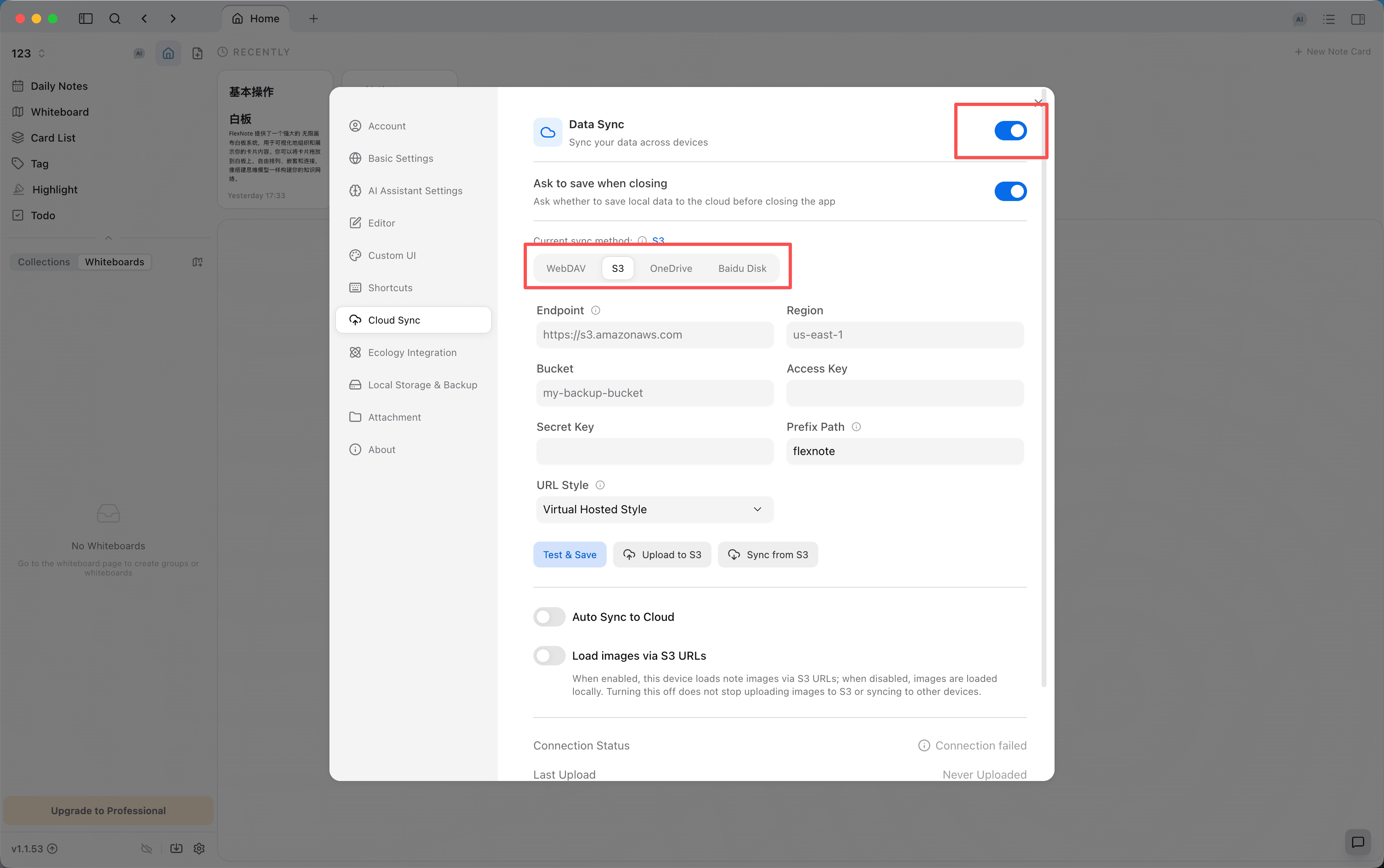
啟用後顯示「關閉應用時詢問是否保存」,預設開啟。關閉視窗時,應用詢問是否將當前資料庫上傳到當前選中的雲服務。選擇「跳過」將直接退出。
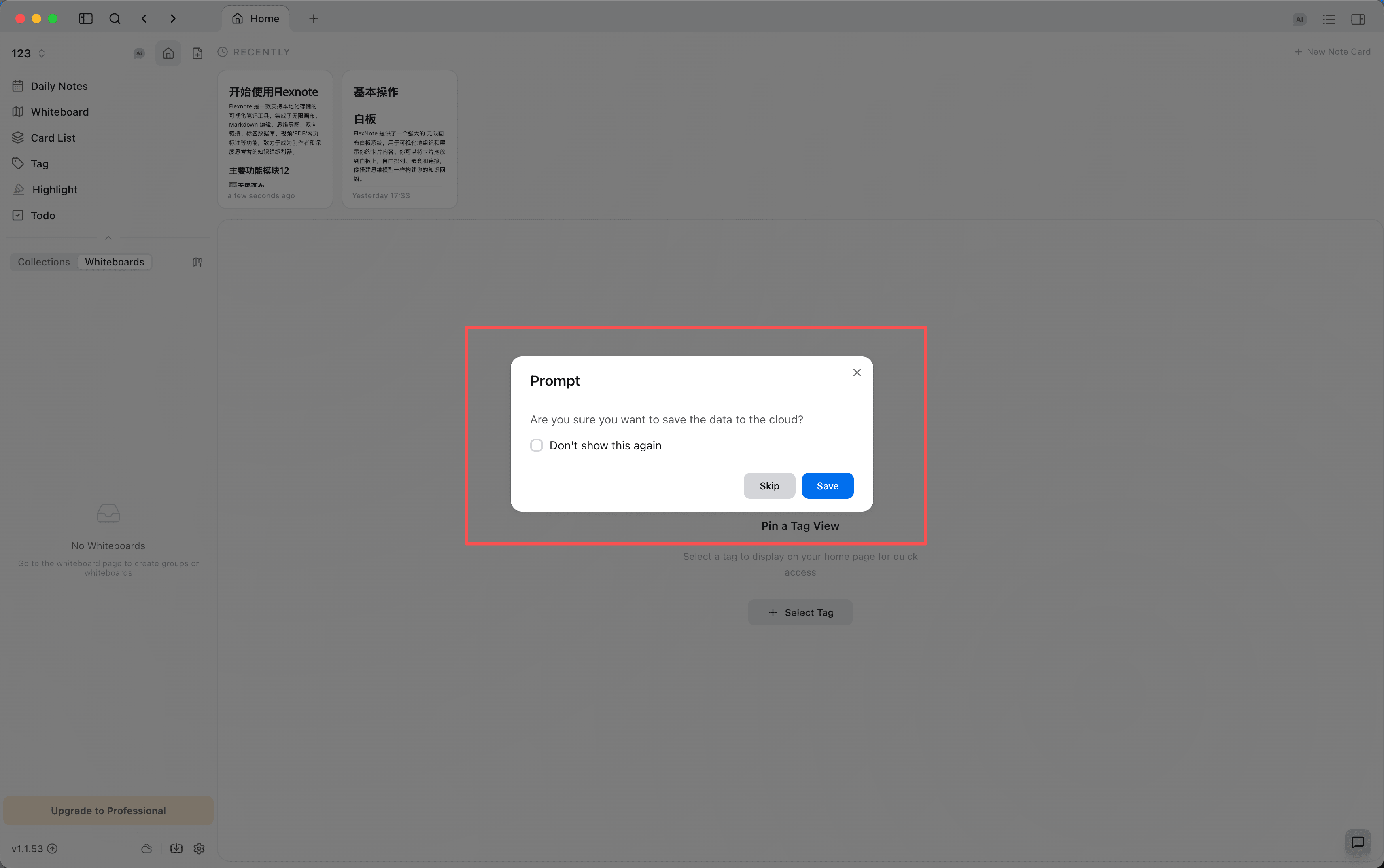
勾選「下次不再提示」後選擇儲存,此後關閉應用將直接上傳。勾選後選擇跳過,此後關閉時不再詢問,也不會上傳。如需恢復詢問,重新開啟「關閉應用時詢問是否保存」。
選擇雲服務
頁面頂部顯示「當前同步方式」。手動上傳與從雲端下載僅作用於當前選中的標籤。各雲服務的自動同步可分別開啟。標籤上的對勾表示配置已儲存,閃電圖標表示自動同步已開啟。
各裝置應使用同一雲服務與同一路徑。多個雲服務同時開啟自動上傳時,資料庫可能無法保持一致。
| 方式 | 所需資訊 | 適用情形 |
|---|---|---|
| WebDAV | 伺服器地址、使用者名稱、密碼,以及已存在的遠端路徑 | 堅果雲、Nextcloud、ownCloud,或任何標準 WebDAV |
| S3 | Endpoint、Region、Bucket、Access Key、Secret Key、字首 | AWS S3、騰訊雲 COS、阿里雲 OSS 等相容服務 |
| OneDrive | 瀏覽器授權,可選儲存路徑 | 已使用 Microsoft 賬號 |
| 百度網盤 | 瀏覽器授權 | 路徑固定於「我的應用資料」下,不可修改 |
WebDAV
填寫伺服器地址、使用者名稱、密碼與遠端路徑。遠端路徑須事先在伺服器上建立,Flexnote 不會自動建立該目錄。填寫完成後點選「測試並保存配置」,連線成功後再上傳。
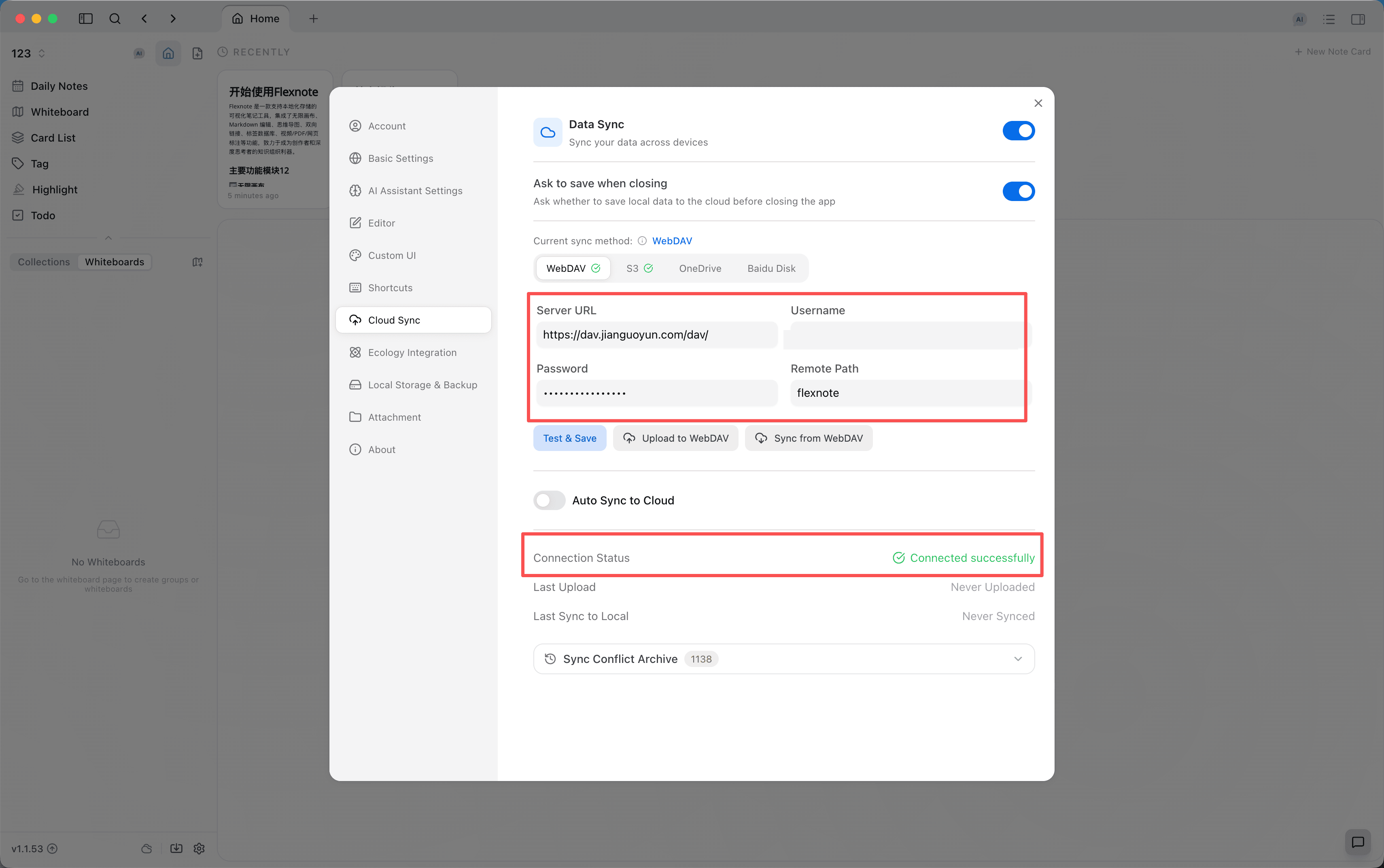
以堅果云為例,伺服器地址為 https://dav.jianguoyun.com/dav/,使用者名稱為註冊郵箱。密碼須使用堅果雲網頁端「賬戶資訊 > 安全選項 > 第三方應用管理」中生成的應用密碼。先在網盤中建立資料夾(例如 flexnote),再將該已存在的目錄填入遠端路徑。
Nextcloud 與 ownCloud 同樣填寫上述四項。伺服器地址使用服務商提供的 WebDAV 根地址,密碼使用其要求的應用專用密碼。
S3
Endpoint 須帶 http:// 或 https://,例如騰訊雲 https://cos.ap-guangzhou.myqcloud.com。Region、Bucket、Access Key 與 Secret Key 按對應控制台中的值填寫。Prefix 為儲存桶內的目錄字首,例如 flexnote-backup,備份存放於該字首之下。
URL Style 預設為虛擬訪問點(Virtual Hosted Style)。若服務商要求路徑訪問,改為 Path Style。阿里雲 OSS 使用虛擬訪問點。
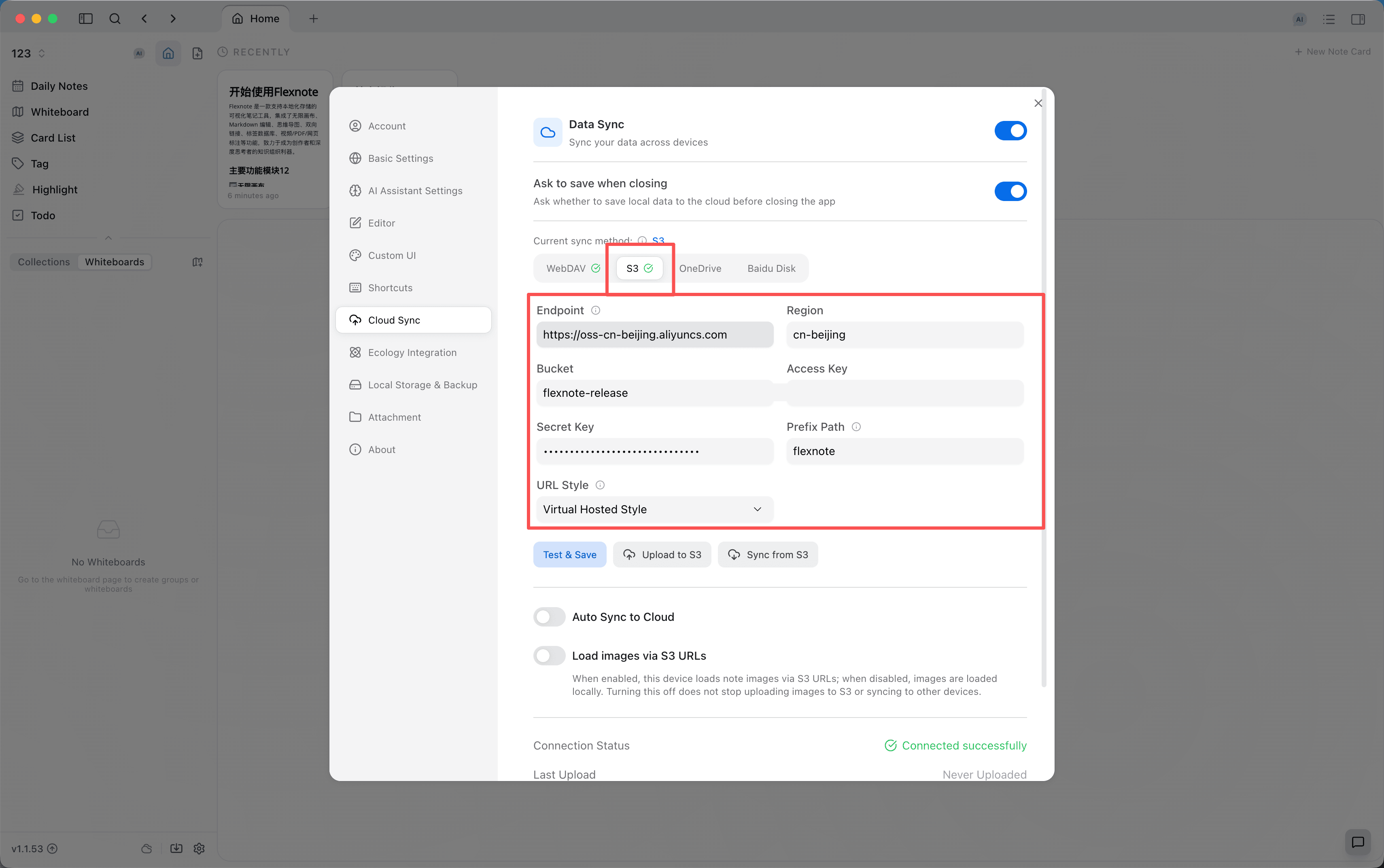
「通過 S3 地址載入圖片」只決定當前裝置是否以 S3 地址顯示筆記圖片。關閉後,圖片仍從本地載入。上傳與其他裝置的同步不受影響。
OneDrive
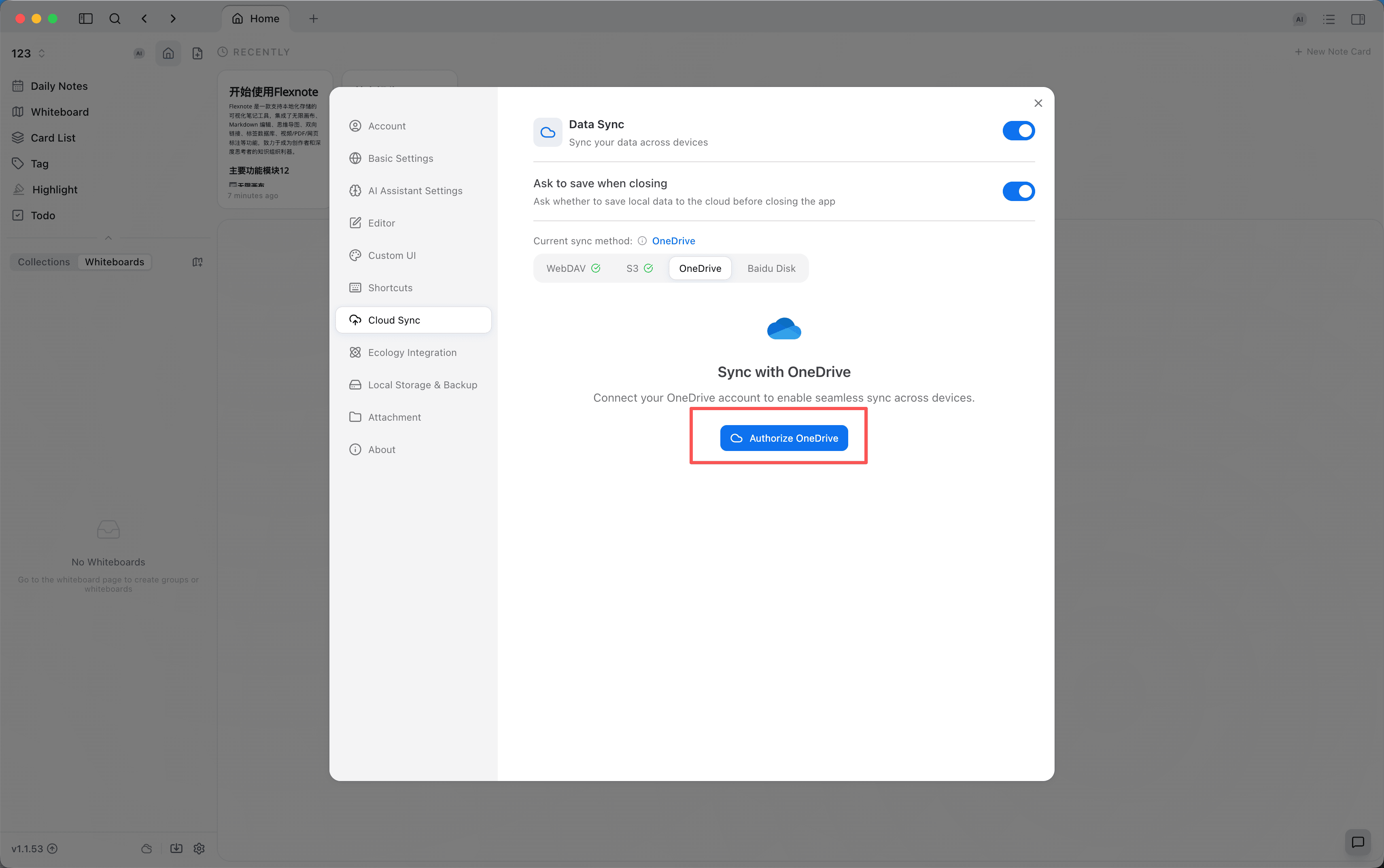
點選「授權OneDrive」,在瀏覽器中登入 Microsoft 賬號。授權完成後,Flexnote 顯示已連線。儲存路徑預設為 /flexnote,可自行修改。同步檔案存放於 OneDrive 中的該資料夾。
百度網盤
點選「授權百度網盤」。連線成功後,儲存路徑顯示於「我的應用資料」之下,且不可修改。此為百度網盤對第三方應用的儲存要求。
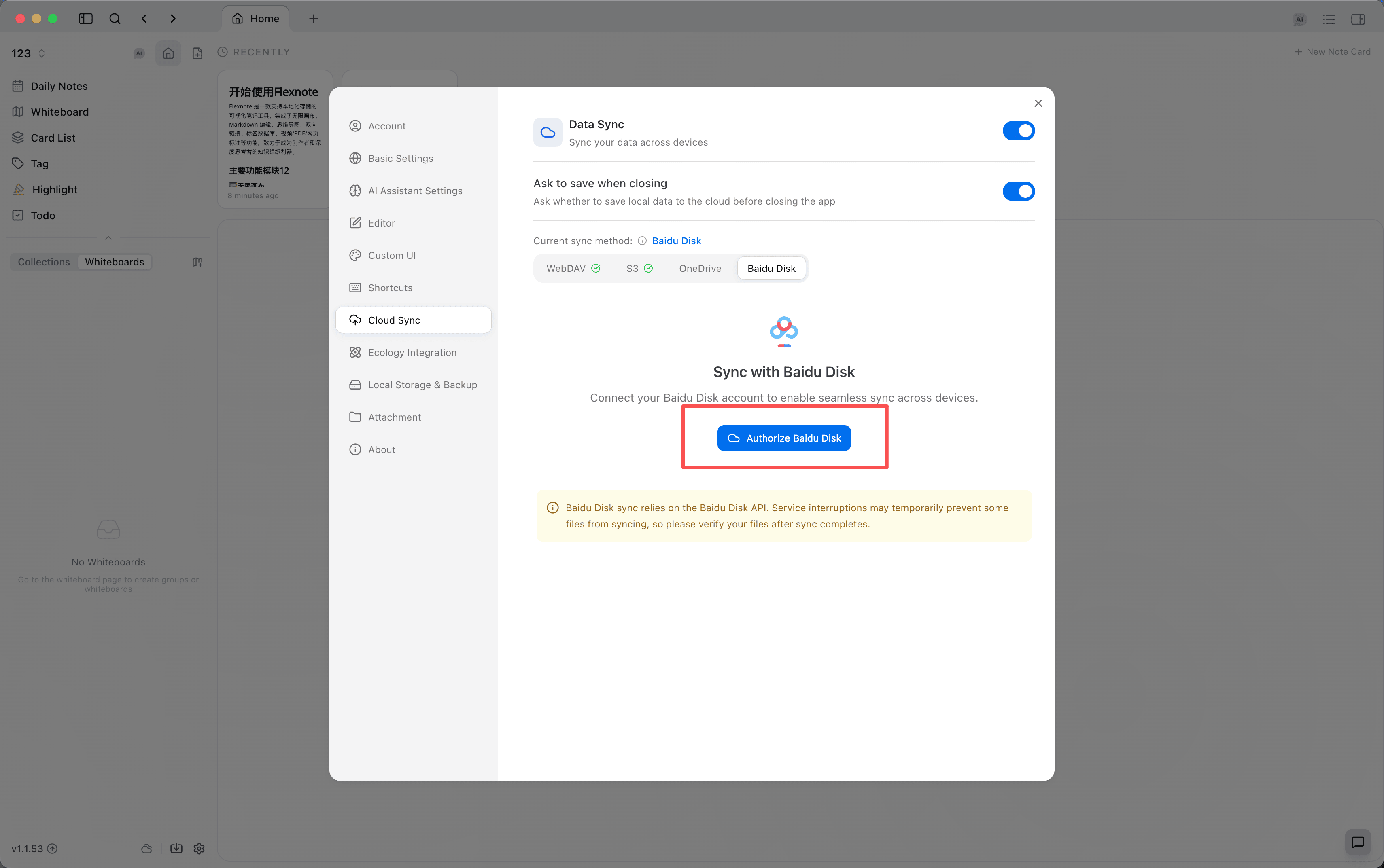
百度網盤同步依賴百度網盤 API。若服務出現波動,部分檔案可能暫時無法同步,傳輸完成後請核對結果。
多裝置同步順序
以下以裝置 A 與裝置 B 為例。兩臺裝置均已安裝 Flexnote,並連線同一雲服務與同一路徑。若只需把資料庫一次性遷到另一臺電腦,見論壇教程如何手動遷移資料到另外的電腦 (opens in a new tab)。
- 僅在裝置 A 上編輯。完成後點選「上傳到 WebDAV」「上傳到 S3」「上傳到 OneDrive」或「上傳到百度網盤」,或在退出時選擇儲存。等待進度顯示完成,狀態中會更新最後上傳時間。
- 開啟裝置 B 後,先點選「從 WebDAV 同步」「從 S3 同步」「從 OneDrive 同步」或「從百度網盤同步」,再進行編輯。若不存在風險變更,系統直接合並。若預覽中出現刪除或「本地較新」,確認後再點選「繼續同步」。
- 在裝置 B 上完成編輯後,再從裝置 B 上傳。
- 返回裝置 A。若裝置 A 仍處於開啟狀態,設置中可能出現「雲端有未同步到本地的備份」。先點選「下載並同步」,再繼續編輯。此時直接上傳會覆蓋裝置 B 剛剛上傳的備份。
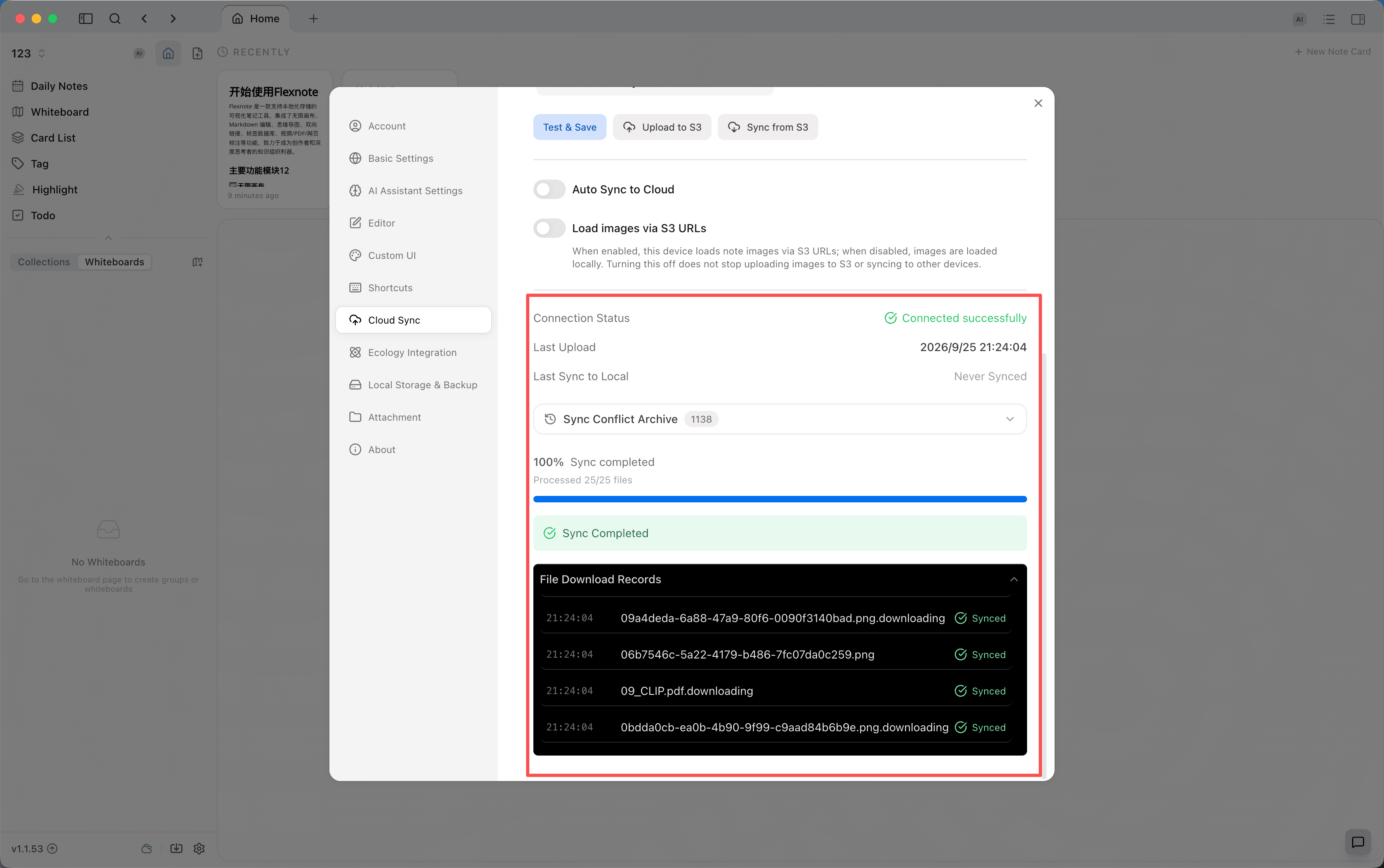
「自動同步至雲端」可設定同步間隔,可選 1 分鐘、5 分鐘、10 分鐘、30 分鐘、1 小時、3 小時或 12 小時,並顯示下次同步時間。自動同步僅執行上傳。若檢測到其他裝置已上傳更新的備份,本次上傳會被跳過,並提示「自動上傳已暫停」。出現該提示後,先手動下載同步。
更換裝置前先下載,編輯完成後再上傳。若多臺裝置在離線狀態下修改了相同卡片,後執行上傳的裝置會以本機資料庫替換雲端備份。請先在設置中下載同步,確認預覽後再決定是否繼續。
衝突提示
上傳被阻止
提示標題為「雲端存在未同步的新備份」,並顯示該備份的上傳時間與裝置資訊。
- 先下載同步。將雲端變更合併至本機。建議優先選擇此項。
- 強制覆蓋雲端。須先勾選已知風險。雲端備份將被替換為當前裝置的資料庫。僅在確認可以放棄其他裝置上的修改時使用。
- 取消。不執行任何變更。
下載前的同步預覽
此時雲端備份已下載到本地,尚未寫入資料庫。預覽包含新增、更新、本地較新、刪除四項。「本地較新」表示相應記錄以本機為準,雲端修改不會寫入。「刪除」表示相應內容將從本機移除。上述兩類變更在繼續之前都會寫入同步衝突存檔。若不存在這兩類風險,該視窗不會出現,合併直接完成。
同步衝突存檔
同步衝突存檔位於雲同步設置底部,預設摺疊。被覆蓋、被拒絕或被刪除的記錄可在此檢視,並恢復至原位置。若誤確認了「繼續同步」,優先在此查詢。
後續閱讀
向他人展示白板,見寫作與分享。各方案說明見定價頁 (opens in a new tab)。