Einführung
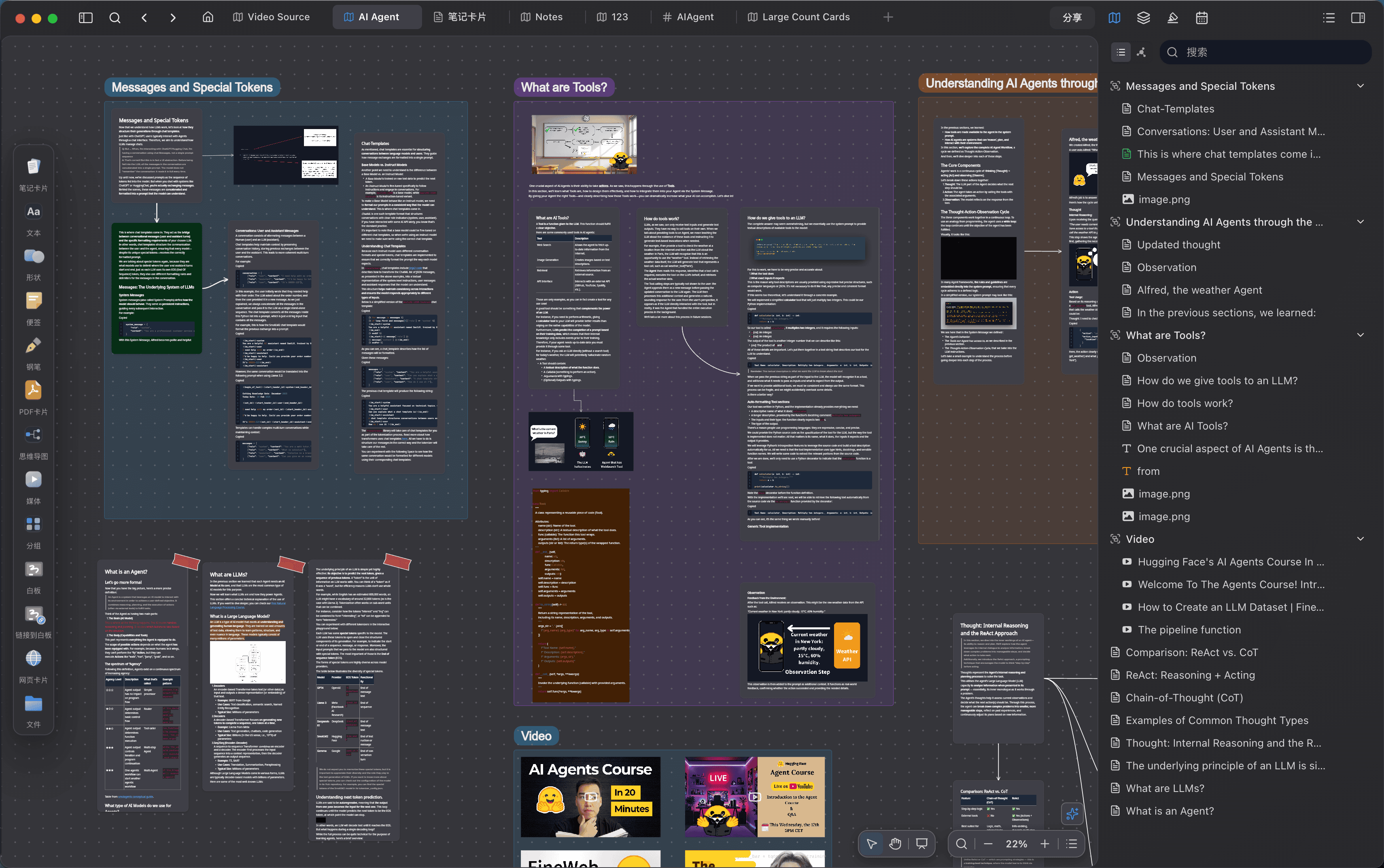
Flexnote ist eine visuelle Notiz-App mit lokaler Datenhaltung. Notizen, PDFs, Videos und Webseiten werden jeweils zu einer Karte. Ordnen, gruppieren und verbinden Sie diese Karten auf einer unendlichen Fläche, damit die Struktur eines Themas sichtbar wird.
Wofür es gedacht ist
Flexnote passt zu Lernen, Forschung und Projektarbeit, bei der Sie Quellen nebeneinander lesen und über längere Zeit ordnen: Literatur, Kurse, Projektübersichten und das Festhalten von Ideen. Mindmaps, die Tag-Datenbank und die Wissensbasis-KI arbeiten mit denselben Karten. Heben Sie ein PDF auf der Fläche hervor und kommentieren Sie es. Markieren Sie ein Video an einem Zeitpunkt.
Notizen und Dateien bleiben standardmäßig auf dem Gerät, und die Bearbeitung geht offline weiter. Für dieselbe Bibliothek auf mehreren Geräten verbinden Sie Baidu Netdisk, OneDrive, S3 oder WebDAV. Ein Whiteboard lässt sich als Link veröffentlichen. Besucher öffnen ihn, ohne die App zu installieren.
Die Desktop-Versionen unterstützen Windows 10 oder neuer (64-Bit) und macOS 11 oder neuer. Eine Android-App ist verfügbar. iOS ist in Entwicklung. Die Website zeigt derzeit veröffentlichte Whiteboards. Installationspakete stehen auf der Download-Seite (opens in a new tab).
Grundobjekte
Die Arbeit in Flexnote kreist um vier Objekte.
- Karten. Eine Karte ist ein Inhalt, der sich für sich öffnen lässt: Notiz, Bild, Audio oder Video, PDF, Webseite, Mindmap oder Datei. Dieselbe Karte kann auf mehreren Whiteboards liegen. Nach einer Änderung am Text zeigen alle Verweise den aktuellen Inhalt.
- Whiteboards. Ein Whiteboard ist eine unendliche Fläche zum Anordnen, Verschachteln und Verbinden von Karten und zum Darstellen dieser Struktur als Mindmap. Die Fläche speichert Verweise. Der Text gehört weiterhin zur Kartenbibliothek.
- Tags. Tags geben Karten Kategorien und eigene Eigenschaften, mit Tabellen-, Listen- und Kanban-Ansichten zum Filtern nach Status oder Thema.
- KI. Die Wissensbasis-KI antwortet aus indexierten Notizen, Whiteboards, PDFs und Medien und nennt ihre Quellen. Nach Ihrer Bestätigung kann sie eine Schlussfolgerung in eine Karte, eine Tagesnotiz oder ein Whiteboard schreiben. Modellaufrufe verwenden einen API-Key, den Sie selbst einrichten.
Highlights, Tagesnotizen und Todos bauen auf diesen Objekten auf. Ein Highlight hebt eine Stelle aus einem PDF oder Video in eine Karte und kann zur Seite oder zum Zeitpunkt zurückführen. Tagesnotizen ordnen einen Tag. Todos sammeln Aufgabenlisten aus Notizen.
Die Oberfläche im Überblick
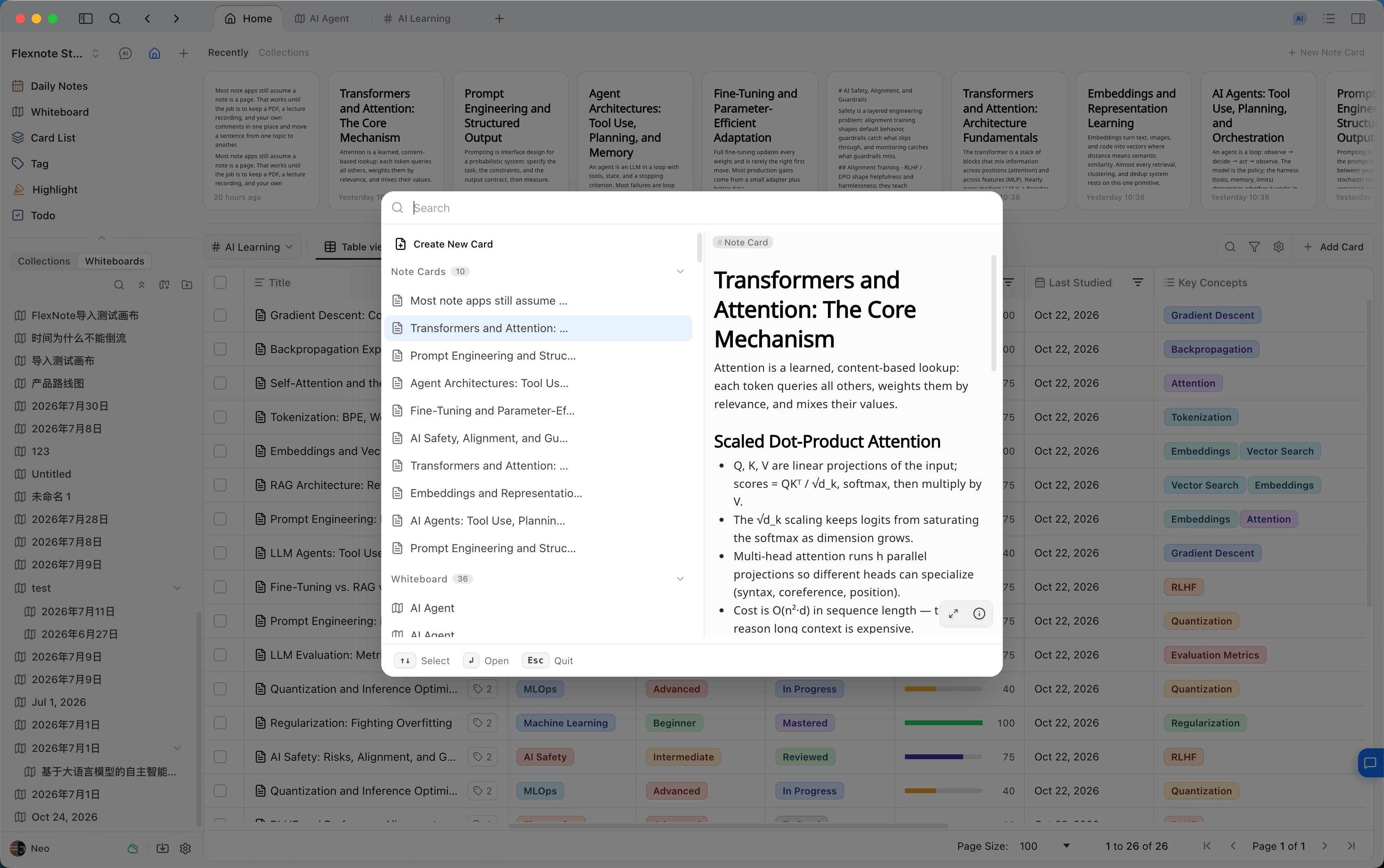
Die linke Seitenleiste ist die dauerhafte Navigation.
| Eintrag | Aufgabe |
|---|---|
| Workspace | Zwischen getrennten Notizräumen wechseln |
| Daily Notes | Jeden Tag auf einer Zeitachse festhalten und wieder ansehen |
| Whiteboard | Die unendliche Fläche öffnen |
| Card List | Alle Karten durchsehen und nach Typ, Tag und Whiteboard filtern |
| Tag | Tags, Eigenschaften sowie Tabellen-, Kanban- und Listenansichten verwalten |
| Highlight | Markierungen aus PDFs und Videos an einem Ort ansehen |
| Todo | Aufgaben aus Notizen sehen |
| Collections | Häufige Whiteboards und Seiten als Navigation anheften |
Die obere Tab-Leiste behält zuletzt geöffnete Whiteboards und Notizen, damit Sie zwischen Quellen wechseln können. Die Startansicht zeigt Notizkarten standardmäßig als Tabelle und kann auf Kanban oder Liste umschalten.
Mit Cmd/Ctrl + O öffnen Sie die globale Suche über Karten und ihren Text.
Weiterlesen
- Grundelemente: was Karten, Whiteboards, Tags und KI jeweils tun.
- Oberfläche: wie Seitenleiste und obere Tab-Leiste aufgebaut sind.
- Einsatzszenarien: einen Arbeitsablauf zur anstehenden Aufgabe wählen.
Der kostenlose Tarif umfasst auf einem Gerät 3 Whiteboards und 100 Karten. Die Tarife stehen auf der Preisseite (opens in a new tab).