Schreiben und teilen
Gruppen und Verbindungen auf einem Themen-Whiteboard sind eine Struktur für Sie selbst. Soll jemand anders diese Struktur als Lektüre oder Vortrag erhalten, schreiben Sie sie als Text um, der der Reihe nach aufgeht, spielen Sie sie Szene für Szene ab, oder veröffentlichen Sie sie als Link oder Datei.
Der fertige Text verweist weiterhin auf die ursprünglichen Konzeptkarten. Der Inhalt ist einmal gespeichert. Artikel, Whiteboard und Präsentation zeigen denselben Inhalt.
Von der Struktur zum Artikel
Legen Sie eine neue Notiz als Entwurf eines Plans, eines Papers oder eines Artikels an. Erwähnen Sie in der Reihenfolge, in der Sie es erzählen möchten, die Konzeptkarten auf dem Whiteboard mit @ und schreiben Sie zwischen diesen Erwähnungen die Übergänge und Urteile. Ist der Titel einer Konzeptkarte ein Satz, lässt sich die Gliederung des Entwurfs lesen, ohne jede Karte zu öffnen.
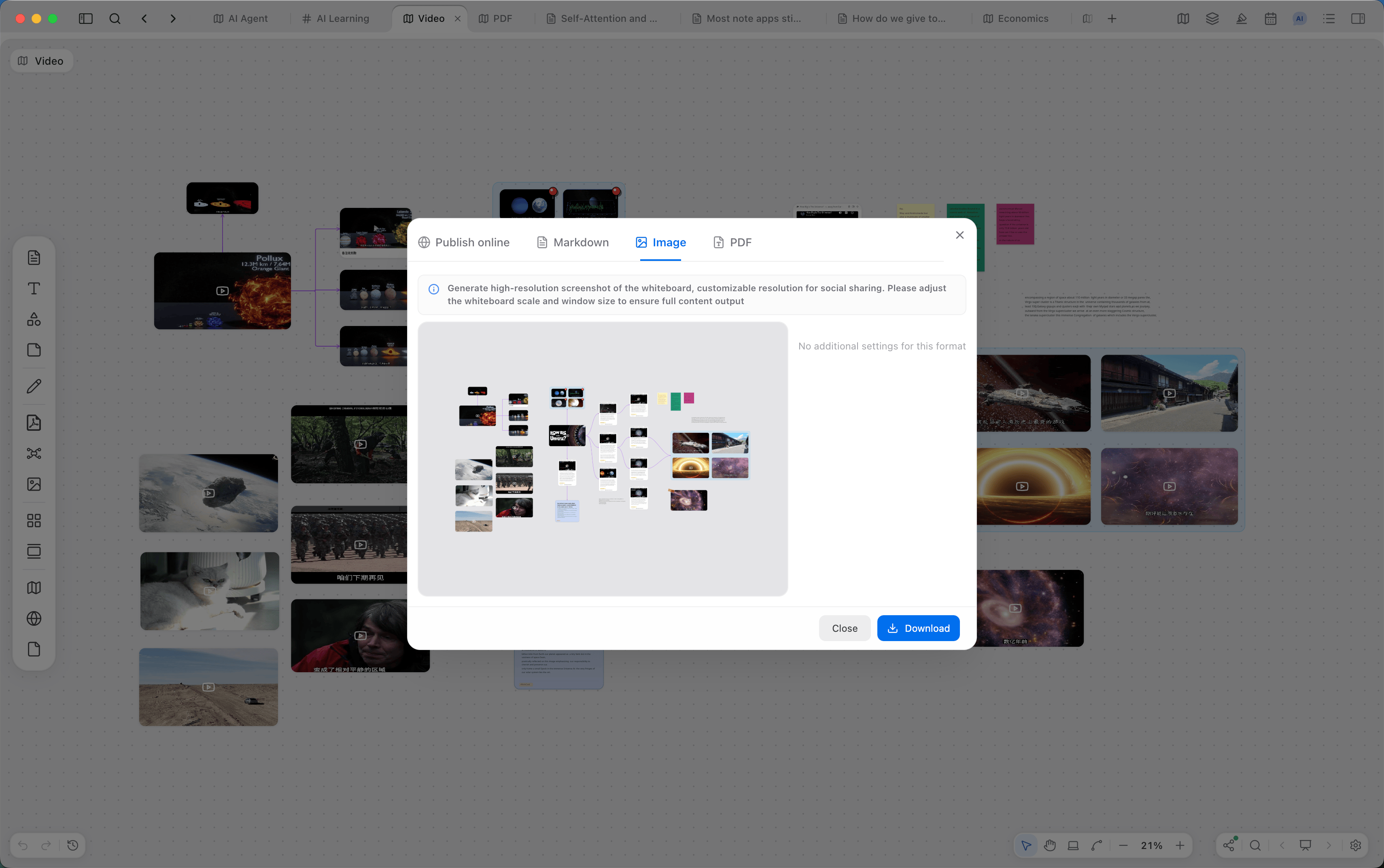
Sie können das Whiteboard auch als Markdown exportieren. Der Export ordnet die Notizkarten in der Reihenfolge des Whiteboards und eignet sich als erster Entwurf, den Sie in einer Notiz weiterbearbeiten. Dasselbe Whiteboard lässt sich als Bild oder PDF exportieren oder im Web veröffentlichen.
| Format | Ergebnis |
|---|---|
| Online veröffentlichen | Ein nur lesbarer Weblink. Besucher können ihn ansehen, ohne zu installieren |
| Markdown | Notizkarten in Reihenfolge exportiert, bereit zur Umschrift in Fließtext |
| Bild | Ein Ausschnitt des Whiteboards. Passen Sie Zoom und Fenster an, damit der nötige Bereich im Bild liegt |
| Eine Datei aus dem Inhaltsrahmen des Whiteboards |
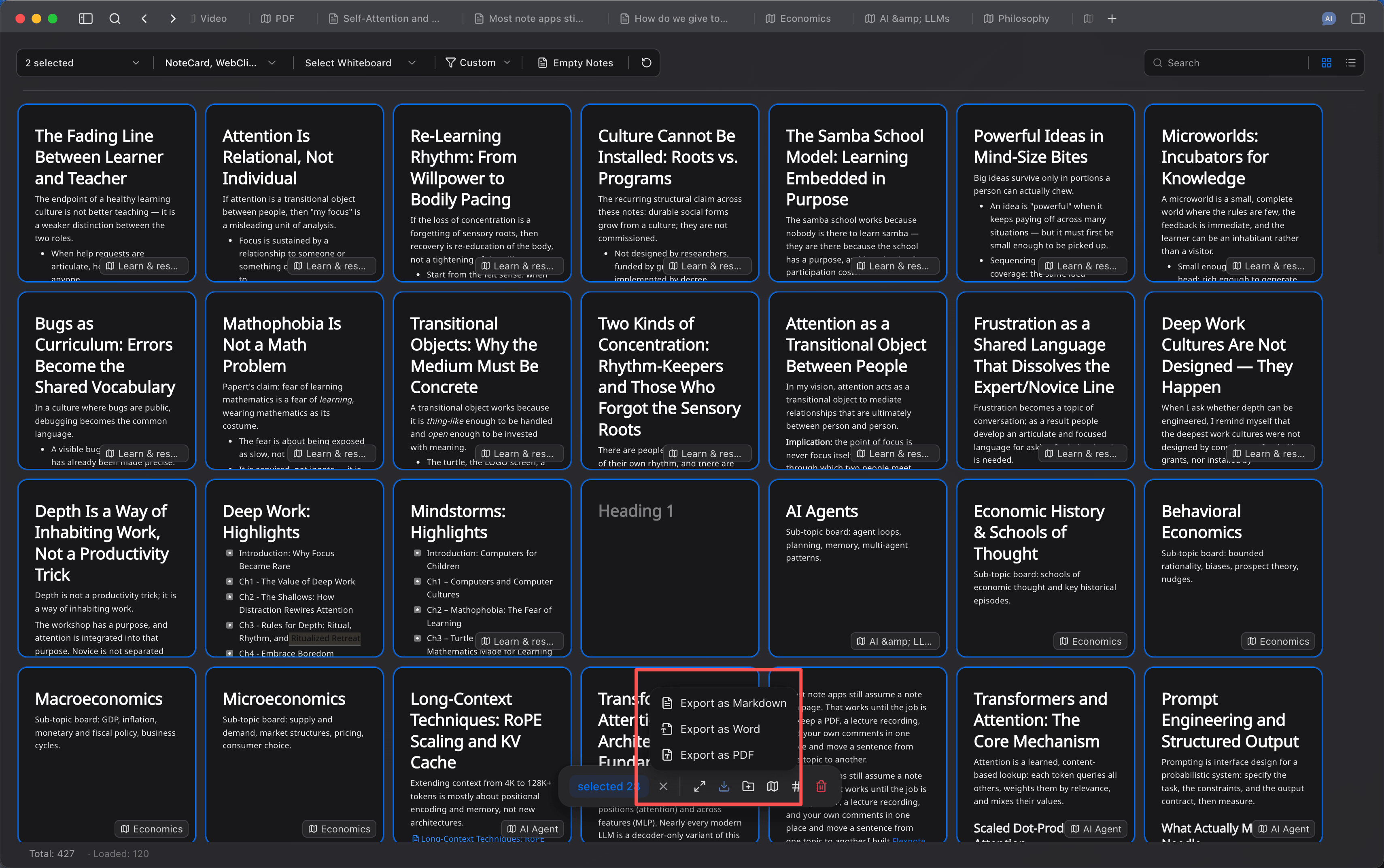
In Card List können Sie mehrere Karten auswählen und als Markdown, Word oder PDF exportieren. Das passt, wenn Sie bereits geschriebene Konzeptkarten weitergeben.
Mit einer Präsentation erklären
Um ein Whiteboard der Reihe nach durchzugehen, verwenden Sie eine Präsentation. Gruppieren Sie zuerst die betreffenden Karten, passen Sie dann die Ansicht der Fläche an und fügen Sie Szenen hinzu. Sie können auch Cmd/Ctrl + 4 drücken, einen Bereich aufziehen und ihn direkt als Szene hinzufügen.
Szenen lassen sich umbenennen und ziehen, um die Abspielreihenfolge zu ändern. Nach dem Start wechselt die Präsentation von Szene zu Szene. Esc beendet sie. Eine einzelne Szene lässt sich als PDF exportieren, damit dieselbe Reihenfolge außerhalb der App angesehen werden kann.
Für andere veröffentlichen
Online zu veröffentlichen macht aus dem aktuellen Whiteboard eine nur lesbare Webseite. Nach dem Erzeugen des Links kann eine Besucherin oder ein Besucher ihn ansehen, ohne Flexnote zu installieren und ohne ein Konto. Der Link kann ein Zugangspasswort haben, und er lässt sich anhalten. Ändert sich der Inhalt, synchronisieren Sie einmal, um die Online-Fassung zu aktualisieren. Beim Veröffentlichen können verschachtelte Whiteboards mit aufgenommen werden.
Online-Veröffentlichen gehört zum Lifetime-Tarif, und hochgeladene Anhänge belegen Cloud-Speicher. Löschen Sie die Freigabe, wird dieser Speicher frei. Mit der Veröffentlichung gehen einzelne Dateien bis 20 MB. Eine größere Datei komprimieren oder entfernen Sie und versuchen es erneut, oder Sie veröffentlichen weiter und lassen diese großen Dateien aus.
Veröffentlicht wird ein Whiteboard, das sich ansehen lässt. Die Seite ist nur zum Lesen. Sollen dieselben Karten geändert werden, bearbeitet jede Person sie in der eigenen Flexnote-Installation, oder Sie geben exportiertes Markdown oder PDF weiter.
Weiterlesen
Wie Konzeptkarten aus der Lektüre herausgeteilt werden, steht in Ein Thema lernen und erforschen. Die Whiteboard-Ebenen stehen in Wissen und Projekte ordnen. KI zum Gruppieren, Verbinden oder Zusammenfassen von Karten steht in Mit KI arbeiten.