Grundelemente
Die Arbeit in Flexnote kreist um vier Objekte: Karten, Whiteboards, Tags und KI. Karten halten den Inhalt. Whiteboards zeigen die Struktur. Tags verwalten Kategorien und Eigenschaften. Die KI antwortet und ordnet aus Material, das indexiert wurde.
Karten
Was sie sind
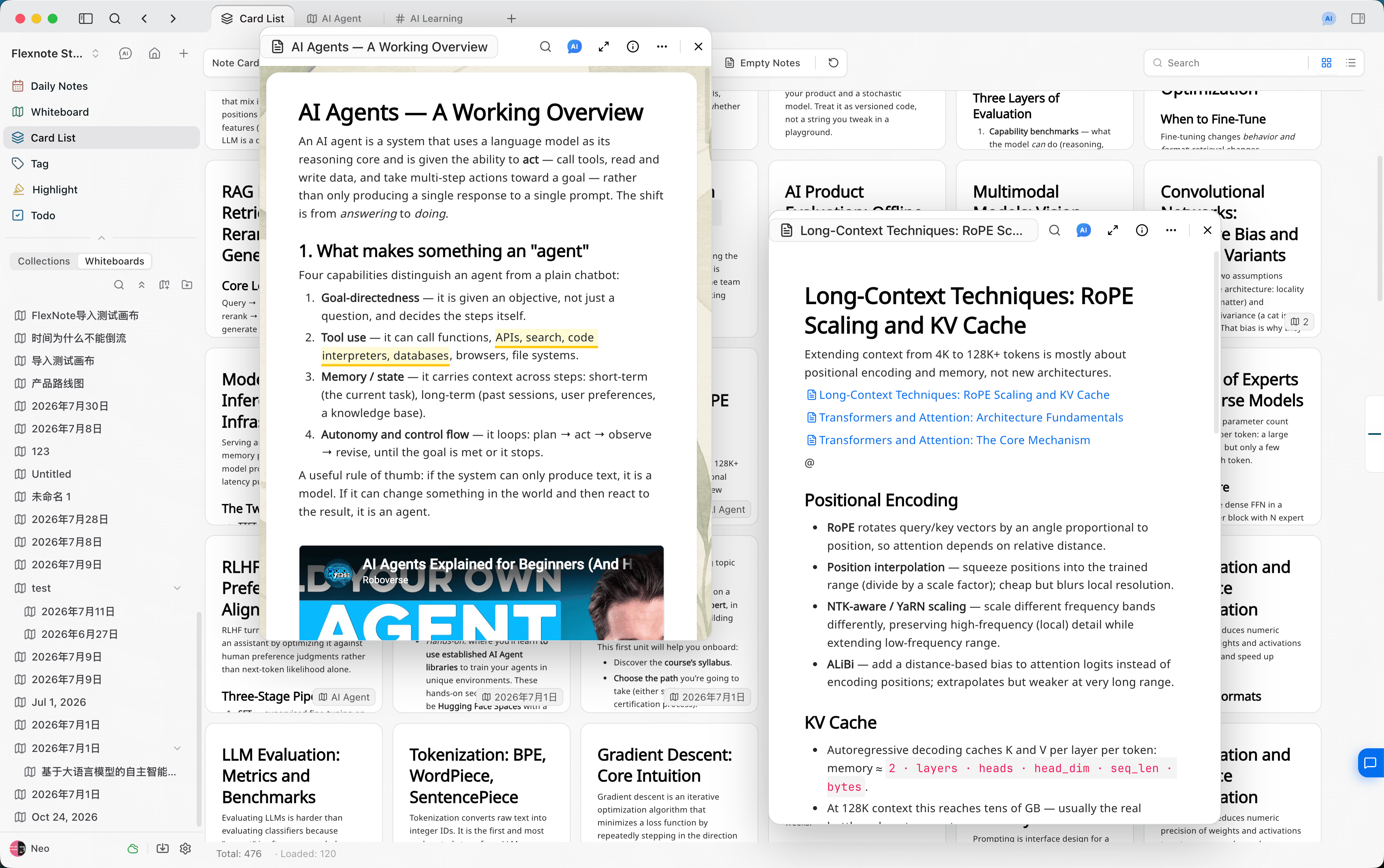
Eine Karte ist ein Inhalt, der sich für sich öffnen lässt. Die Karten liegen gemeinsam in der Kartenbibliothek. Zu den Typen gehören Notizen, Bilder, Audio und Video, PDFs, Webseiten, Mindmaps, Dateien und Highlights aus einer Notiz, einem PDF oder einem Video.
Dieselbe Karte kann auf mehreren Whiteboards liegen, und andere Notizen können sie erwähnen oder einbetten. Nach einer Änderung am Text zeigen alle Verweise den aktuellen Inhalt. Die Karteninfo listet die Whiteboards, die die Karte enthalten, und welche Einträge sie erwähnen.
Grundlegende Bedienung
- Legen Sie in Card List eine Notiz an, oder ziehen Sie eine Datei hinein, um die passende Karte zu erzeugen. PDFs lassen sich gesammelt importieren.
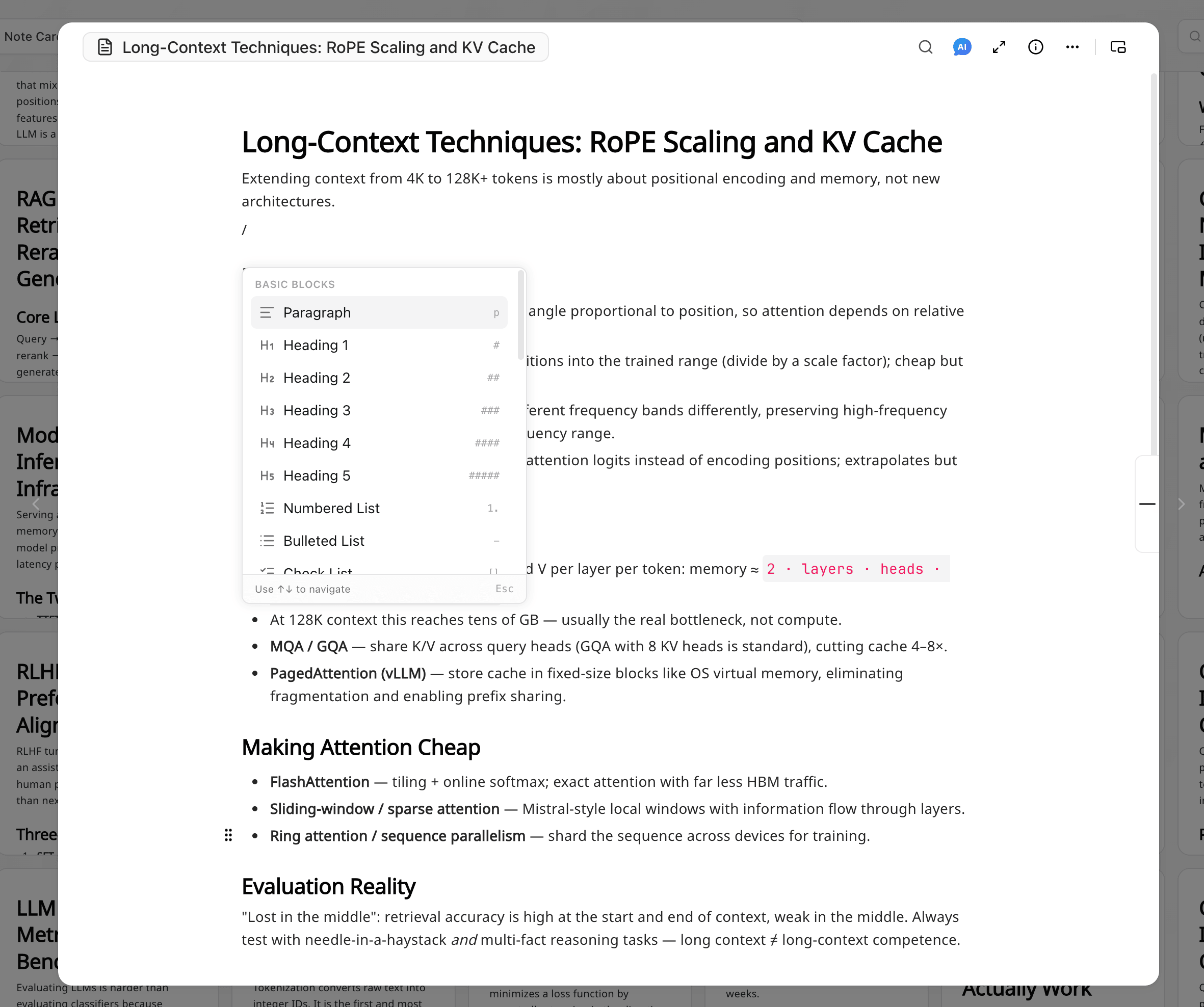
- Geben Sie in einer leeren Zeile des Notizeditors
/ein, um eine Überschrift, eine Liste, ein Todo, eine Tabelle, Code, eine Formel, ein Bild, eine Karteneinbettung und ähnliche Blöcke einzufügen. - Geben Sie
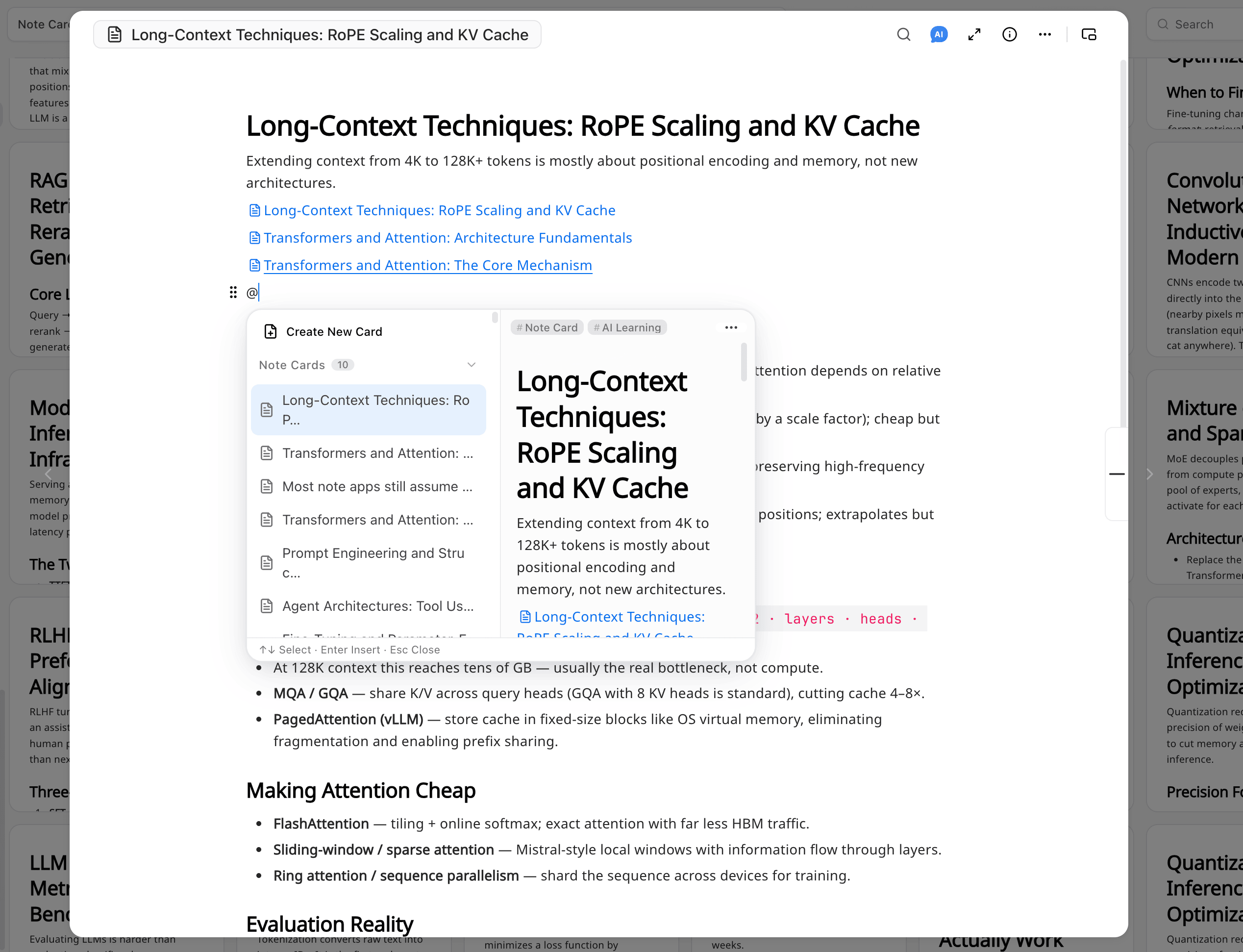
@,[[Stichwort]]oder【【Stichwort】】ein, um eine vorhandene Karte zu erwähnen. Die erwähnte Karte speichert die Quelle des Verweises. - Eine Karte lässt sich in einem Popover, in einem oberen Tab oder in einem eigenen Fenster öffnen.
Whiteboards
Was sie sind
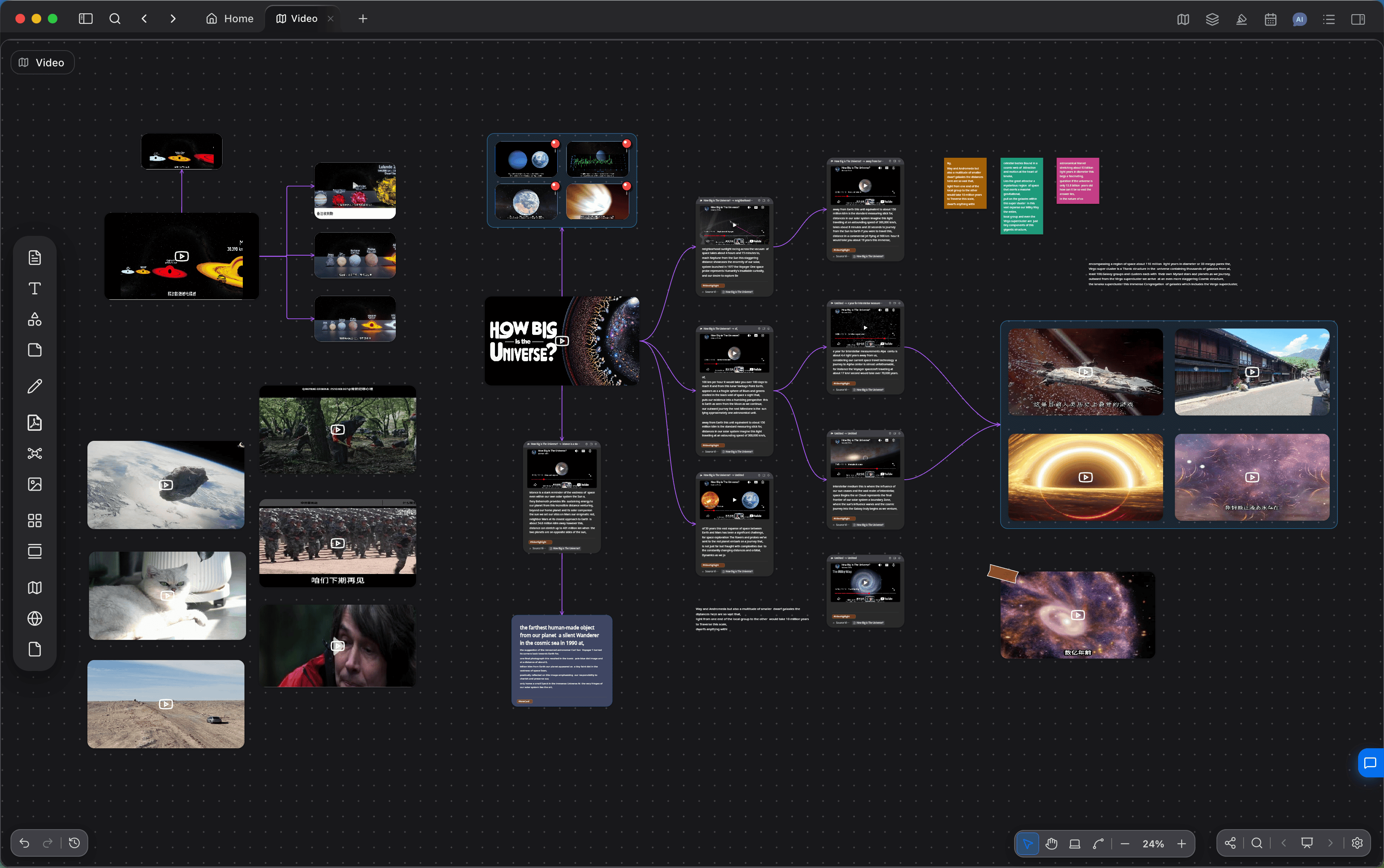
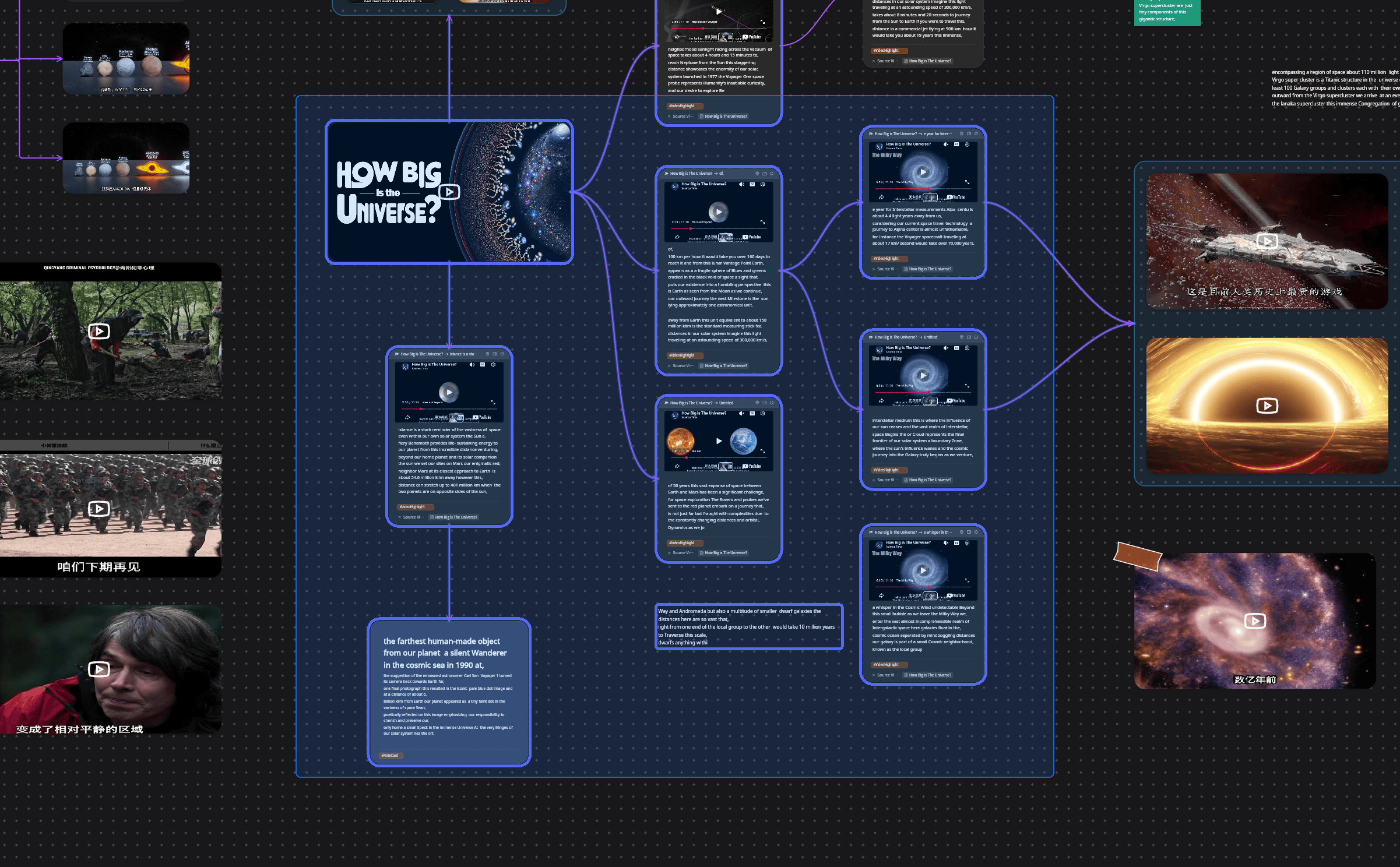
Ein Whiteboard ist eine unendliche Fläche, um ein Thema zu lernen und zu erforschen. Ordnen, gruppieren und verbinden Sie Karten auf der Fläche. Wächst die Struktur, zeigen Sie sie als Mindmap, oder teilen Sie Unterthemen mit verschachtelten Whiteboards.
Der Kartentext bleibt in der Kartenbibliothek. Ein Ziehen aus Card List ist ein Verweis. Eine auf dem Whiteboard neu angelegte Karte gelangt ebenfalls in die Kartenbibliothek. Dieselbe Karte kann gleichzeitig auf mehreren Whiteboards erscheinen. Wählen Sie in der Karteninfo einen Whiteboard-Namen, um dieses Whiteboard zu öffnen und die Karte dort zu finden.
Grundlegende Bedienung
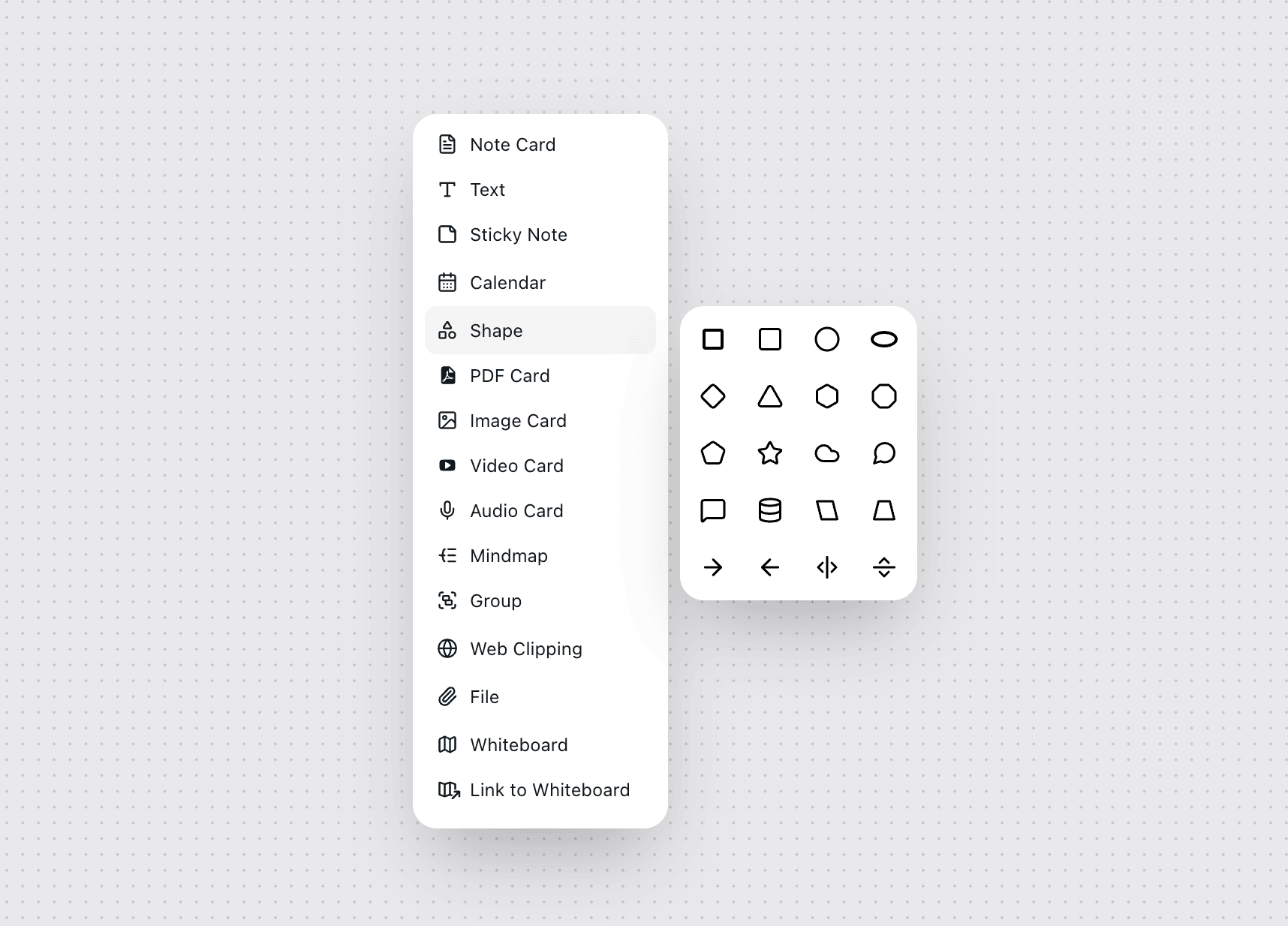
- Ziehen Sie eine Karte aus Card List auf das Whiteboard, oder legen Sie auf der leeren Fläche eine Notiz, ein PDF, ein Bild, Audio oder Video, eine Webseite oder eine Datei an.
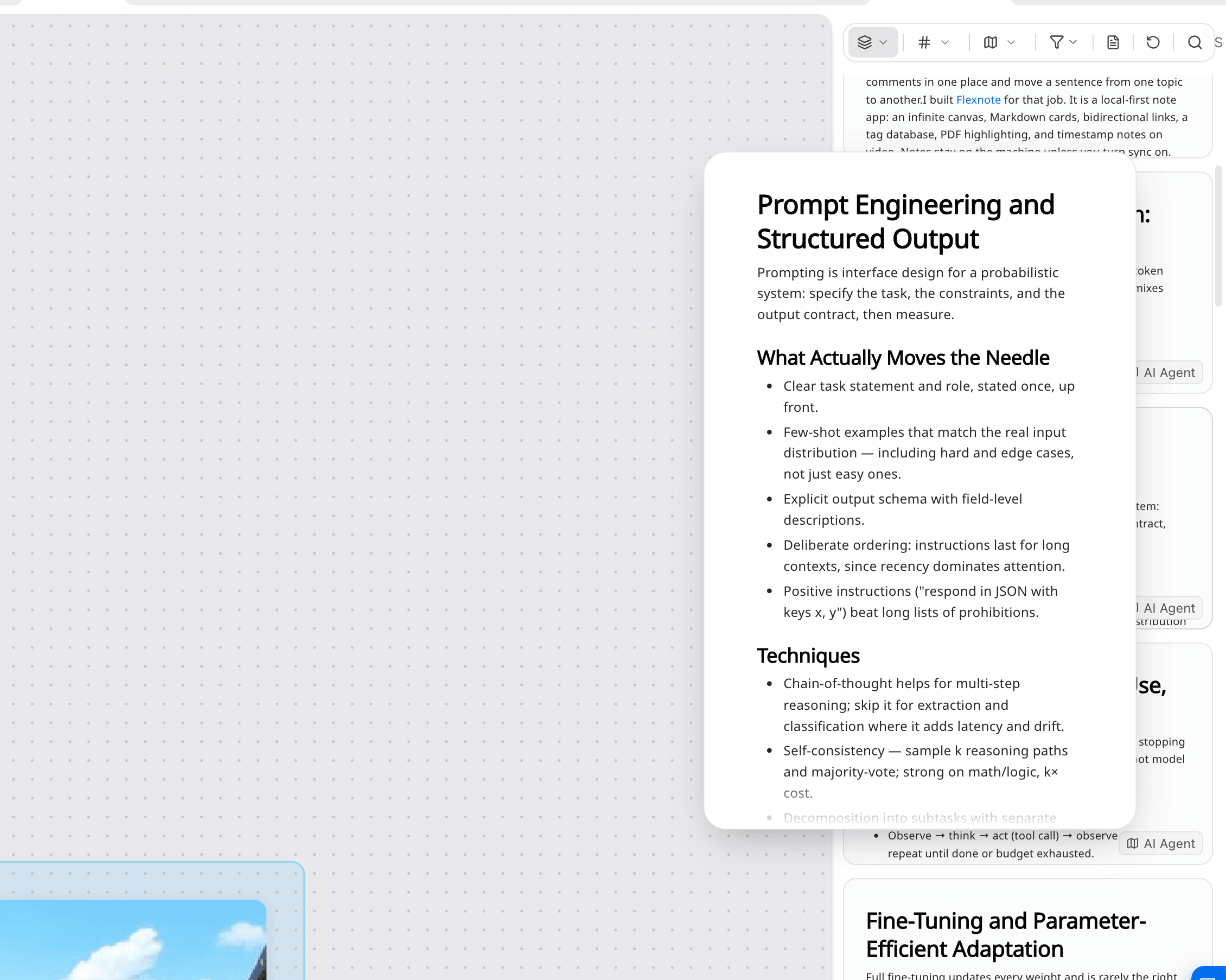
- Bewegen Sie Objekte mit dem Auswahlwerkzeug, verschieben Sie die Fläche mit dem Handwerkzeug, und zeichnen Sie Beziehungen mit dem Verbindungswerkzeug. Ziehen Sie auf leerer Fläche, um mehrere Objekte aufzuziehen.
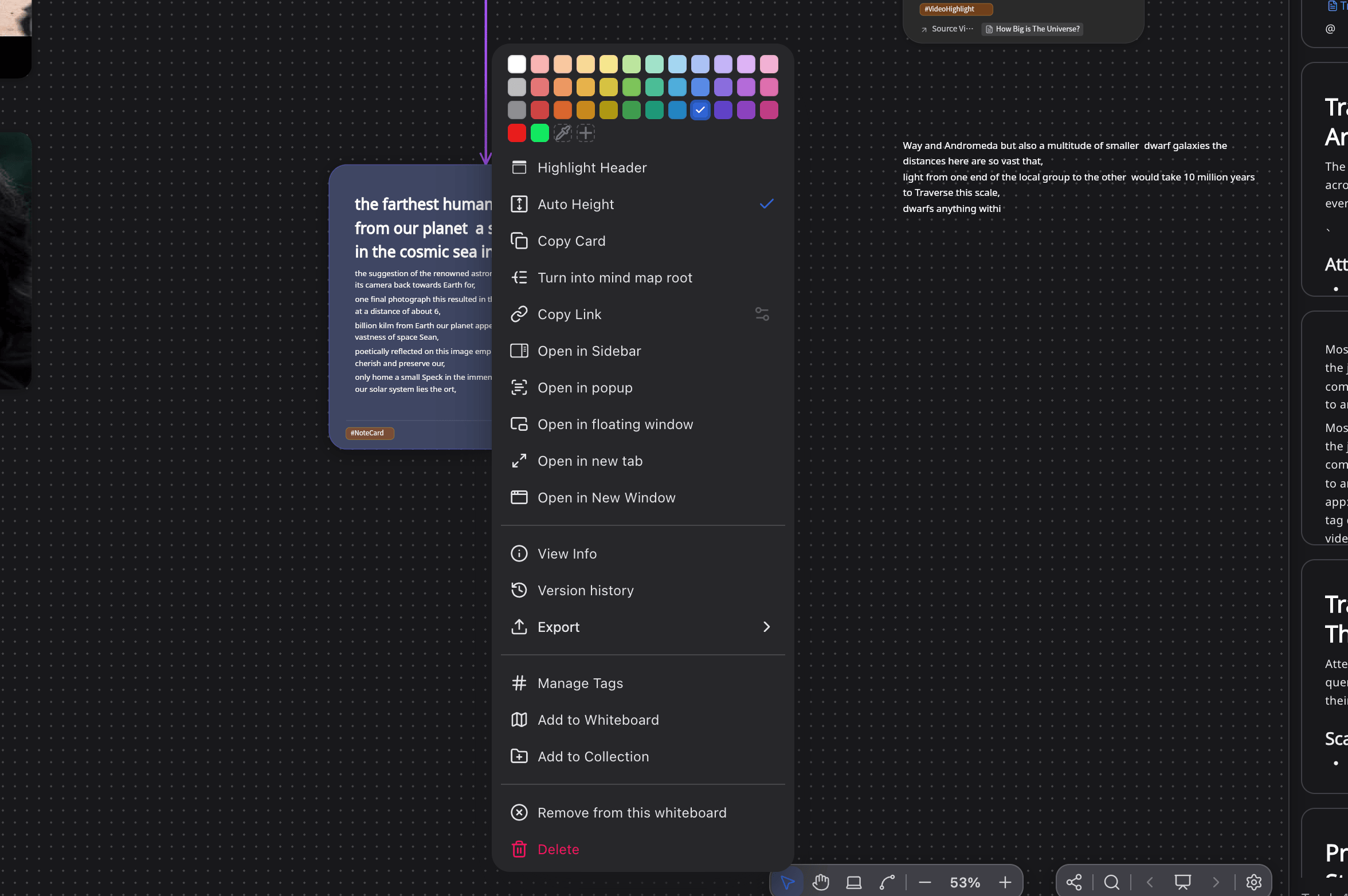
- Gruppieren Sie Objekte, oder wechseln Sie in ein Mindmap-Layout. Das Kontextmenü umfasst Farbe, Tags, Export und das Öffnen in einem neuen Tab.
- Die Fläche hat außerdem Formen, Haftnotizen und Freihandzeichnen für die Anordnung. Für eine Erklärung teilen Sie das Board in Szenen und spielen sie der Reihe nach ab.
Tags
Was sie sind
Tags geben einer Karte Kategorien und eigene Eigenschaften, etwa Status, Datum, Fortschritt und Beziehungen. Eine Karte kann mehrere Tags tragen. Eine Tag-Seite kann die Karten unter diesem Tag als Tabelle, Liste oder Kanban zeigen und nach Eigenschaften filtern oder sortieren.
Tags halten Kategorie und Status fest. Verweise zwischen Karten sind Erwähnungen und Links. Die Themenstruktur liegt auf Whiteboards.
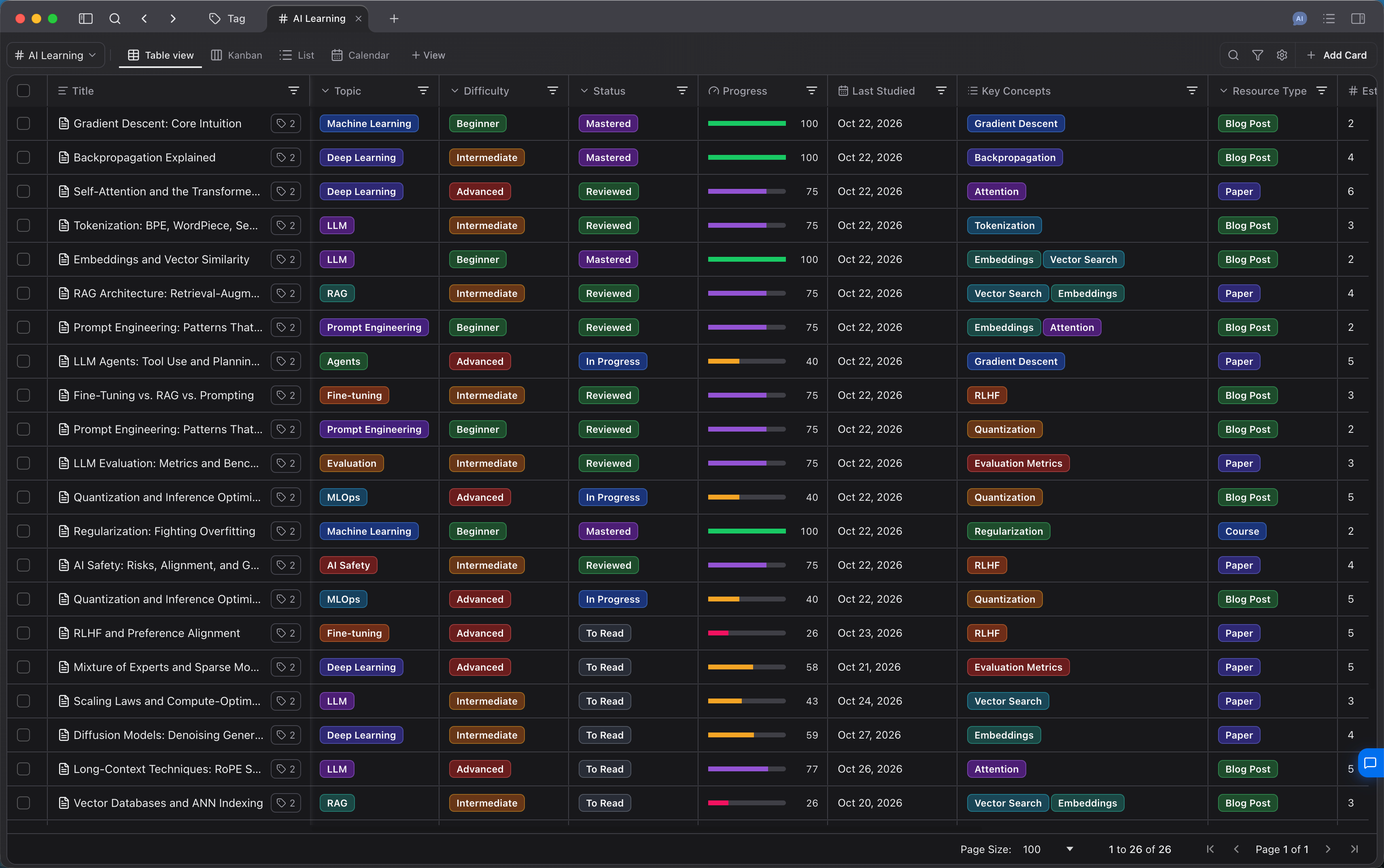
Grundlegende Bedienung
- Wählen Sie auf einer Karte einen vorhandenen Tag, oder legen Sie ihn dort an.
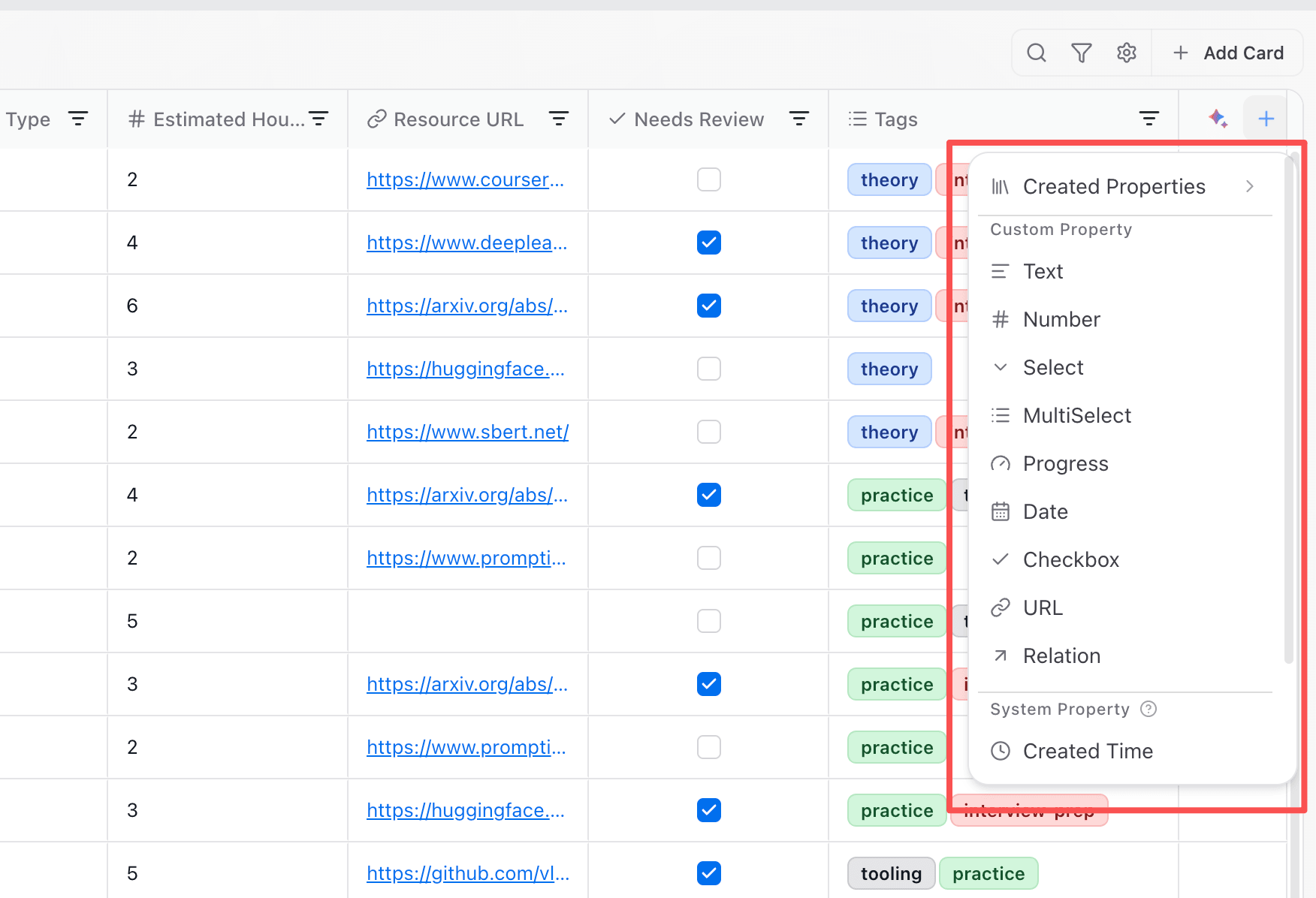
- Fügen Sie einem Tag Eigenschaftsfelder hinzu. Häufige Typen sind Text, Number, Select, Multi-select, Date, Checkbox, URL, Progress und Relation.
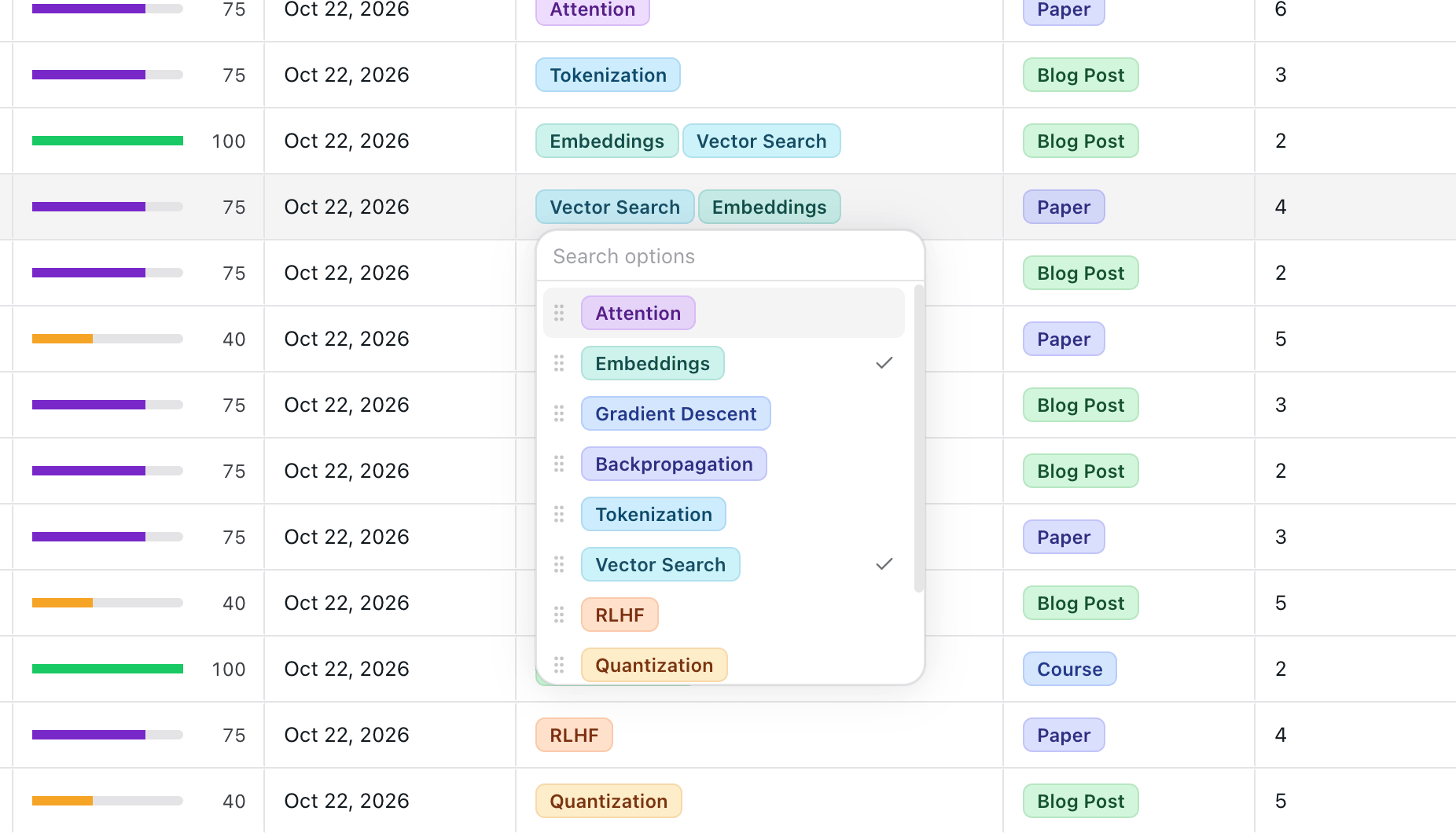
- Öffnen Sie die Tag-Seite und bearbeiten Sie die Eigenschaften direkt in der Tabelle, der Liste oder dem Kanban.
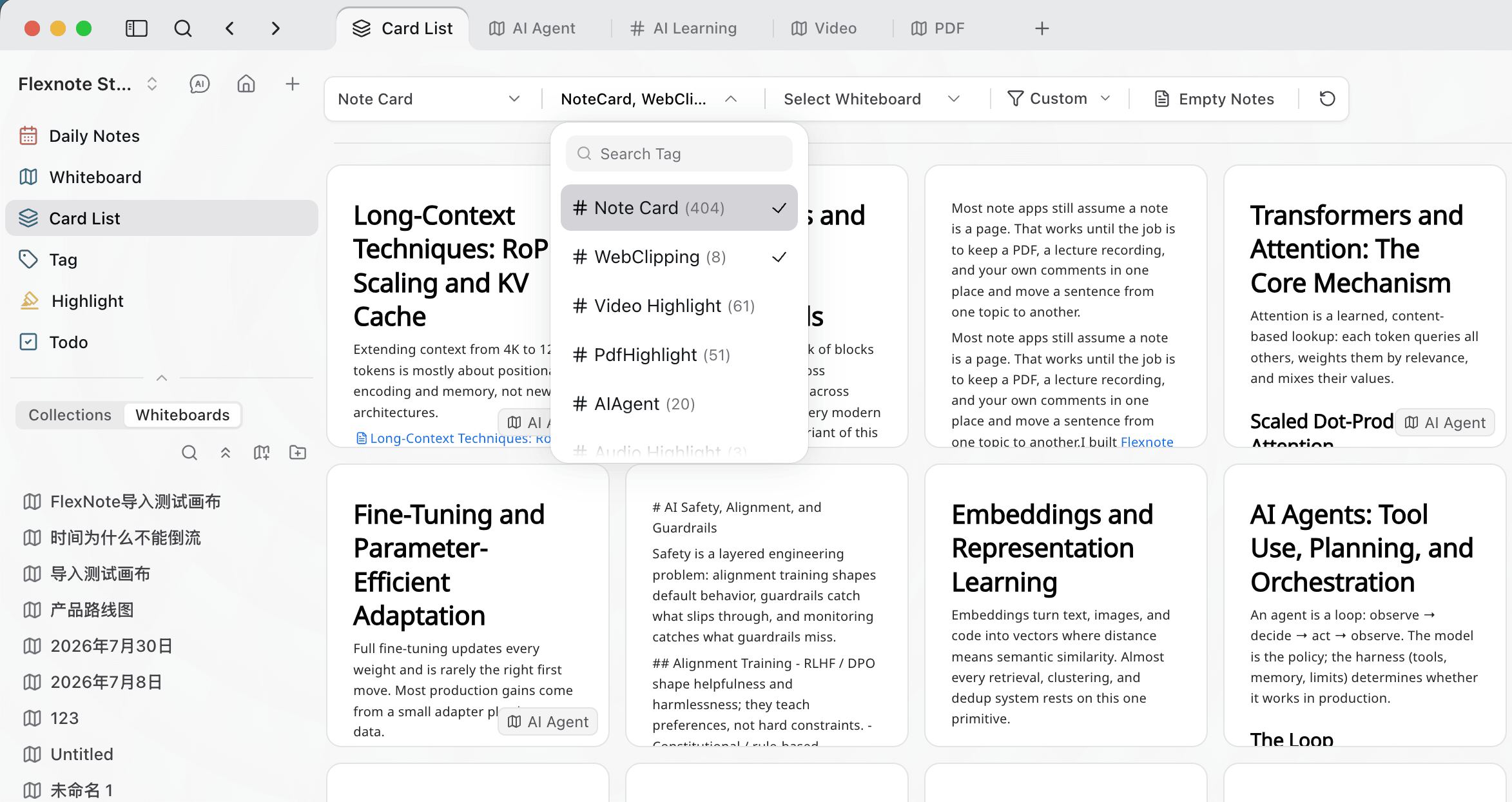
- Card List kann nach Tag filtern. Gespeicherte Filter bleiben auf diesem Gerät.
KI
Was sie ist
Die Wissensbasis-KI antwortet aus indexierten Notizen, Whiteboards, PDFs, erkanntem Text in Bildern und Medienuntertiteln. Eine Antwort kann ihre Quelle nennen und zu einem Notizabsatz, einer PDF-Seite oder einem Medienzeitpunkt springen.
Es gibt zwei Verwendungen. Fragen und Antworten rufen ab, fassen zusammen und vergleichen. Der Agent kann nach Ihrer Bestätigung Karten, Todos und Tags anlegen oder ändern und auf einem Whiteboard Haftnotizen, Verbindungen und Gruppen hinzufügen. KI-Kurzbefehle auf einer Karte können die aktuelle Karte zusammenfassen, übersetzen, eine Mindmap erzeugen oder einen eigenen Prompt ausführen. Modellaufrufe verwenden den API-Key aus den Einstellungen.
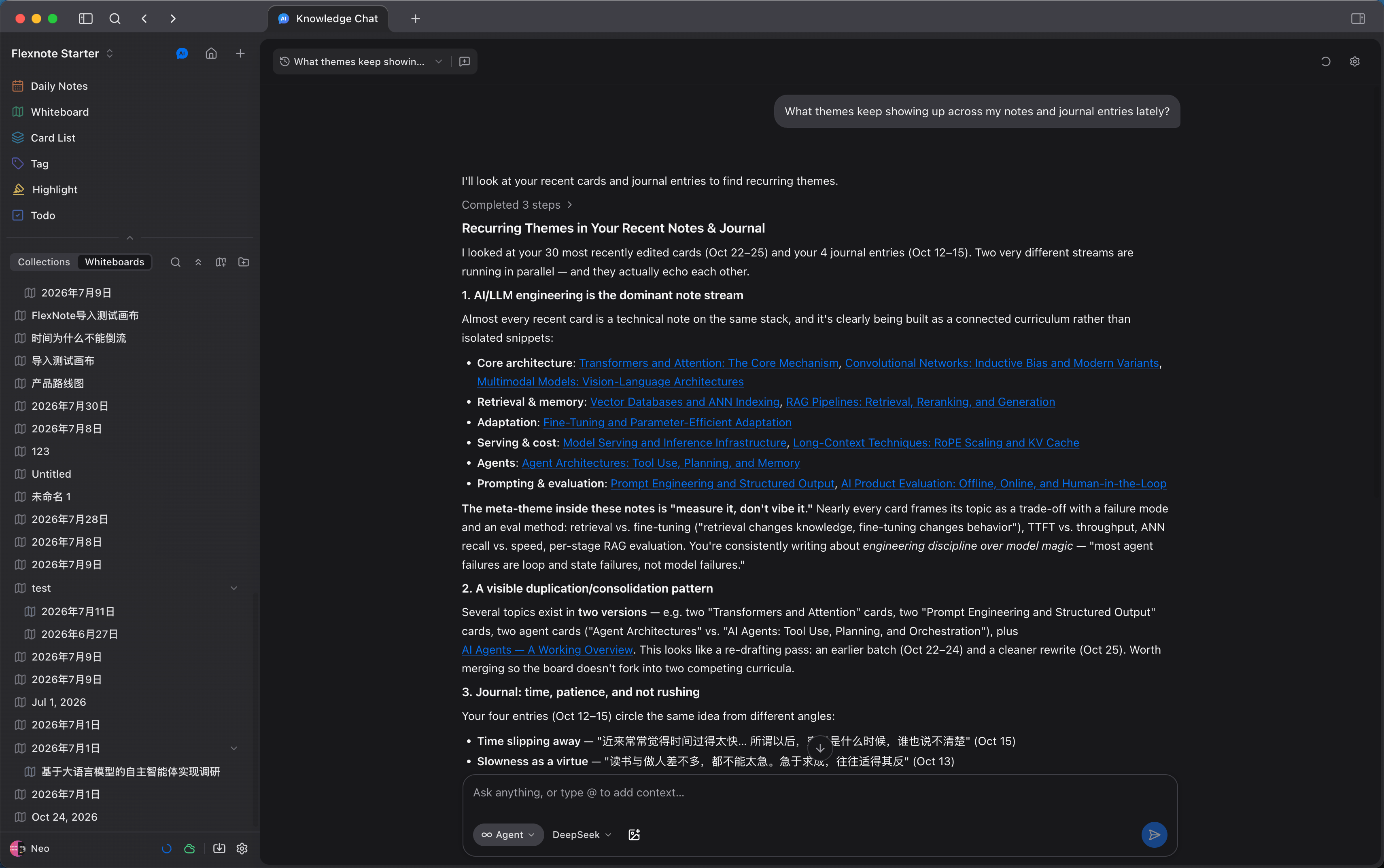
Grundlegende Bedienung
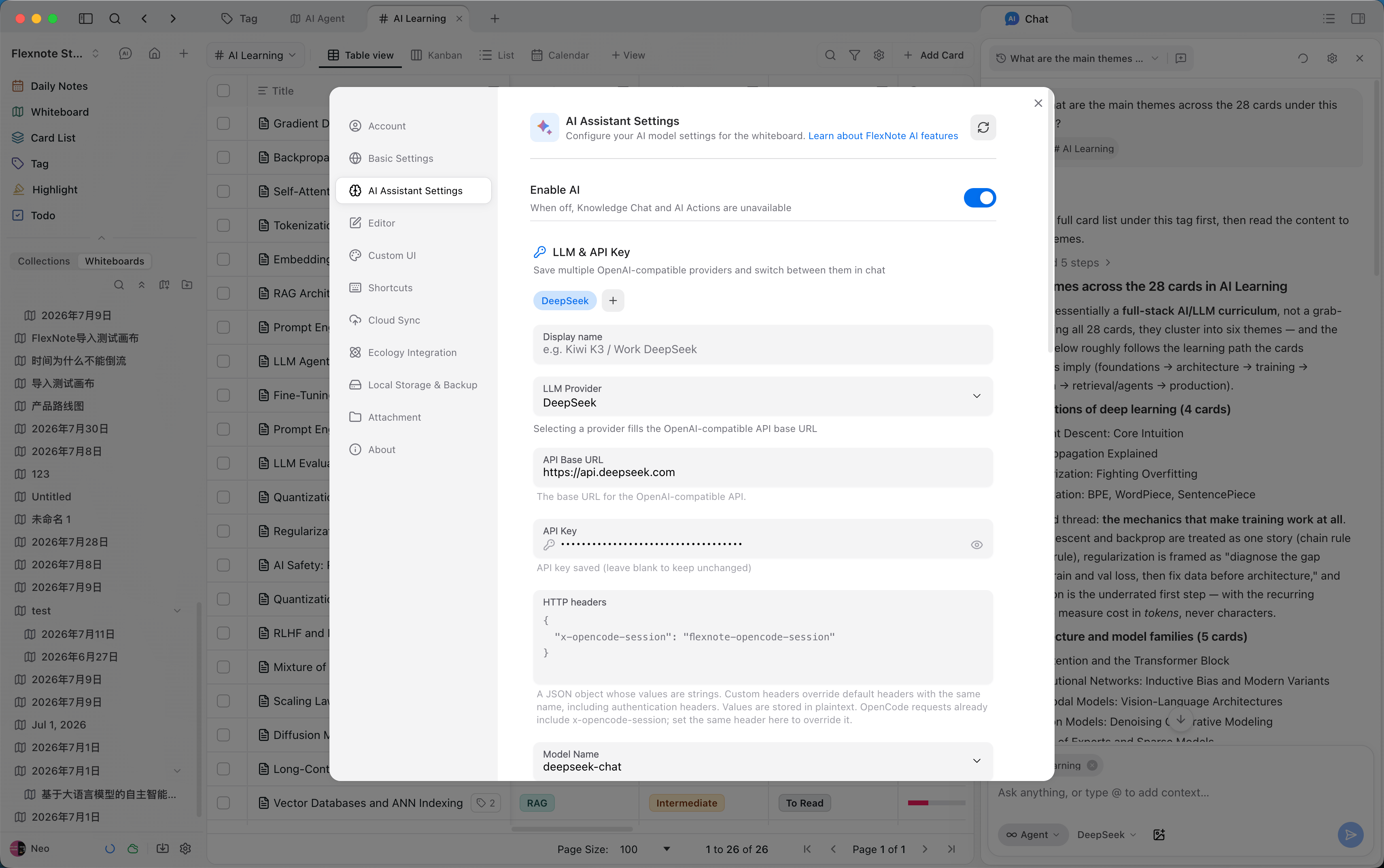
- Öffnen Sie Settings > AI Assistant Settings, schalten Sie die KI ein und schließen Sie die Modellverbindung ab. Um im Text zu suchen, indexieren Sie zuerst die betreffenden Karten. Ein gescanntes PDF braucht eine Texterkennung. Video und Audio brauchen Untertitel.
- Öffnen Sie das KI-Panel von einer Karte oder einem Whiteboard aus. Der aktuelle Inhalt ist der Kontext. Geben Sie im Eingabefeld
@ein, um eine weitere Karte hinzuzufügen.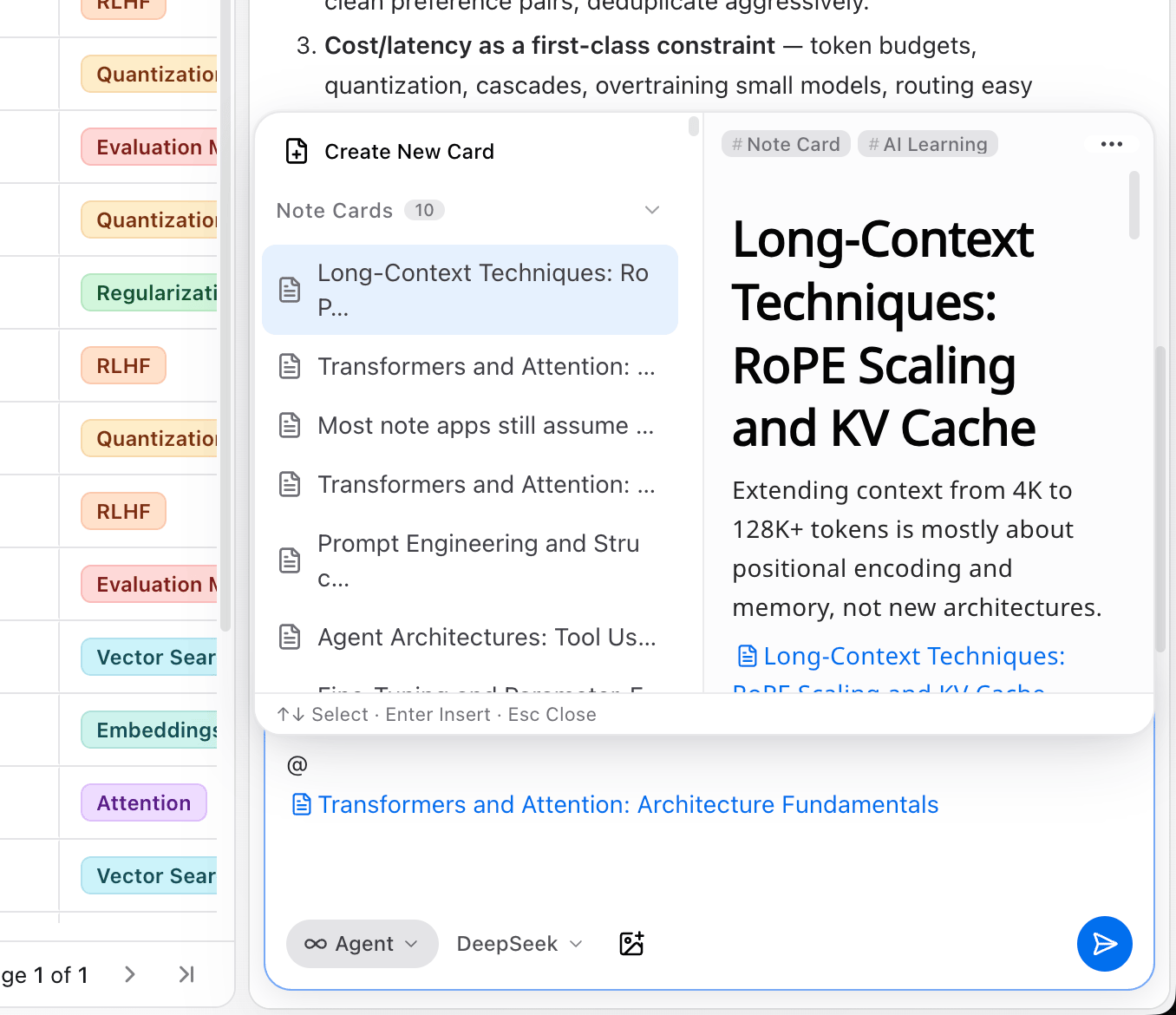
- Eine brauchbare Schlussfolgerung lässt sich in eine Karte oder eine Tagesnotiz schreiben oder als Mindmap speichern und in die Kartenbibliothek legen.
- Verwenden Sie auf dem Whiteboard einen KI-Kurzbefehl an einer Karte. Bestätigen Sie den Zielbereich, bevor der Agent schreibt.
Weiterlesen
Die Einstiege der Oberfläche stehen in Oberfläche. Einen Weg nach Aufgabe wählen Sie in Einsatzszenarien.