Oberfläche
Flexnote teilt dauerhafte Einstiege, das gerade Geöffnete und die Werkzeuge für den aktuellen Eintrag auf drei Orte. Die linke Seitenleiste führt zurück zu Daily Notes, Whiteboard, Card List und den weiteren Seiten. Die obere Tab-Leiste behält, was Sie in dieser Sitzung geöffnet haben. Die rechte Seitenleiste zeigt Informationen und KI für die aktuelle Seite.
Linke Seitenleiste
Daily Notes, Whiteboard, Card List, Tag, Highlight und Todo in einem Workspace teilen dieselben Karten. Nach dem Wechsel des Workspace sind Notizen und Einstellungen getrennt.
Die Einträge oben in der Seitenleiste:
| Eintrag | Aufgabe |
|---|---|
| Daily Notes | Jeden Tag auf einer Zeitachse festhalten und wieder ansehen. Ein leeres Datum lässt sich aufklappen und nachtragen |
| Whiteboard | Alle Whiteboards sehen und öffnen, auch verschachtelte |
| Card List | Alle Karten durchsehen und nach Typ, Tag und Whiteboard filtern |
| Tag | Tags, Eigenschaften sowie Tabellen-, Kanban- und Listenansichten verwalten |
| Highlight | Markierungen aus Notizen, PDFs und Videos ansehen |
| Todo | Aufgaben aus Notizen sammeln |
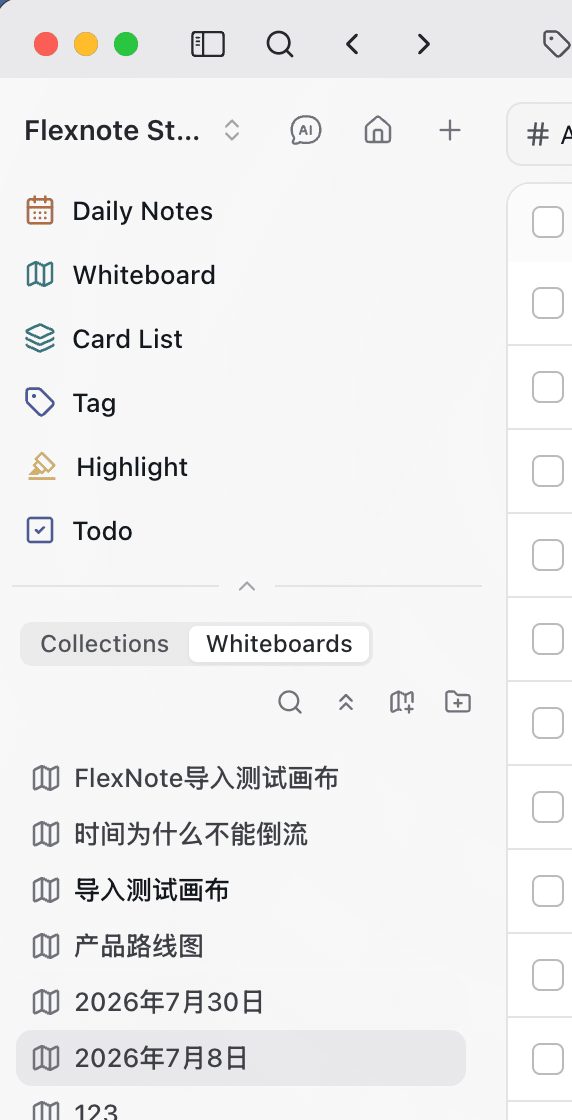
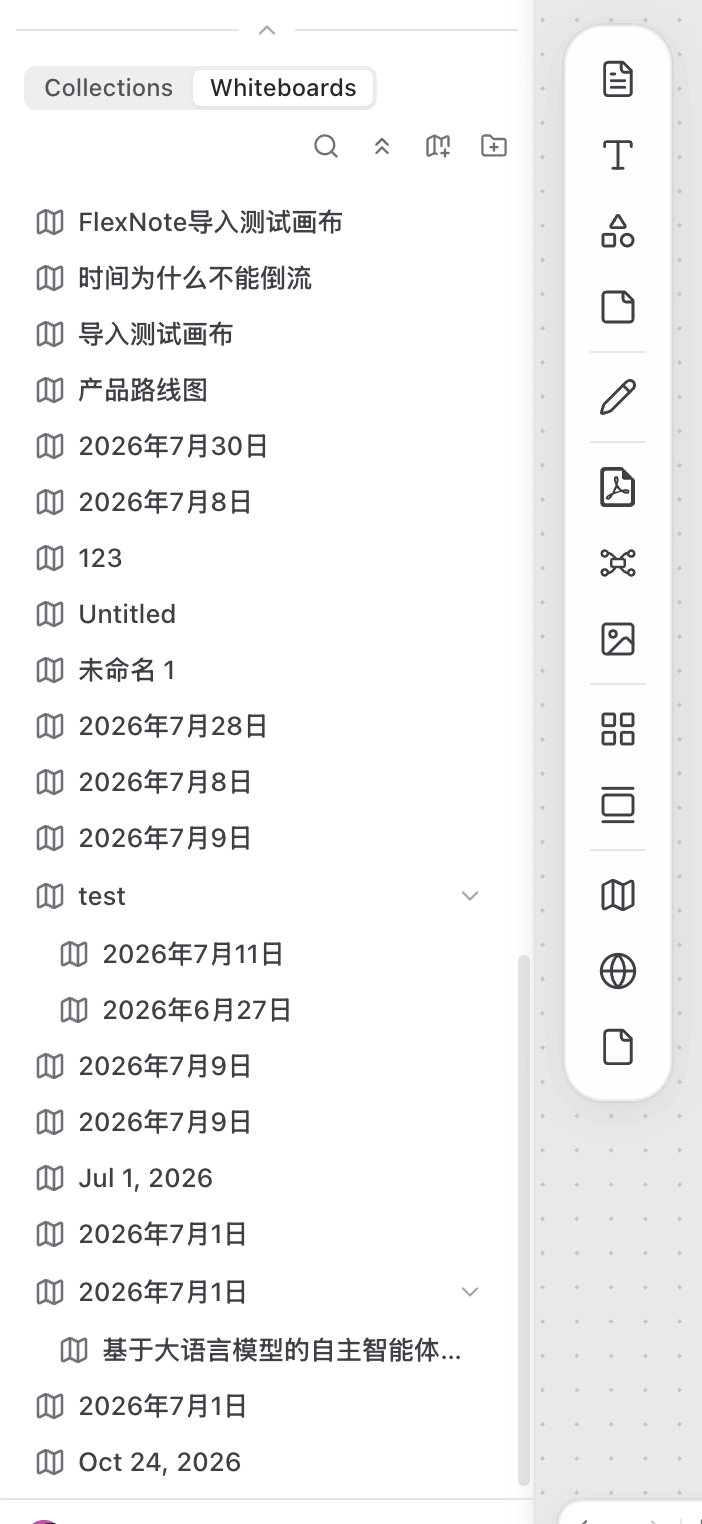
Der untere Teil der Seitenleiste wechselt zwischen Collections und Whiteboards. Collections heftet häufige Whiteboards und Seiten an. Die Whiteboard-Liste zeigt die Whiteboards im aktuellen Workspace; verschachtelte Boards stehen eingerückt unter ihrem übergeordneten Board. Entfernen Sie einen Eintrag aus Collections, bleibt der ursprüngliche Inhalt erhalten. Es verschwindet nur der Einstieg.
Die Startansicht zeigt Notizkarten standardmäßig als Tabelle und kann auf Kanban oder Liste umschalten.
Obere Tab-Leiste
Öffnen Sie eine Karte, ein Whiteboard, ein PDF, eine Mindmap, eine Webseite, ein Medium, eine Tagesnotiz oder einen Tag, erscheint der Inhalt in der oberen Tab-Leiste. Ist dieser Inhalt schon offen, wechselt ein erneutes Öffnen zum vorhandenen Tab.

Tabs lassen sich zum Sortieren ziehen. Schließen Sie einen Tab, bleibt der Inhalt erhalten, und eine Anheftung in Collections bleibt ebenfalls bestehen. Der Tab verlässt nur die Leiste. Cmd/Ctrl + W schließt den aktuellen Tab. Ein Tab lässt sich auch in einem eigenen Fenster öffnen, um nebeneinander zu lesen.
Rechte Seitenleiste
Die rechte Seitenleiste wechselt mit der aktuellen Seite. Sie dient dazu, das gerade Bearbeitete anzusehen oder zu verändern.
KI. Öffnen Sie ein Gespräch von einer Karte oder einem Whiteboard aus. Der aktuelle Inhalt ist der Kontext.
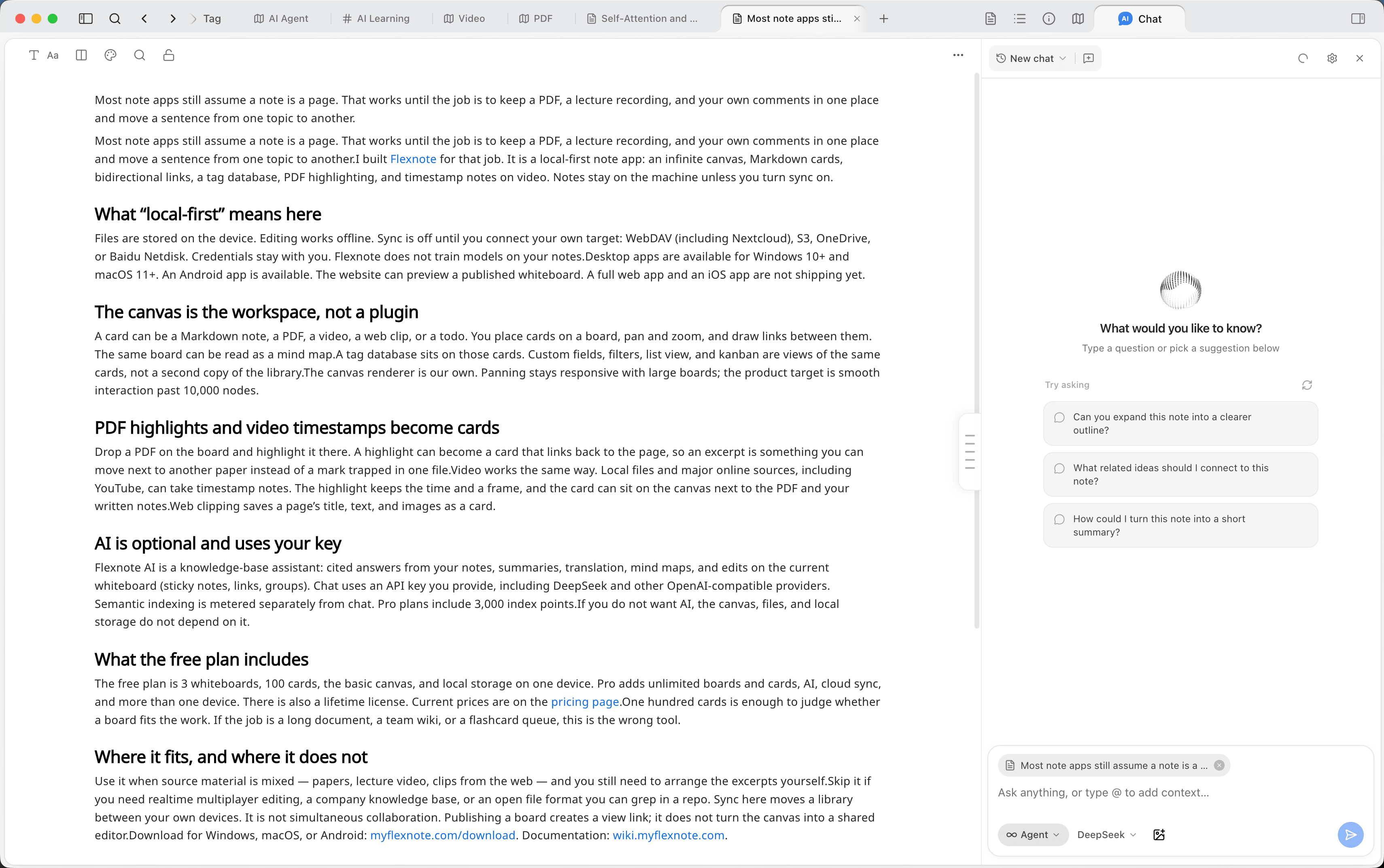
Karteninfo. Tags, Eigenschaften und Erwähnungen ansehen.
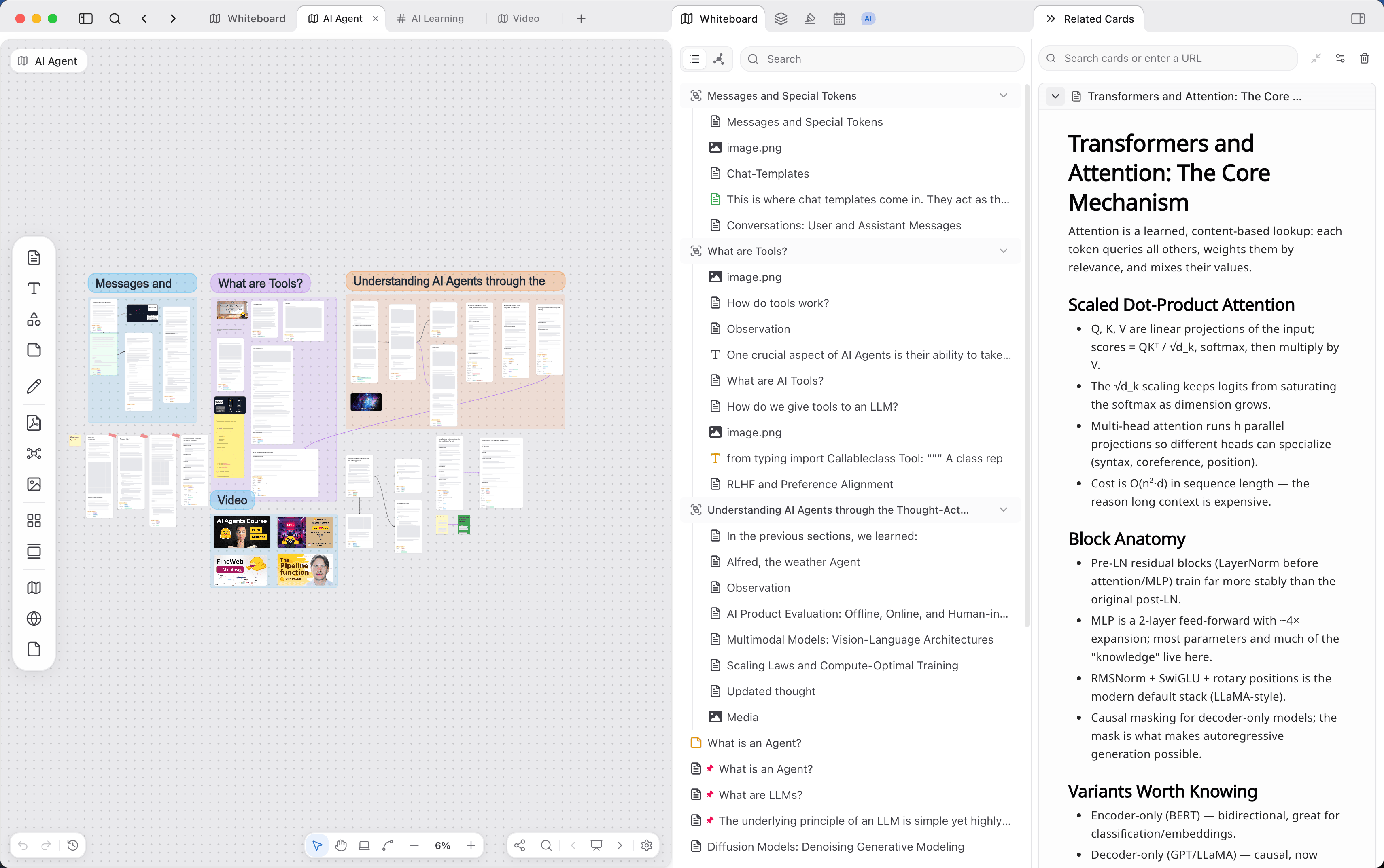
Whiteboard-Position. Dieses Werkzeug erscheint nur auf einem Karten-Tab. Es zeigt, auf welchen Whiteboards die aktuelle Karte liegt und wo sie auf jedem davon sitzt.
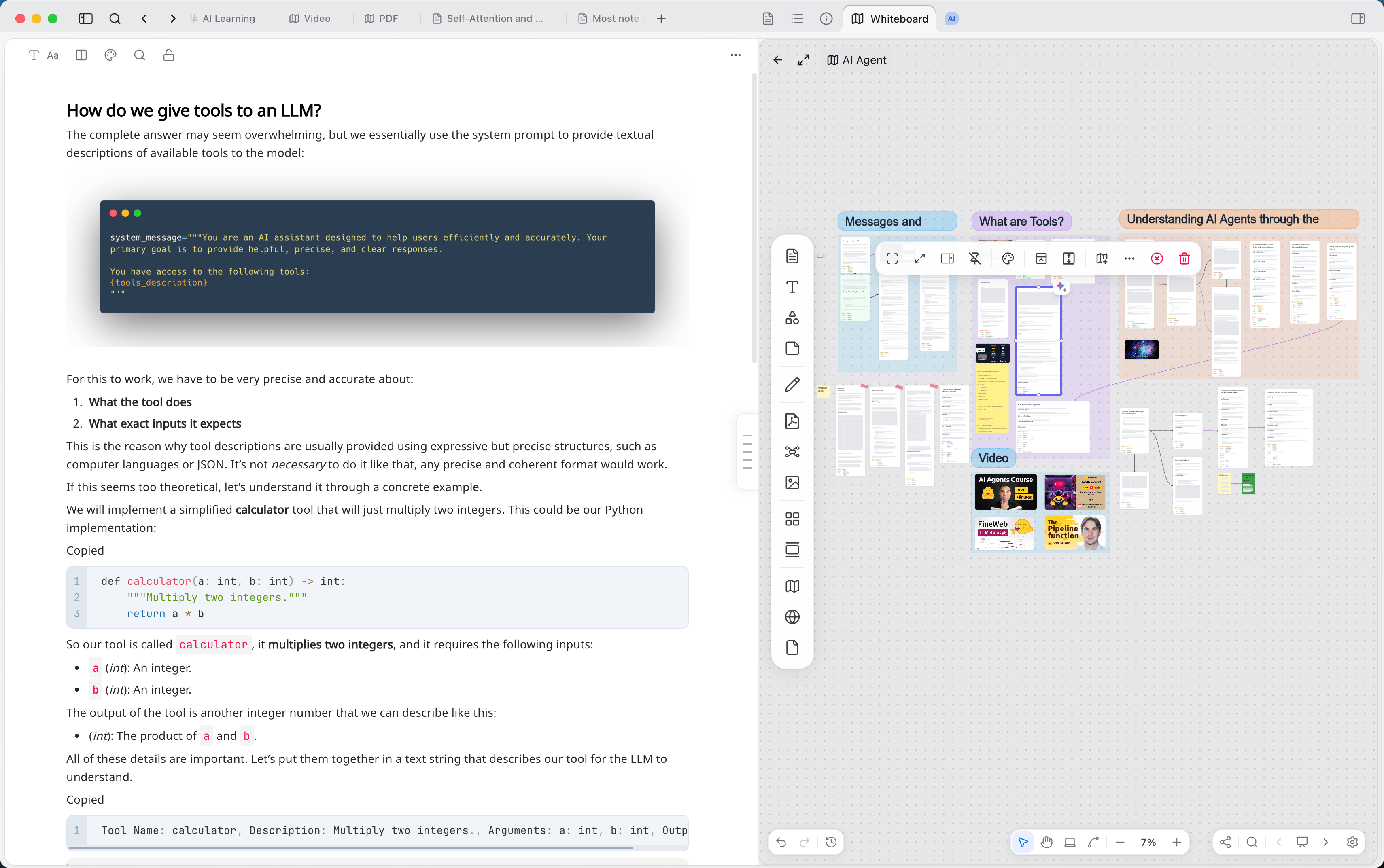
Gliederung. In einer Notiz nach Überschrift springen. Auf einem Whiteboard die Gruppenstruktur sehen.
Auf einem Whiteboard können Sie die Kartenliste und verwandte Karten gemeinsam öffnen. Die Kartenliste ordnet die Objekte der Fläche nach Gruppen. Verwandte Karten zeigen Einträge, die auf das aktuelle Objekt verweisen, und können den Text in der Vorschau zeigen.
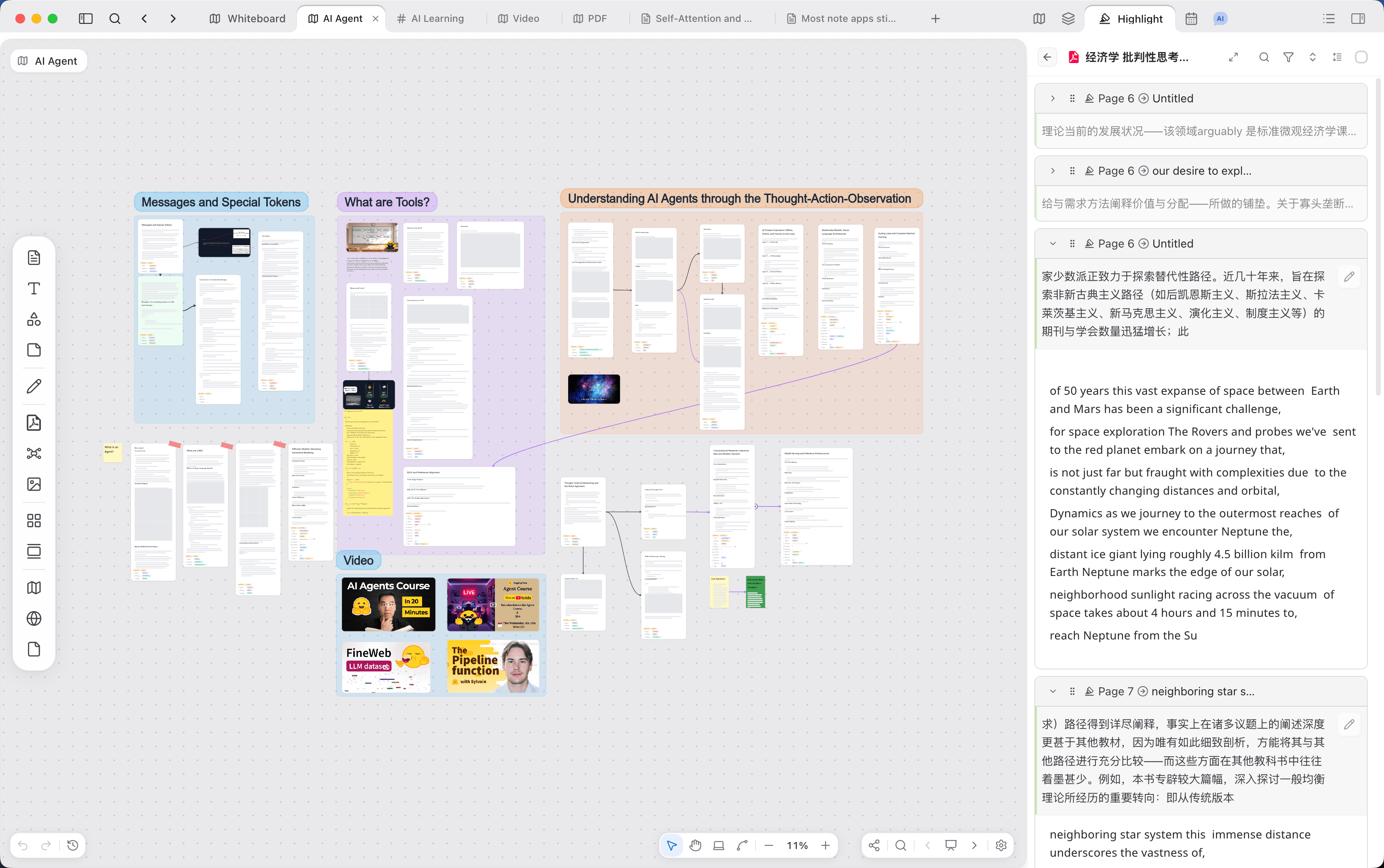
Highlights. Markierungen in einem PDF, Video oder Audio auflisten und zur Seite oder zum Zeitpunkt zurückkehren. Auch ein Whiteboard kann das Highlight-Panel öffnen.
Globale Werkzeuge
Cmd/Ctrl + O öffnet die globale Suche über Karten, Blöcke und Highlights in PDFs, Videos und Audio.
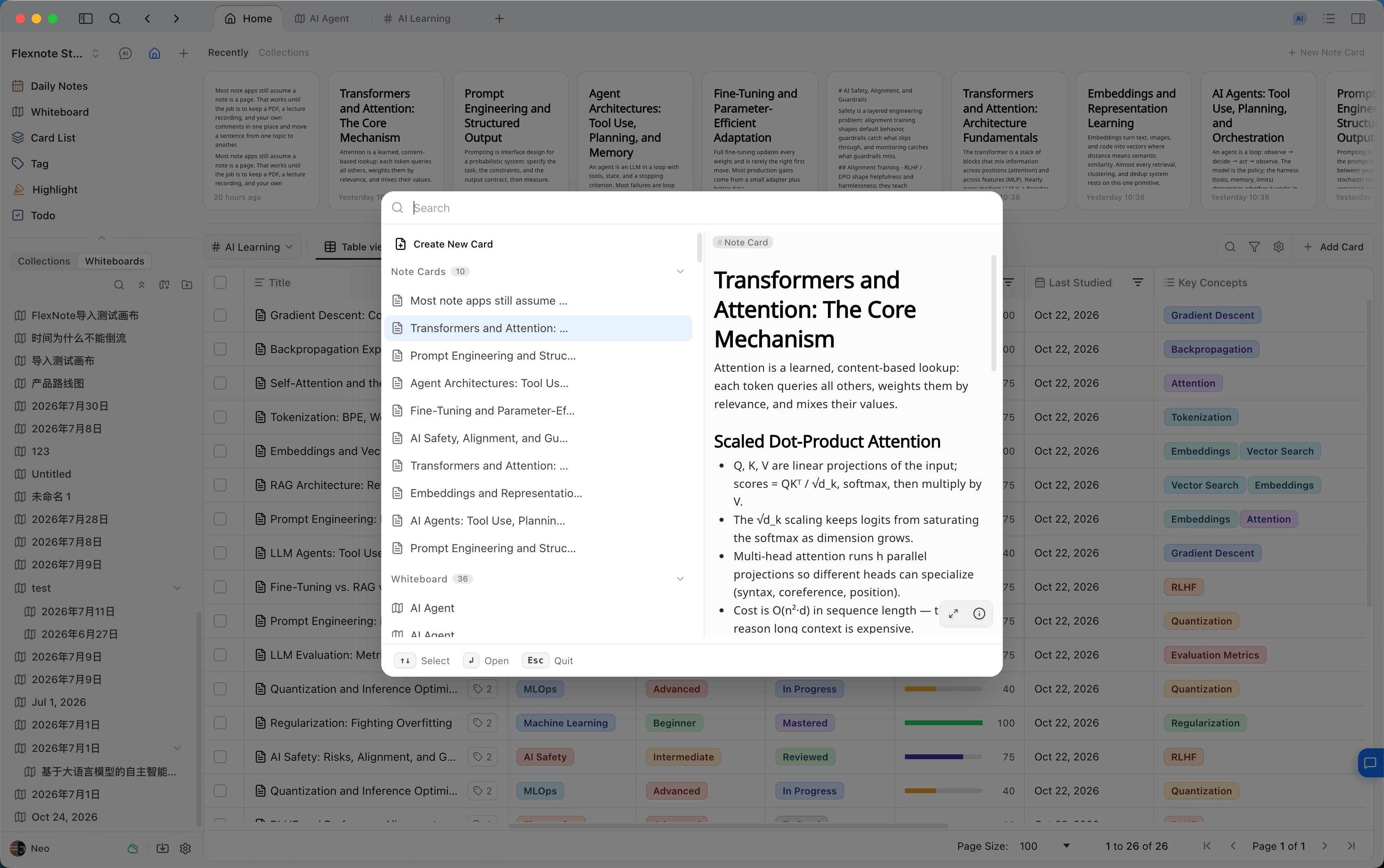
Häufige Einstiege:
| Aktion | Tastenkürzel |
|---|---|
| Suche öffnen | Cmd/Ctrl + O |
| Neue Karte | Cmd/Ctrl + N |
| Schnellerfassung | Cmd/Ctrl + Option/Alt + N |
| Seitenleiste ein- oder ausblenden | Cmd/Ctrl + \ |
| Daily Notes / Whiteboard / Card List / Tag | Option/Alt + Shift + 1 bis 4 |
| Highlight | Option/Alt + Shift + 6 |
| Einstellungen öffnen | Cmd/Ctrl + , |
Die vollständige Liste steht in Tastenkürzel.
Weiterlesen
Die Objekte selbst stehen in Grundelemente. Einen Weg nach Aufgabe wählen Sie in Einsatzszenarien. Die Verwendung von Collections steht in Wissen und Projekte ordnen.