Import, Export und Sicherung
Material liegt standardmäßig auf dem Gerät. Import holt Notizen herein, die Sie schon haben. Export gibt Karten oder Whiteboards an ein anderes Werkzeug. Eine lokale Sicherung behält auf dem aktuellen Gerät eine wiederherstellbare Kopie.
Der kostenlose Tarif begrenzt Karten und Whiteboards. Ist die Grenze erreicht, lassen sich weitere Notizen oder Canvas-Dateien nicht weiter importieren. Die Tarife stehen auf der Preisseite (opens in a new tab).
Import
Import Documents öffnet sich unten in der linken Seitenleiste. Das Fenster hat vier Einträge: Dokumentimport, Obsidian-Vault, SiYuan und Wiederherstellen aus einer Sicherung.
Dokumente
Unterstützt werden Word (.doc, .docx), Markdown (.md), reiner Text (.txt) und HTML (.html). Ziehen Sie Dateien in das Fenster oder klicken Sie, um sie zu wählen. Jede Datei wird zu einer neuen Notizkarte.
Obsidian-Vault
Flexnote kann einen Obsidian-Vault auf diesem Computer lesen. Importieren Sie den ganzen Vault oder nur einige Ordner der obersten Ebene. Markdown gelangt in die Kartenbibliothek, und die ursprünglichen Ordner erscheinen im Sammlungsbaum der Seitenleiste unter Ob导入. Flexnote liest die Quelldateien und legt Notizen und Whiteboards im eigenen Datenraum an. Dateien im Obsidian-Verzeichnis bleiben an ihrem Ort. Versuchen Sie bei einer ersten Übertragung einen kleinen Ordner und prüfen Sie das Ergebnis.
| Obsidian-Inhalt | Nach dem Import |
|---|---|
| Vault-Ordner | Sammlungsordner unter Ob导入 |
| Markdown-Notizen | Notizkarten |
Tags in Properties oder #tags im Text | Karten-Tags |
| Wiki-Links und Aliasse | Links, die die passende Karte öffnen |
| Bildeinbettungen | Hochgeladen und in die Notiz eingefügt |
| Callouts, Fußnoten, Aufgabenlisten, Hervorhebungen, Hoch- und Tiefstellung, eingeklappter Inhalt | Rich Text, den der Editor erkennt |
.canvas-Dateien | Whiteboards |
Stehen in den Properties bereits Tags, werden diese Tags zuerst verwendet. Andernfalls werden #tags im Text gelesen. Textmarkierungen, die zu Tags geworden sind, werden bereinigt. [[Notizname]], Wiki-Links mit Pfad und [[Notizname|Alias]] werden unter den Notizen dieses Durchgangs zugeordnet. Fehlt das Ziel, bleibt der Titel erhalten, damit er sich später ergänzen lässt. Komplexe Theme-Stile, von Plugins erzeugte eigene Syntax und Properties außer Tags können beim Import ausbleiben.
Der Desktop listet Vaults, die auf diesem Computer bereits registriert sind, den zuletzt geöffneten zuerst. Fehlt der Ziel-Vault, klicken Sie auf Choose another folder und gehen zur Vault-Wurzel. Wird kein Ordner .obsidian erkannt, lässt sich das Markdown darin weiterhin als gewöhnliches Verzeichnis importieren.

Die Ordnerliste zählt Notizen und Canvas-Dateien in der Wurzel und in jedem Ordner der obersten Ebene. Wählen Sie alle oder nur die Ordner, die noch in Gebrauch sind. Import Canvas boards ist standardmäßig eingeschaltet. Soll dieser Durchgang nur Markdown übernehmen, schalten Sie es aus. Canvas bleibt im ursprünglichen Vault, und derselbe Ordner lässt sich später erneut importieren.

Canvas wird nach Knotentyp umgewandelt, und Position, Größe, Farbe, Gruppen und Verbindungen bleiben erhalten, soweit das möglich ist. Textknoten werden zu Whiteboard-Text. Dateiknoten, die auf Markdown zeigen, verweisen auf die importierten Notizkarten. Bilder, Video und Audio werden zu Medienkarten. PDFs werden zu PDF-Karten. Andere Anhänge werden zu Dateiknoten. Weblinks werden zu Webkarten. Groups werden zu Gruppen. Edges werden zu Verbindungen. Eine fehlende referenzierte Datei wird als Textknoten mit dem ursprünglichen Dateinamen markiert.
Nach dem Import erscheint Ob导入 in der Seitenleiste. Das Ergebnis zählt neue Notizen, aktualisierte Notizen, neue Canvas, aktualisierte Canvas, übersprungene Einträge und Sammlungs-Einstiege, die ergänzt wurden.
Ein erneuter Import desselben Pfads erkennt vorhandenen Inhalt am relativen Pfad im Vault, und Sie wählen die Behandlung:
- Skip existing. Behält die in Flexnote bereits bearbeitete Fassung und importiert nur neue Dateien. Das ist die Voreinstellung.
- Overwrite existing. Aktualisiert die ursprünglichen Notizen mit dem aktuellen Obsidian-Inhalt. Canvas behält den ursprünglichen Whiteboard-Einstieg, leert die inneren Knoten und baut sie neu auf.
- Favorites only. Ergänzt fehlende Sammlungs-Einstiege in der Seitenleiste. Notizen und Whiteboards bleiben unverändert.

Nachdem eine Notiz in Obsidian verschoben oder umbenannt wurde, gilt der neue Pfad als neue Datei. Dateien mit genau demselben Pfad in zwei verschiedenen Vaults sollten nicht nacheinander in denselben Raum importiert werden. Legen Sie vor einer großen Ordnerumstellung eine lokale Sicherung an und probieren Sie den Import danach mit einem kleinen Ordner.
SiYuan
SiYuan wird über die lokale API importiert. Starten Sie SiYuan und kopieren Sie den API-Token aus Settings > Authorization. Das Importfenster steht standardmäßig auf http://127.0.0.1:6806. Wählen Sie nach der Verbindung das geöffnete Notizbuch. Dokumente, Tags, Bilder und Verweise gelangen nach Flexnote, und die Hierarchie des Notizbuchs bleibt in der Seitenleiste unter SiYuan Import.
Bei einem späteren Import können Sie wählen:
- Smart update (preserve local edits and skip conflicts).
- Use SiYuan version (overwrite local edits).
- Import new documents only.
Notizen, die in diesem Durchgang angelegt oder aktualisiert werden, kann ein voreingestellter Tag angehängt werden. Der zusätzliche Tag kommt zu den ursprünglichen SiYuan-Tags hinzu. Wird eine Synchronisation unterbrochen, setzt der nächste Import an der letzten Stelle fort.
Mindmaps
Öffnen Sie auf einem Whiteboard den Mindmap-Einstieg, um aus XMind oder einer Markdown-Gliederung zu importieren. XMind unterstützt .xmind-Dateien von XMind Zen, XMind 2020+ und XMind 8. Ein erneuter Import einer vorhandenen Mindmap aktualisiert sie. Markdown verwendet #-Überschriften oder --Listen für die Ebenen. Ein Link auf eine ganze Karte bleibt eine @-Erwähnung.
Aus einer Sicherungsdatei wiederherstellen
Die Wiederherstellung aus einer Sicherung nimmt eine Flexnote-Sicherung im Format .zip. Nach dem Import werden die Einträge der Sicherung in die aktuelle Bibliothek zusammengeführt, und die Zahlen für hinzugefügt und aktualisiert werden gemeldet. Legen Sie vor dem Bestätigen eine manuelle Sicherung der aktuellen Bibliothek an. Die Wiederherstellung aus der Sicherungsliste in den Einstellungen verwendet dieselbe Zusammenführung, wie unten beschrieben.
Export
Der Export hängt vom Objekt ab. Formate für Whiteboards, Karten und Präsentationsszenen:
| Objekt | Format | Ergebnis |
|---|---|---|
| Whiteboard | Online veröffentlichen | Ein nur lesbarer Weblink. Besucher können ihn ansehen, ohne zu installieren |
| Whiteboard | Markdown | Notizkarten in der Reihenfolge des Whiteboards |
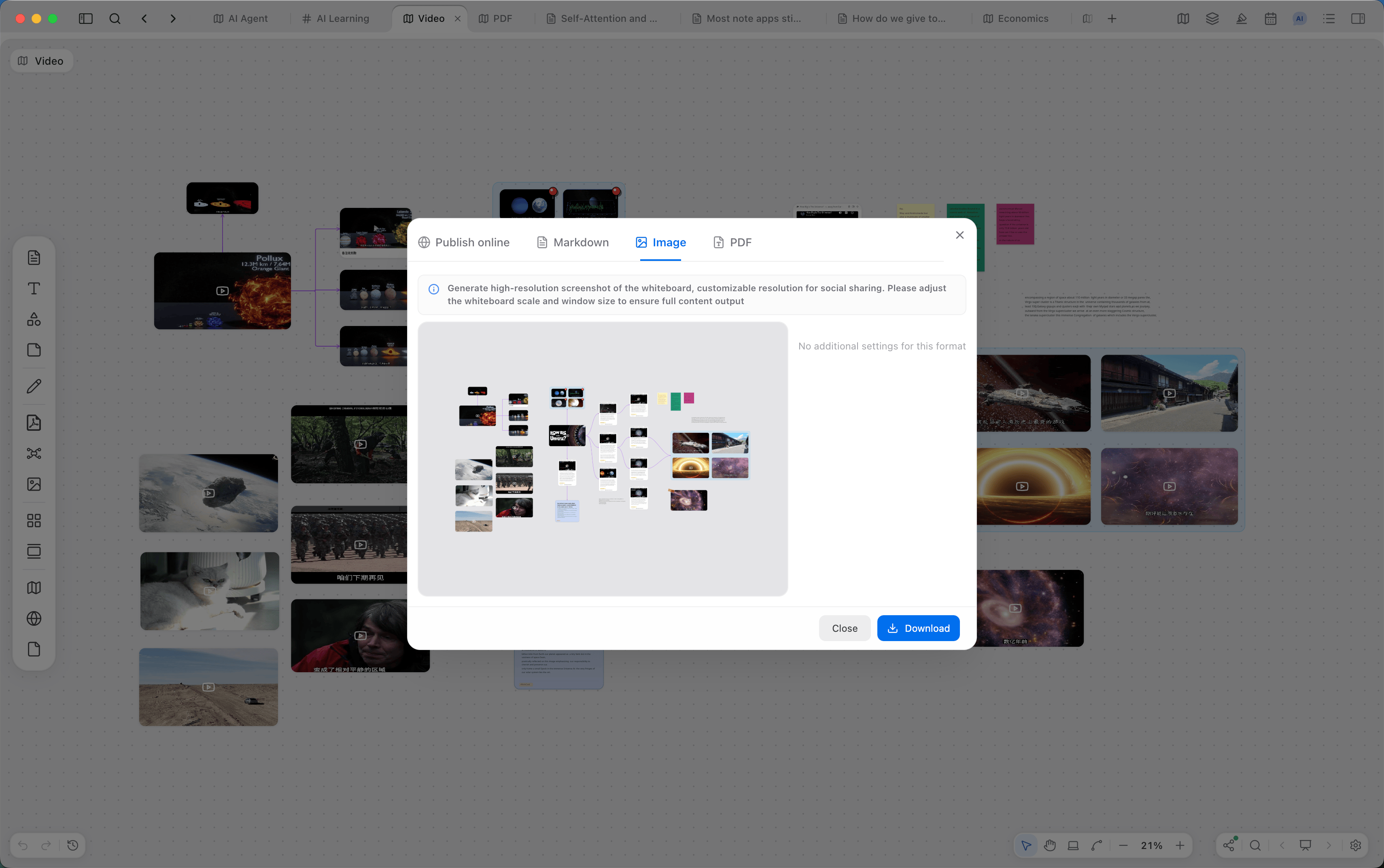
| Whiteboard | Bild | Ein Ausschnitt des aktuellen Bilds |
| Whiteboard | Eine Datei aus dem Inhaltsrahmen des Whiteboards | |
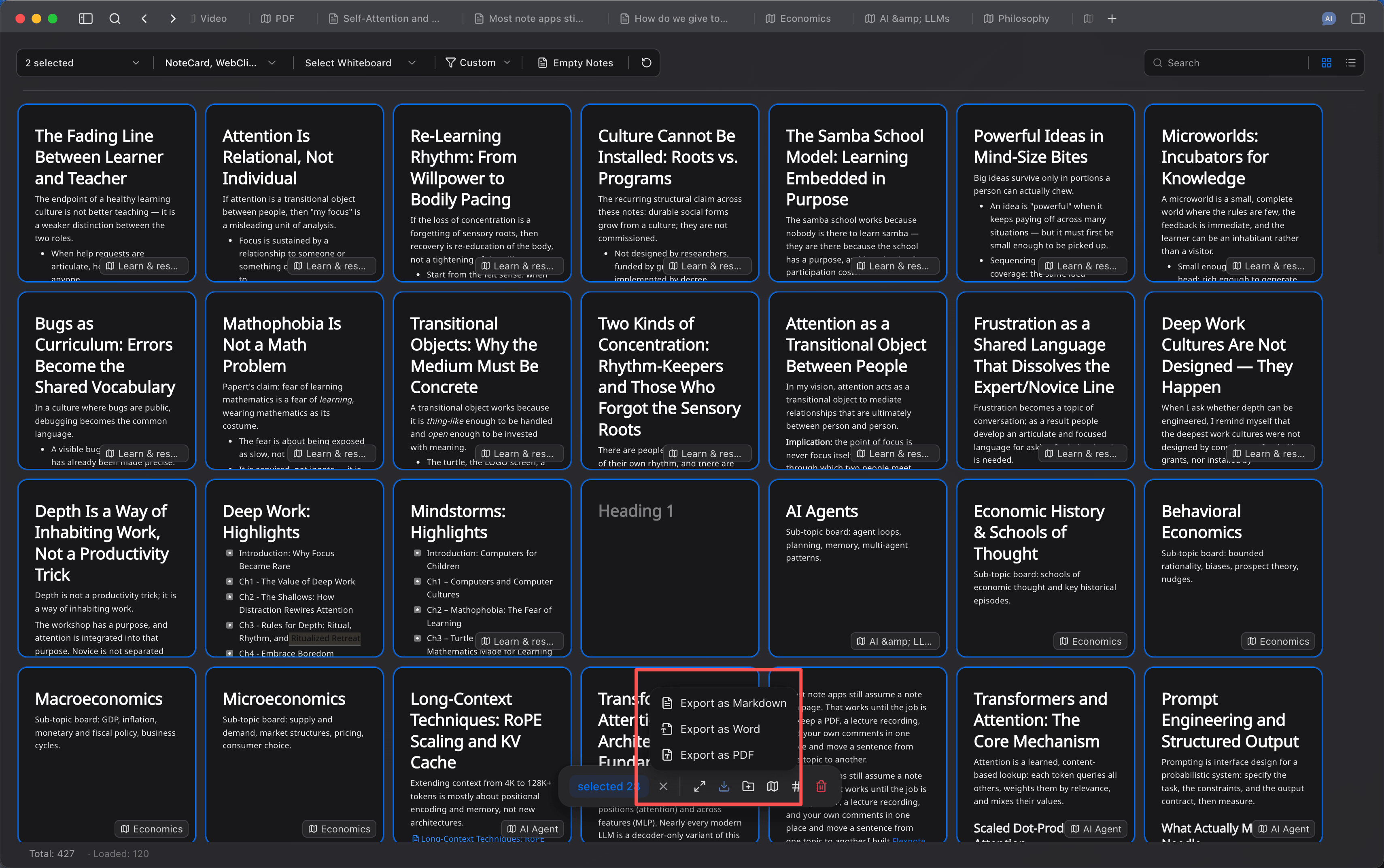
| Karte | Markdown, Word, PDF | Eine Karte lässt sich aus ihrem Menü exportieren. Card List kann eine Mehrfachauswahl gesammelt exportieren |
| Präsentationsszene | Die Szenenreihenfolge außerhalb der App ansehen |
Export und Veröffentlichen eines Whiteboards stehen in Schreiben und teilen.
Das Menü einer einzelnen Karte kann Markdown exportieren, als Markdown kopieren, Word exportieren oder PDF exportieren. Sind auf einem Whiteboard mehrere Karten oder eine Gruppe ausgewählt, können Markdown und Word als merged into one export oder exported one card at a time ausgegeben und gepackt werden.
Lokale Sicherung
Öffnen Sie Settings > Local Storage & Backup. Lokale Daten wie Anhänge liegen im Datenverzeichnis. Sicherungsdateien liegen in backup unter diesem Verzeichnis. Sie können das Verzeichnis öffnen oder das Datenverzeichnis wechseln. Wählen Sie ein neues Verzeichnis außerhalb des aktuellen Datenverzeichnisses.
Eine Sicherung entsteht automatisch, wenn die App beendet wird und wenn Cloud-Sync läuft. Sie können auch auf Create Manual Backup klicken oder Cmd/Ctrl + Shift + B drücken. Dieses Kürzel lässt sich in Settings > Shortcuts ändern.
Die automatische Bereinigung behält Dateien nach diesen Regeln:
- Die letzten 10 Sicherungen bleiben immer erhalten, sofern die Speichergrenze für Sicherungen nicht überschritten wird.
- In den letzten 24 Stunden bleibt eine Sicherung pro Stunde.
- Sicherungen älter als 24 Stunden und jünger als 30 Tage: eine pro Tag.
- Sicherungen älter als 30 Tage und jünger als 90 Tage: eine pro Woche.
- Sicherungen älter als 90 Tage: eine pro Monat.
Datierte Dateinamen sehen aus wie FlexNote-Backup- gefolgt von einer Zeit. Cloud-Sync lädt zusätzlich nur die feste Datei FlexNote-Backup-Cloud-Sync.zip hoch. Andere datierte Sicherungen bleiben auf dem aktuellen Gerät. Upload und Download über Geräte stehen in Cloud-Sync von Drittanbietern.
Wählen Sie in der Sicherungsliste Restore from this backup. Die Sicherung wird in die aktuelle Bibliothek zusammengeführt, und die Zahlen der hinzugefügten und aktualisierten Einträge werden gemeldet. Aktualisieren Sie die App, nachdem die Wiederherstellung abgeschlossen ist. Eine Sicherung in der Liste lässt sich auch löschen.
KI-Vektorindizes und Volltextindizes sind in einer Sicherung nicht enthalten. Nach einer Wiederherstellung oder einem Umzug auf ein anderes Gerät bauen Sie den Index auf diesem Gerät neu auf. Lokale Pfade und der Fensterzustand in der Oberfläche werden nicht als ganze Tabelle überschrieben.
Unten auf derselben Seite stehen gelöschte Workspaces. Ihre Daten bleiben auf dem Gerät. Ein Workspace lässt sich wiederherstellen, oder seine lokale Datenbank lässt sich dauerhaft löschen. Ein gelöschter Workspace gelangt nicht in eine neue vollständige Sicherung.
Weiterlesen
Eine Bibliothek zwischen Geräten zu verschieben, steht in Cloud-Sync von Drittanbietern. Aus einem Whiteboard einen Artikel oder einen veröffentlichten Link zu machen, steht in Schreiben und teilen.