Mit KI arbeiten
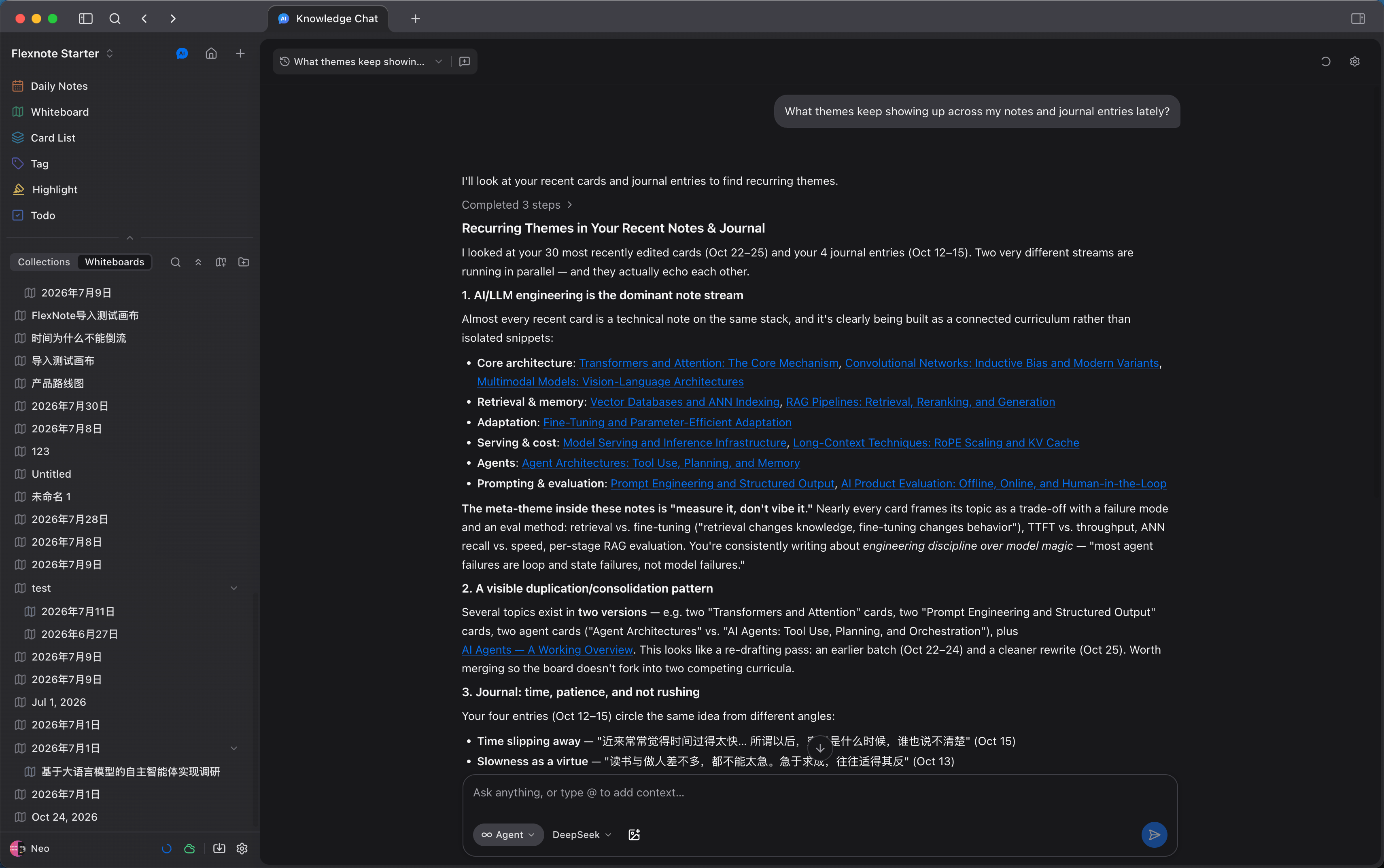
Notizen und Whiteboards bleiben auf dem Gerät. Flexnote AI fragt darüber das indexierte Material ab, antwortet mit Quellen und kann nach Ihrer Bestätigung Karten anlegen, Tags und Todos ordnen sowie Haftnotizen, Verbindungen und Gruppen auf einem Whiteboard bearbeiten. Das Modell verwendet Ihren eigenen API-Key. Diese Fähigkeit gehört zu Pro.
Passen Stichwörter nicht, kann die semantische Suche Notizen nach der Bedeutung finden. Verstreute Karten auf einem Whiteboard kann der Agent nach Thema gruppieren und verbinden. Fragen und Änderungen geschehen in derselben Bibliothek, und eine Schlussfolgerung lässt sich in eine Karte oder eine Tagesnotiz zurückschreiben.
Drei Fähigkeiten
| Modul | Aufgabe | Voraussetzung |
|---|---|---|
| Wissensbasis-Dialog / Agent | Notizen abfragen, ein Whiteboard bearbeiten, Karten anlegen, Todos verwalten | Ihr eigener API-Key |
| KI-Kurzbefehle auf Karten | Zusammenfassen, eine Mindmap erzeugen, übersetzen, eigene Prompts | Wie oben |
| Intelligenter Index | Semantische Suche, Texterkennung in Bildern | Pro enthält 3.000 Punkte. Kaufen Sie weitere, wenn sie aufgebraucht sind. Gekaufte Punkte bleiben gültig |
Schalten Sie nach dem Wechsel zu Pro die KI in Settings > AI Assistant Settings ein und schließen Sie die Verbindung ab. Index-Pakete und Tarife stehen auf der Preisseite (opens in a new tab). Bei etwa 500 Zeichen pro Notiz können die enthaltenen 3.000 Punkte etwa 4.000 gewöhnliche Notizen verarbeiten.
Einrichtung abschließen
Öffnen Sie Settings > AI Assistant Settings. Die Titelleiste des Dialogs hat ebenfalls einen Einstieg. Schalten Sie die KI ein, wählen Sie einen Anbieter, tragen Sie API-Key, Base URL und Modell ein und testen Sie die Verbindung.
Eingebaute Anbieter sind OpenAI, DeepSeek, Qwen, Moonshot/Kimi, SiliconFlow und Zhipu GLM. Ein eigener OpenAI-kompatibler Endpunkt wird ebenfalls unterstützt. Die Kosten rechnet der gewählte Anbieter ab.
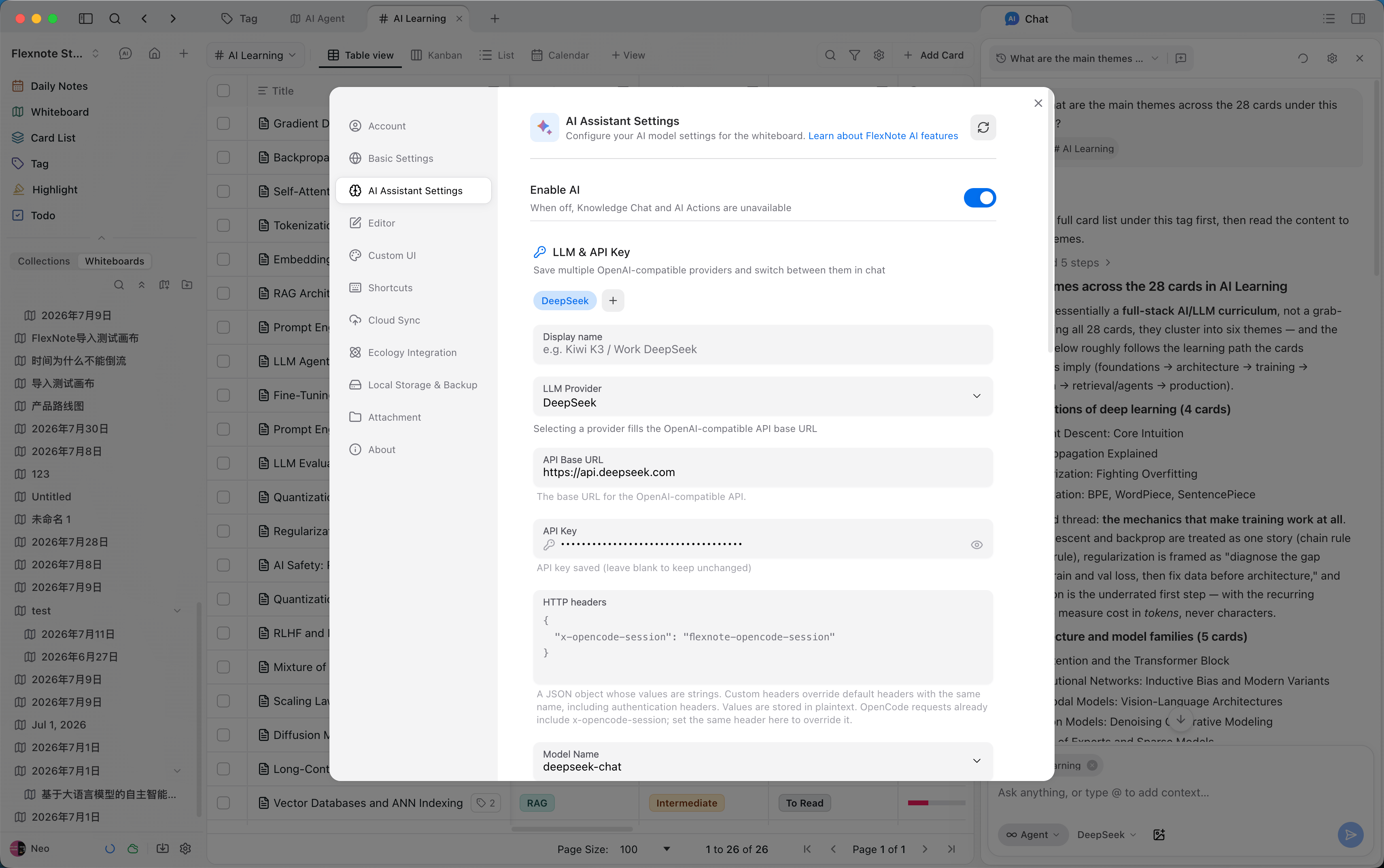
Dialog, Agent und Karten-Kurzbefehle verwenden Ihren eigenen Key. Semantische Suche und Texterkennung in Bildern verwenden das Kontingent des intelligenten Index. Ist das Kontingent vorübergehend aufgebraucht, funktioniert die Stichwortsuche weiter, und die KI bleibt eingeschaltet.
Um im Text zu suchen, indexieren Sie zuerst die betreffenden Karten. Ein gescanntes PDF braucht eine Texterkennung. Video und Audio brauchen Untertitel. Die Einstellungsseite zeigt den Indexstatus und das verbleibende Kontingent. Die Dialog-Seitenleiste kann für den aktuellen Kontext auch einen Index anlegen oder neu aufbauen.
Fragen und ausführen
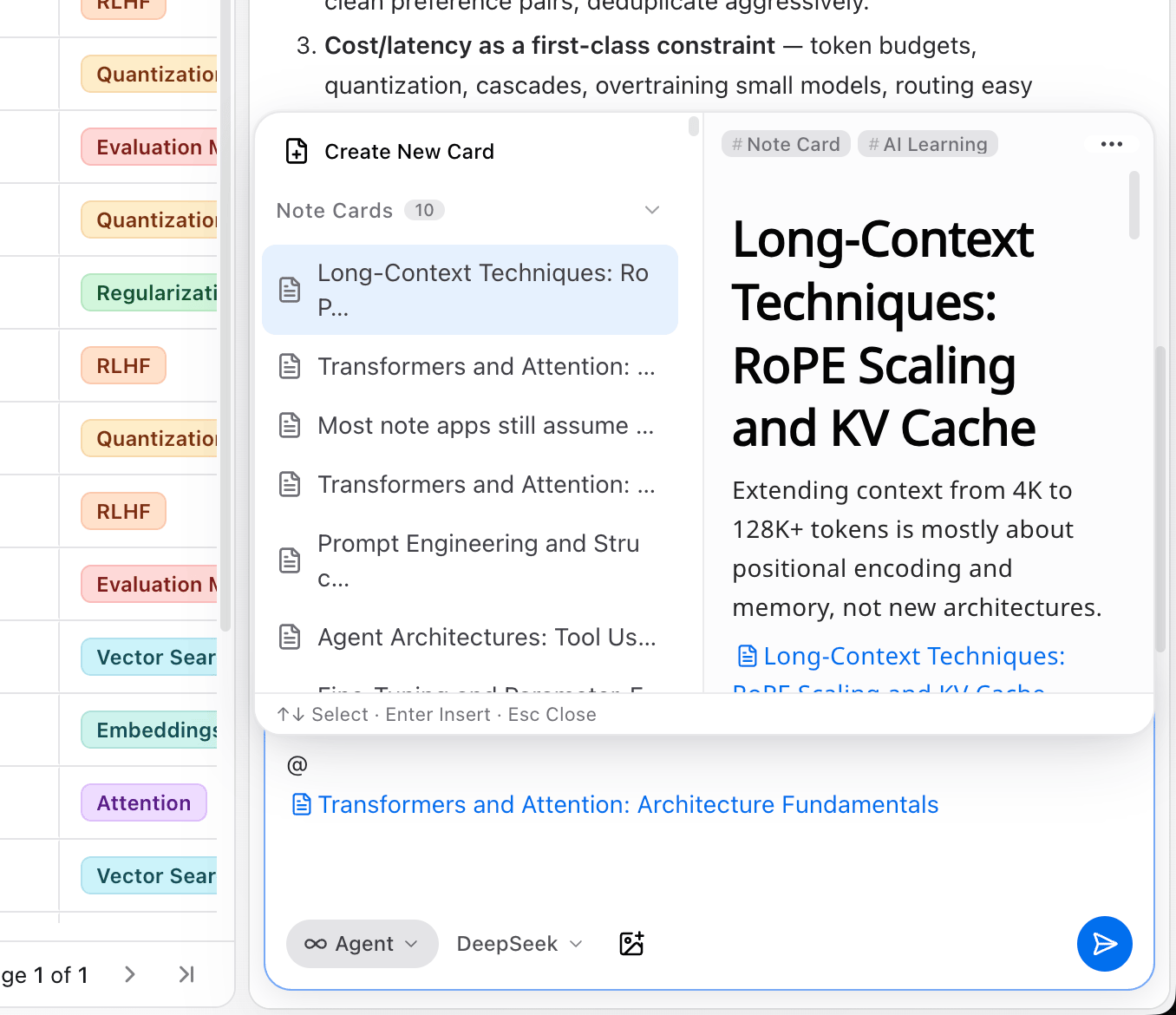
Öffnen Sie die KI über die obere Leiste oder von einer Karte oder einem Whiteboard aus und beginnen Sie rechts einen Wissensbasis-Dialog. Die aktuelle Seite ist der Kontext. Geben Sie @ ein, um eine weitere Karte hinzuzufügen.
Fragen und Antworten rufen ab, fassen zusammen und vergleichen. Antworten nennen Quellen und können zu einem Notizabsatz, einer PDF-Seite oder einem Medienzeitpunkt springen. Gedankengang und Werkzeugschritte lassen sich aufklappen. Eine brauchbare Schlussfolgerung lässt sich als Karte speichern, in eine Tagesnotiz schreiben oder als Mindmap speichern und in die Kartenbibliothek legen.
Der Agent schreibt. Er kann die Bibliothek durchsuchen, Karten, Tagesnotizen und Todos anlegen oder ändern und auf dem aktuellen Whiteboard Haftnotizen, Verbindungen und Gruppen hinzufügen. Vor einem Schreibvorgang hält er an und wartet, bis Sie den Bereich bestätigen.
Zum Beispiel:
- Ordnen Sie neuere Notizen zu einem Thema und prüfen Sie die Belege.
- Ergänzen Sie bei einer Gruppe von Karten Tags und Todos.
- Gruppieren und verbinden Sie verwandte Karten auf dem aktuellen Whiteboard nach Thema.
Häufige Verwendungen
Nach einem Video fragen
Ist ein Video importiert und hat Untertitel, können Sie direkt nach dem Inhalt fragen. Die Antwort enthält Zeitstempel und das passende Bild. Bestätigen Sie die Stelle, bevor Sie ein Bild aufnehmen, hervorheben oder eine Zeitstempel-Karte speichern.
Beim Lesen eines Papers die Punkte herausziehen
Ist ein Paper oder ein Bericht importiert, ziehen Sie die Punkte heraus und erzeugen Karten, und lesen Sie sie neben dem Original. Prüfen und Umschreiben kehrt zu den Highlights auf dem PDF zurück.
Im Gespräch eine Mindmap erzeugen
Beim Zusammenfassen eines PDF oder einer Gruppe von Karten können Sie zugleich eine Mindmap erzeugen. Stimmt die Vorschau, nehmen Sie sie in die Kartenbibliothek auf und bearbeiten sie auf einem anderen Whiteboard oder Thema weiter.
Tags und Eigenschaften ausfüllen
Fehlen Kategorien oder sind Eigenschaften leer, kann der Agent Tags und Eigenschaften anlegen und sie Karte für Karte ausfüllen. Eine Gruppe von Karten unter einem Tag lässt sich auch als Kontext für eine Zusammenfassung und für Beziehungen hinzufügen.
Kurzbefehle auf einer Karte
Öffnen Sie auf dem Whiteboard die KI-Kurzbefehle einer Karte, um die aktuelle Karte zusammenzufassen, eine Mindmap zu erzeugen, zu übersetzen oder einen eigenen Prompt auszuführen. Eine eigene Aktion lässt sich benennen, und häufige Aktionen lassen sich anheften. Diese Aktionen nehmen die aktuelle Karte als Kontext, für eine einzelne Aufgabe, die kein langes Gespräch braucht.
Ein erster Versuch
- Richten Sie DeepSeek oder Qwen ein und bestätigen Sie, dass der Verbindungstest gelingt.
- Nutzen Sie Fragen und Antworten, um neuere Notizen zu ordnen, und prüfen Sie, dass die Belege auf die richtige Karte oder Seite zeigen.
- Geben Sie mit
@eine längere Karte an und fassen Sie sie zusammen oder erzeugen Sie eine Mindmap. - Nutzen Sie den Agent, um verwandte Karten auf dem aktuellen Whiteboard nach Thema zu gruppieren und zu verbinden. Bestätigen Sie den Schreibbereich, bevor er ausgeführt wird.
- Speichern Sie eine brauchbare Antwort als Karte und bestätigen Sie, dass sie in der Kartenbibliothek liegt.
Teilen, Verbinden und Gruppieren beim Lesen stehen in Ein Thema lernen und erforschen. Die KI als Objekt steht in Grundelemente.