Wissen und Projekte ordnen
Wenn Karten und Whiteboards zunehmen, soll die Struktur klar bleiben. Nutzen Sie zwei Whiteboard-Ebenen. Die erste Ebene trägt übergeordnete Boards für Projekte, Themen, Leben und ähnliche Bereiche. Die zweite Ebene trägt für jeden konkreten Gegenstand ein untergeordnetes Board, und die meisten Notizen liegen auf dieser zweiten Ebene. Hat ein Board der zweiten Ebene noch weniger als etwa hundert Karten, ordnen Sie mit Gruppen und fügen noch keine dritte Ebene hinzu. Wissen und Ideen bleiben auf Whiteboards. Archivdatensätze wie Besprechungsnotizen und Literatureinträge führen Sie mit Tags und Eigenschaften.
Ebenen mit Whiteboards bauen
Ein Whiteboard baut die Struktur für ein Thema, das Sie interessiert. Es kann Notizen auch so aufnehmen, wie ein Ordner es tut, und untergeordnete Whiteboards in sich verschachteln. Legen Sie auf der leeren Fläche eines übergeordneten Boards ein Whiteboard an, um die nächste Ebene hinzuzufügen. Öffnen Sie Whiteboard in der linken Seitenleiste, um jedes Board zu sehen. Die Whiteboard-Liste unten in der Seitenleiste rückt verschachtelte Boards unter ihrem übergeordneten Board ein.
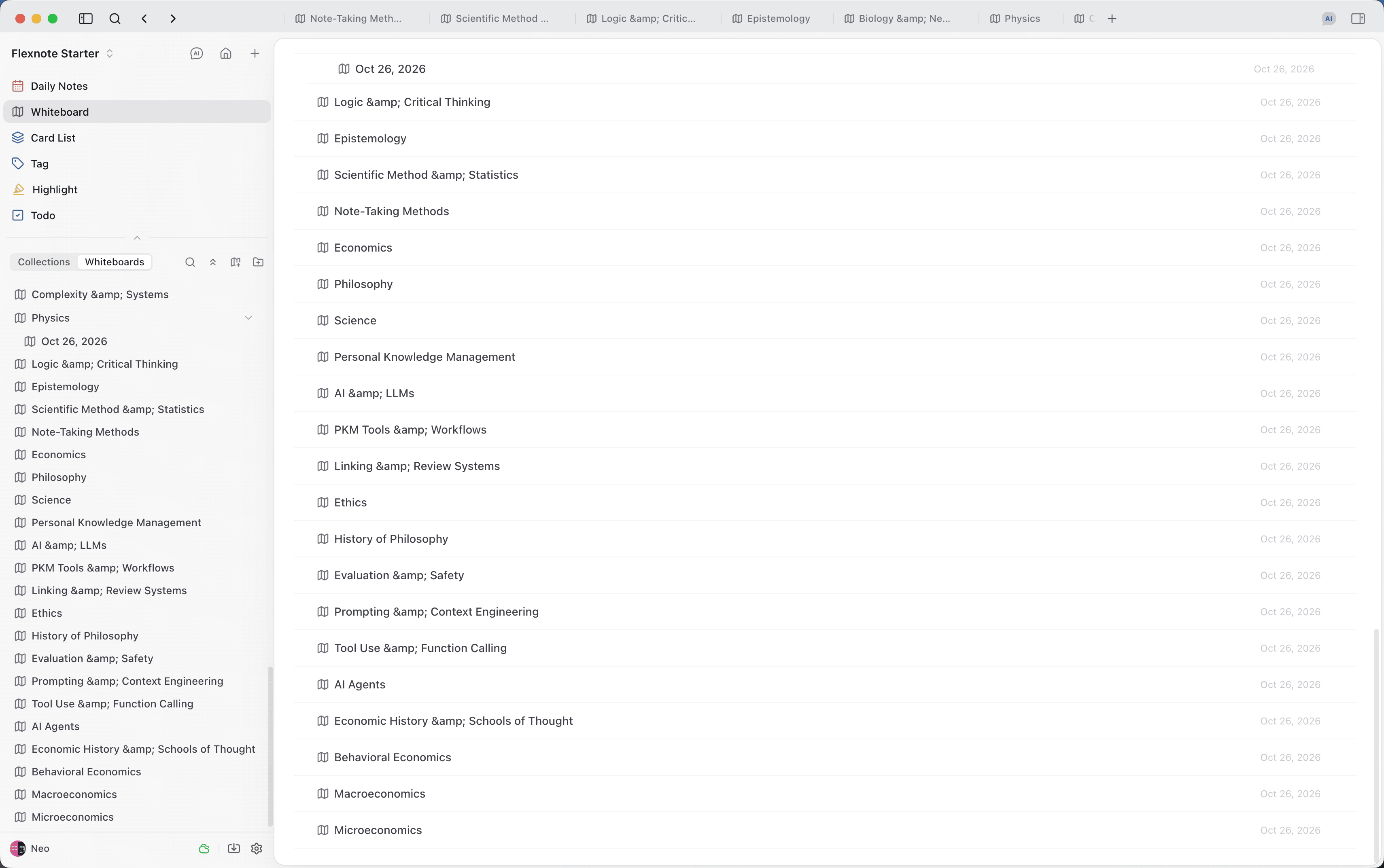
Legen Sie am Anfang drei übergeordnete Boards an und darin für jeden Gegenstand ein untergeordnetes Board:
- Projekte. Wichtige Projekte, die Sie führen oder an denen Sie beteiligt sind, je ein untergeordnetes Board.
- Themen. Gebiete, die Sie lernen oder erforschen, etwa künstliche Intelligenz, Geschäftsfälle, Wirtschaft oder Elektromagnetismus. Stärkeres Material legen Sie zuerst auf das untergeordnete Board dieses Themas.
- Leben. Bereiche des persönlichen Lebens, etwa Finanzen, Bewegung, Reisen, Filme und der Jahresrückblick.
Wenn Sie oft lesen, Kurse besuchen oder bestimmte Autorinnen, Autoren und Sprecherinnen oder Sprecher verfolgen, kommen weitere übergeordnete Boards hinzu:
- Bücher. Je ein untergeordnetes Board pro Buch, mit den Lesenotizen zu diesem Buch.
- Kurse. Je ein untergeordnetes Board pro Kurs.
- Vordenker. Je ein untergeordnetes Board pro Autorin, Autor oder Sprecherin beziehungsweise Sprecher.
Dasselbe Material kann zugleich zu einem Buch und zu einem Thema gehören. Planen Sie, es genau zu lesen und später zu teilen und auszufalten, legen Sie es auf das untergeordnete Board unter Bücher. Überfliegen Sie es und behalten nur Material zum Nachschlagen, legen Sie es auf das untergeordnete Board unter Themen. Eine Karte kann auf mehreren Whiteboards erscheinen, und der Text ist einmal gespeichert. Notizen aus genauer Lektüre können Sie deshalb bei Bedarf auch auf ein verwandtes Themen-Board legen.
Passen Sie diese Einteilung der Arbeit an. Akademische Forschung kann ein übergeordnetes Board Aufsätze hinzufügen, mit einem untergeordneten Board für jeden entstehenden Aufsatz. Wer ein Unternehmen führt, kann ein übergeordnetes Board Unternehmen hinzufügen und dann untergeordnete Boards für Produktforschung, Nutzungsforschung, Wachstum, Einstellung und Finanzplanung.
Hat ein Board der zweiten Ebene noch weniger als etwa hundert Karten, genügen zwei Ebenen. Drängen sich Objekte auf der Fläche, ziehen Sie die zusammengehörigen mit dem Auswahlwerkzeug auf und drücken Cmd/Ctrl + G, oder legen Sie eine Gruppe über das Kontextmenü an. Eine Gruppe hat einen Titel. Nach dem Herauszoomen zeigen die Titel, wie jeder Bereich angeordnet ist.
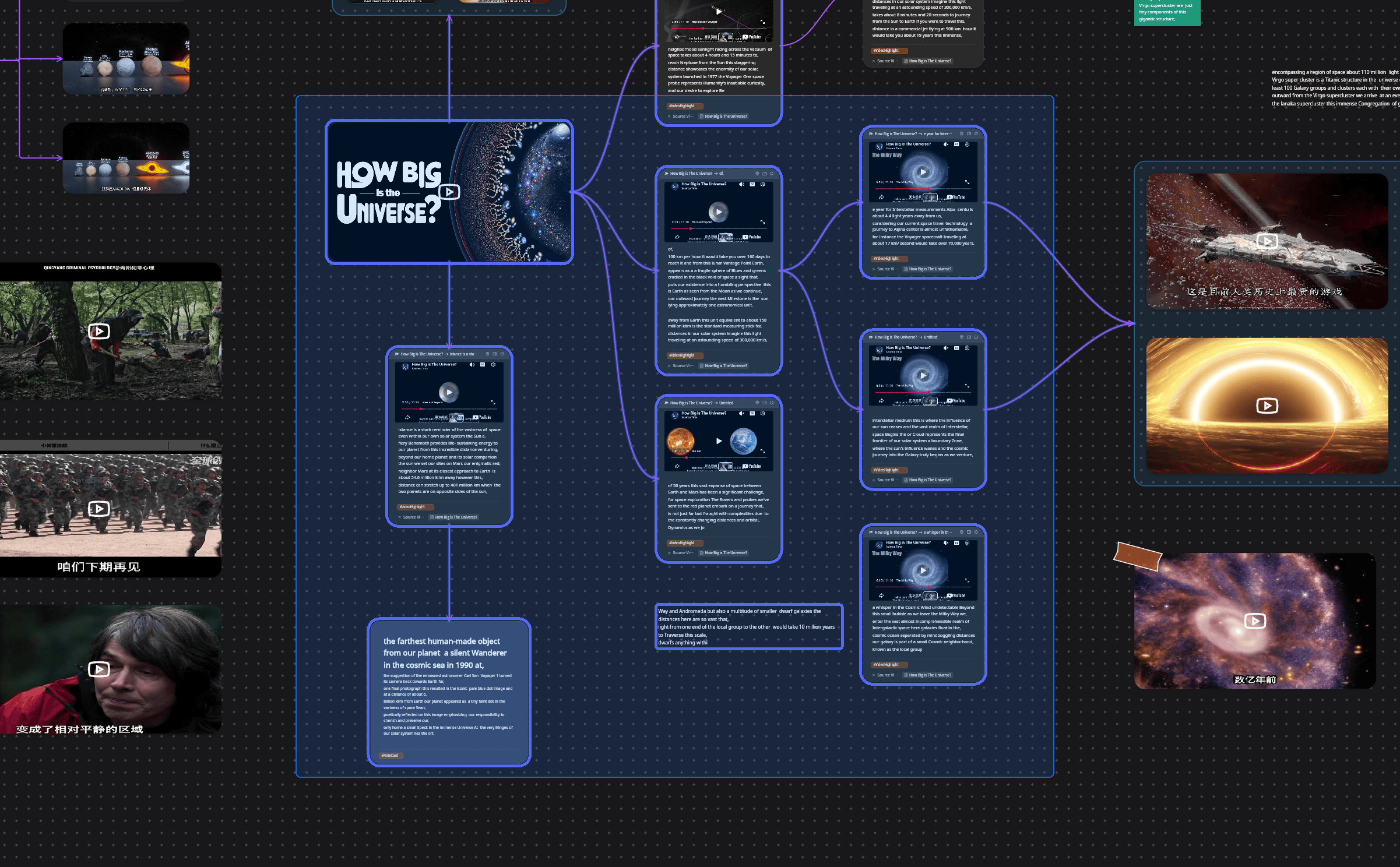
Hat ein Board der zweiten Ebene mehr als etwa hundert Karten und sind diese Karten bereits gruppiert, kommt in Betracht, den Inhalt mancher Gruppen in ein untergeordnetes Board der dritten Ebene zu verschieben.
Heften Sie häufige übergeordnete Boards in Collections in der linken Seitenleiste an. Entfernen Sie einen Eintrag aus Collections, bleibt das Whiteboard erhalten. Es verschwindet nur der Einstieg.
Tags für Archivdatensätze
Wissen und Ideen ordnen Sie auf Whiteboards. Nutzen Sie Tags, wenn dieselbe Art von Datensatz zu einer filterbaren Tabelle werden soll.
Jeder Tag ist eine Tabelle: Eine Karte mit diesem Tag ist eine Zeile, und die am Tag definierten Eigenschaften sind die Spalten. Schreiben Sie oft Besprechungsnotizen, legen Sie einen Tag für Besprechungsnotizen an und fügen Eigenschaften wie Datum, Teilnehmende und Besprechungstyp hinzu. Schalten Sie die Tag-Seite auf eine Tabelle, um diese Felder gemeinsam zu sehen. Bei vielen Karten filtern Sie nach Eigenschaft, statt sie einzeln zu öffnen.
Häufige Eigenschaftstypen sind Text, Number, Select, Multi-select, Date, Checkbox, URL, Progress und Relation. Karten unter demselben Tag können auch auf Liste oder Kanban umschalten. Alle Tags liegen unter Tag in der linken Seitenleiste. Wählen Sie auf einer Karte einen vorhandenen Tag oder legen Sie einen an.
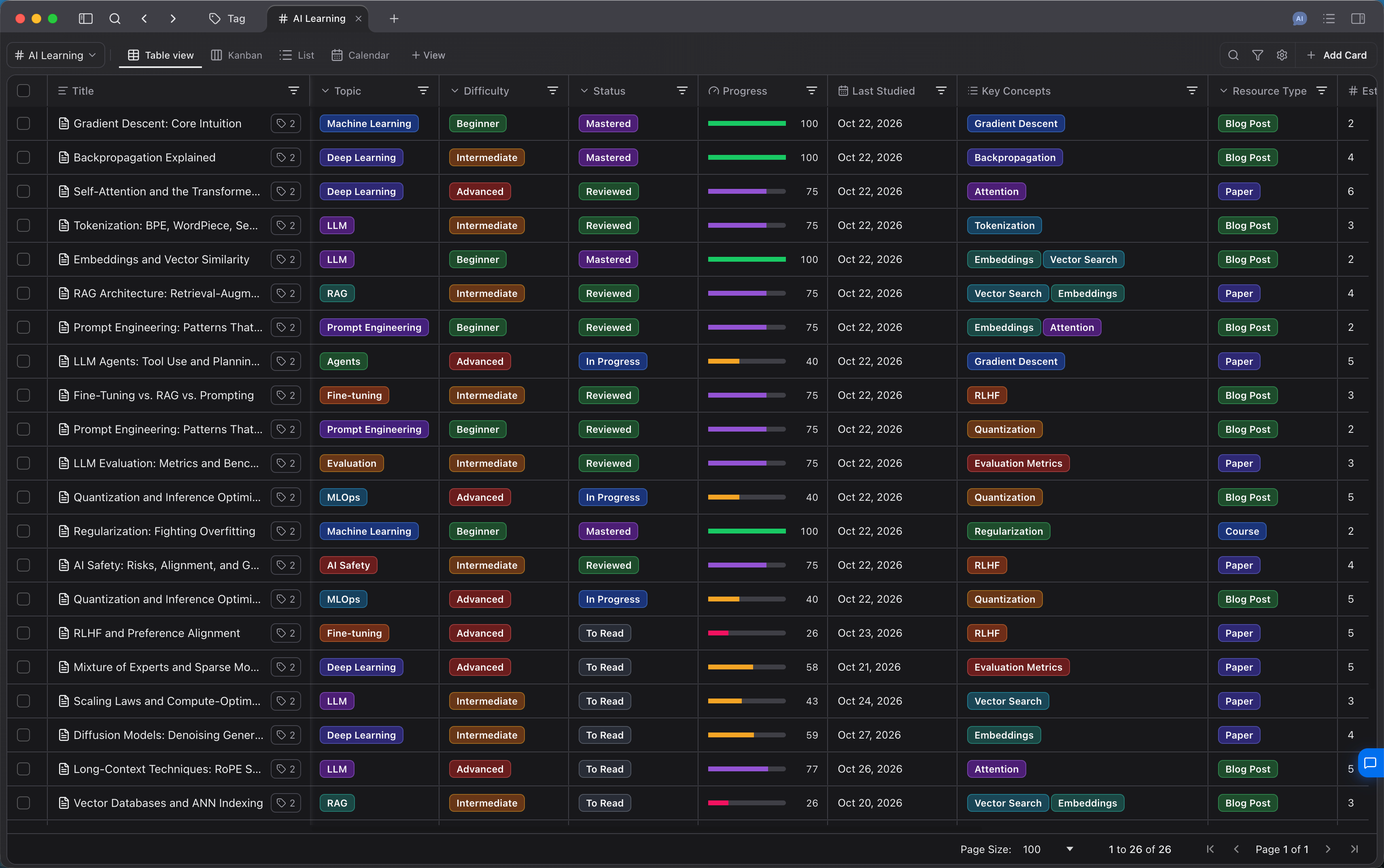
Lesenotizen, Forschungsnotizen und ähnliches Wissen und ähnliche Ideen bleiben auf Whiteboards. Große Mengen von Archivdatensätzen, etwa Besprechungsnotizen und Literatureinträge, verwalten Sie mit Tags und Eigenschaften.
Weiterlesen
Karten und Tags als Objekte stehen in Grundelemente. Einen Weg nach Zweck wählen Sie in Einsatzszenarien. Der Forschungsvorgang steht in Ein Thema lernen und erforschen. Entwürfe und Veröffentlichen stehen in Schreiben und teilen.