Ideen und Tagesnotizen
Ein Whiteboard trägt, sobald schon etwas Material da ist und Sie einen ersten Eindruck davon haben. Ist das Thema klar, beginnen Sie mit einer Notizkarte, teilen sie mit wachsendem Verständnis in weitere Karten und ordnen die Struktur auf einem Whiteboard. Sind die Ideen noch lose und ohne klares Thema, schreiben Sie sie in eine Tagesnotiz oder erfassen eine Idee als eigene Karte. Später legen Sie die Tagesnotizen auf ein Whiteboard, machen aus Abschnitten Karten oder erwähnen vorhandene Karten beim Schreiben.
Wann ein Whiteboard passt
Ein Whiteboard macht aus Informationen, die Sie schon haben, eine Struktur, die Sie sehen können. Liegt noch wenig Material vor und sind die Grenzen der Ideen unklar, bleibt der Inhalt in Karten oder Tagesnotizen. Sobald eine Karte voneinander unterscheidbare Ideen enthält und die Beziehungen dazwischen erkennbar sind, teilen, ordnen und verbinden Sie sie auf einem Whiteboard.
Haben Sie bereits Notizen, Webseiten oder Literatur, legen Sie sie auf ein Whiteboard und nehmen Sie sie auseinander. Bei einem ganz neuen Thema beginnen Sie mit einer einzelnen Karte.
Wenn das Thema schon klar ist
Legen Sie für das Thema ein Whiteboard an und darauf eine Notizkarte als Anfang des Lernens oder der Recherche. Stammt das Thema aus einem Buch, schreiben Sie die behaltenswerten Punkte fortlaufend in diese Karte. Stammt es aus einem Fachgebiet, schreiben Sie neu Gelerntes fortlaufend in dieselbe Karte.
Wird der Inhalt lang, teilen Sie ihn nach den Ideen in kleinere Karten und ordnen, gruppieren und verbinden sie auf dem Whiteboard. Macht die Struktur vor Ihnen das Thema klar, ist das die aktuelle Ordnung.
Kommt später neues Material zu diesem Thema hinzu:
- Gehört es unmittelbar zu einer Karte, die schon auf dem Whiteboard liegt, schreiben Sie es in diese Karte.
- Hat es keine klare Beziehung zu den vorhandenen Karten, legen Sie eine neue Notizkarte an und sammeln weiter. Wird sie lang und sind die Ideengrenzen klar, teilen Sie sie und aktualisieren das Whiteboard.
Beim Wiederholen suchen Sie mit Cmd/Ctrl + O und öffnen die Karte in einem Tab. Karteninfo und die Whiteboard-Position in der rechten Seitenleiste zeigen, auf welchen Whiteboards die Karte liegt, wo sie auf der Fläche sitzt und welche Karten daneben liegen.
Wenn die Ideen noch lose sind
Gehören ein paar Sätze oder ein Screenshot noch zu keinem Thema, können Sie das Whiteboard später festlegen.
Daily Notes hält die Ideen des Tages nach Datum fest. Öffnen Sie Daily Notes in der linken Seitenleiste oder drücken Sie Option/Alt + Shift + 1. Tagesnotizen liegen auf einer Zeitachse, und ein leeres Datum lässt sich aufklappen und nachtragen. Rechts können Kalender, Todos, Anhänge, Highlights und die Gliederung stehen, und Sie können zu einem Datum springen.
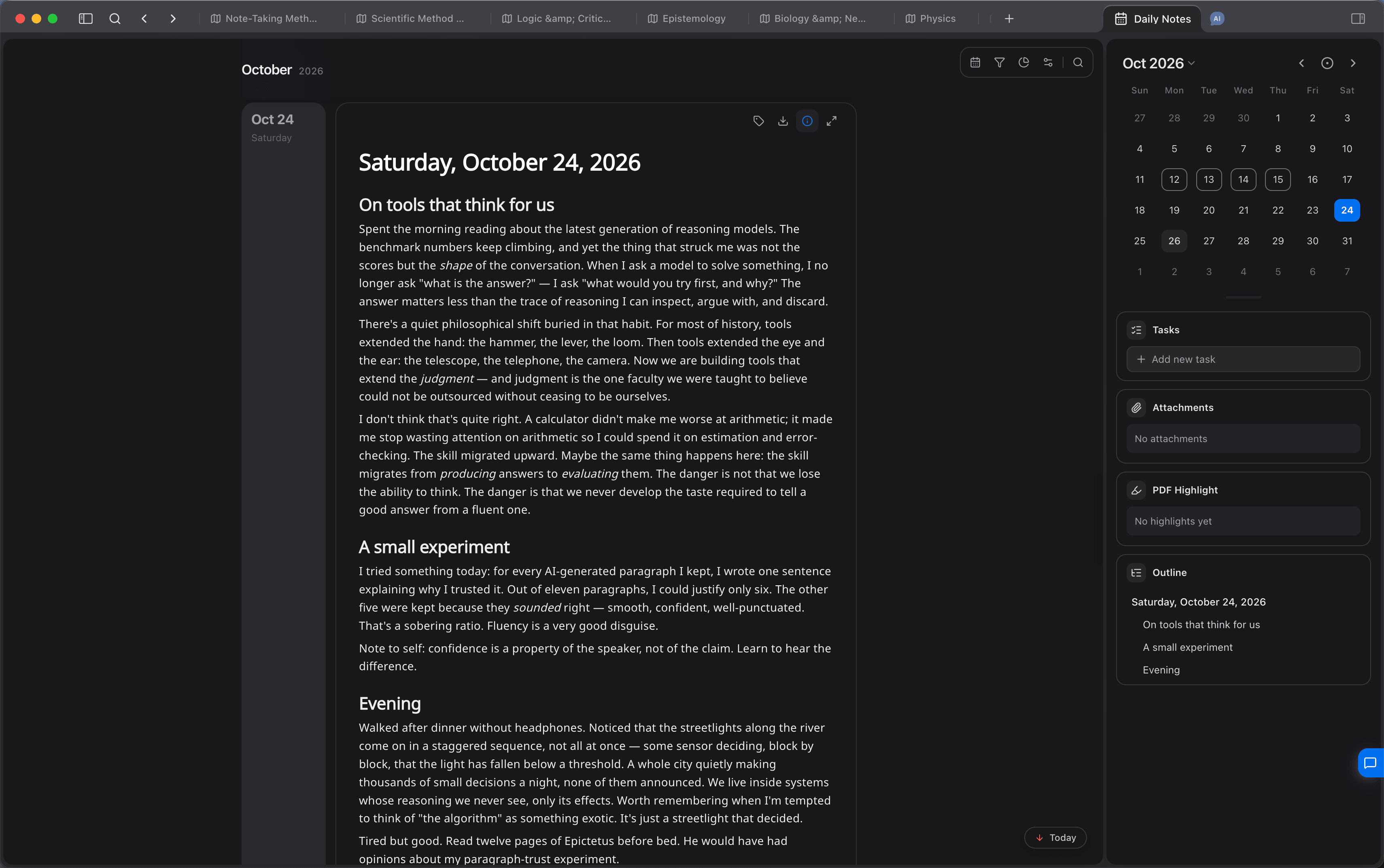
Die Schnellerfassung speichert eine Idee als eigene Notizkarte. Drücken Sie Cmd/Ctrl + Option/Alt + N, um ein eigenes Fenster zu öffnen. Die erste Zeile ist der Titel. Cmd/Ctrl + N legt ebenfalls direkt eine Karte an. Diese Karten gelangen in die Kartenbibliothek und lassen sich später auf das passende Whiteboard ziehen.
Tagesnotizen wieder ansehen
Haben sich Tagesnotizen angesammelt, sehen Sie sie auf drei Wegen wieder an. Die ersten beiden passen für die meisten Rückblicke. Den dritten nutzen Sie, wenn Sie die zu verbindende Karte schon kennen.
Einen Zeitraum von Tagesnotizen auf ein Whiteboard legen
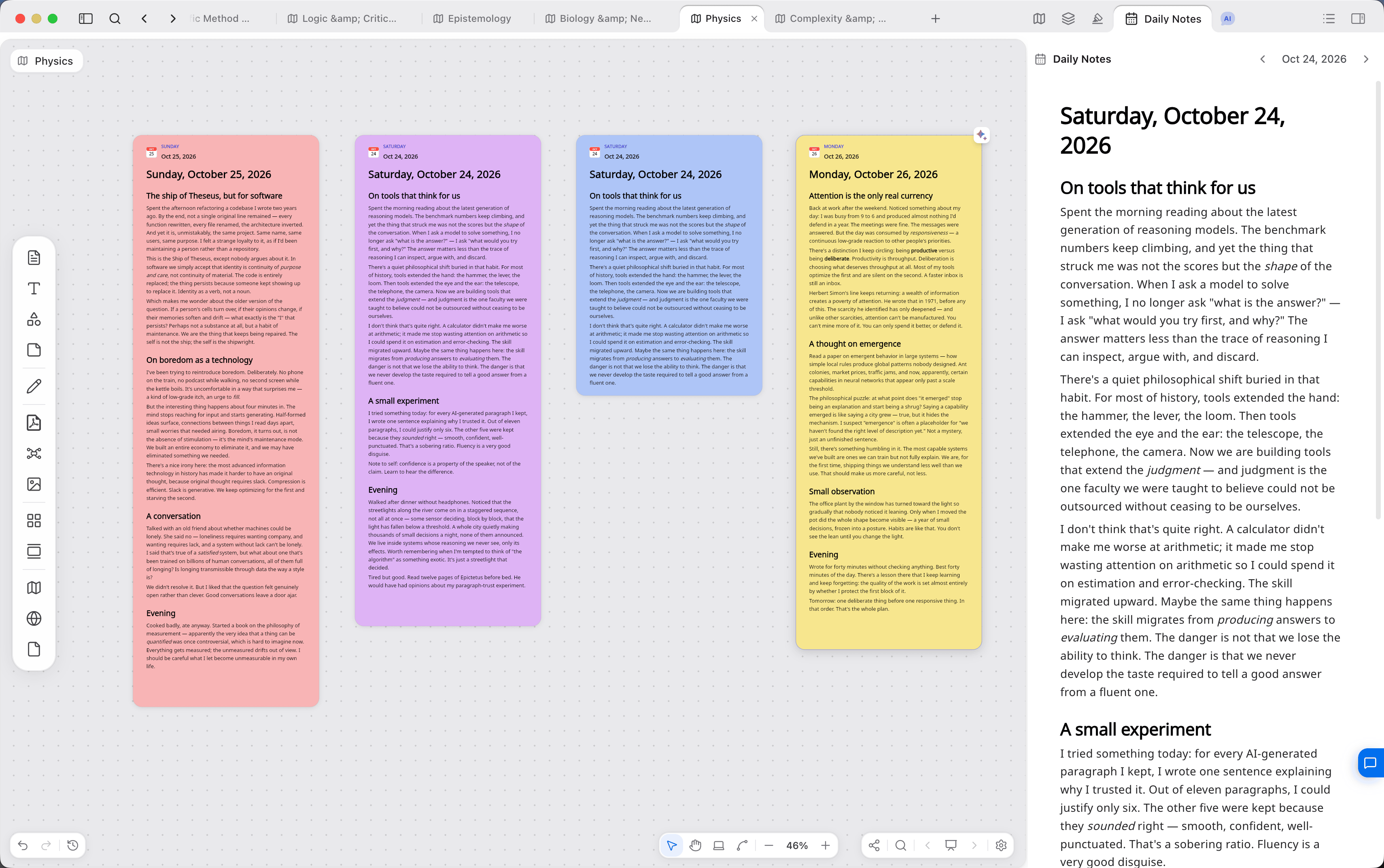
Um eine Woche, einen Monat oder länger zurückzublicken, klicken Sie mit der rechten Maustaste auf die leere Fläche, wählen Calendar und danach einen Zeitraum. Zur Auswahl stehen today, this week, last week, this month und last month, oder Sie legen Anfang und Ende selbst fest. Nach dem Bestätigen liegt jeder Tag dieses Zeitraums auf dem Whiteboard. Das Layout kann nach Datum (Date) oder als Raster (Grid) erfolgen. Beim Raster legen Sie die Spaltenzahl fest. Sie können Daily Notes auch in der rechten Seitenleiste öffnen und den Text eines Tages neben der Fläche lesen.
Einen Abschnitt einer Tagesnotiz in eine Karte verwandeln
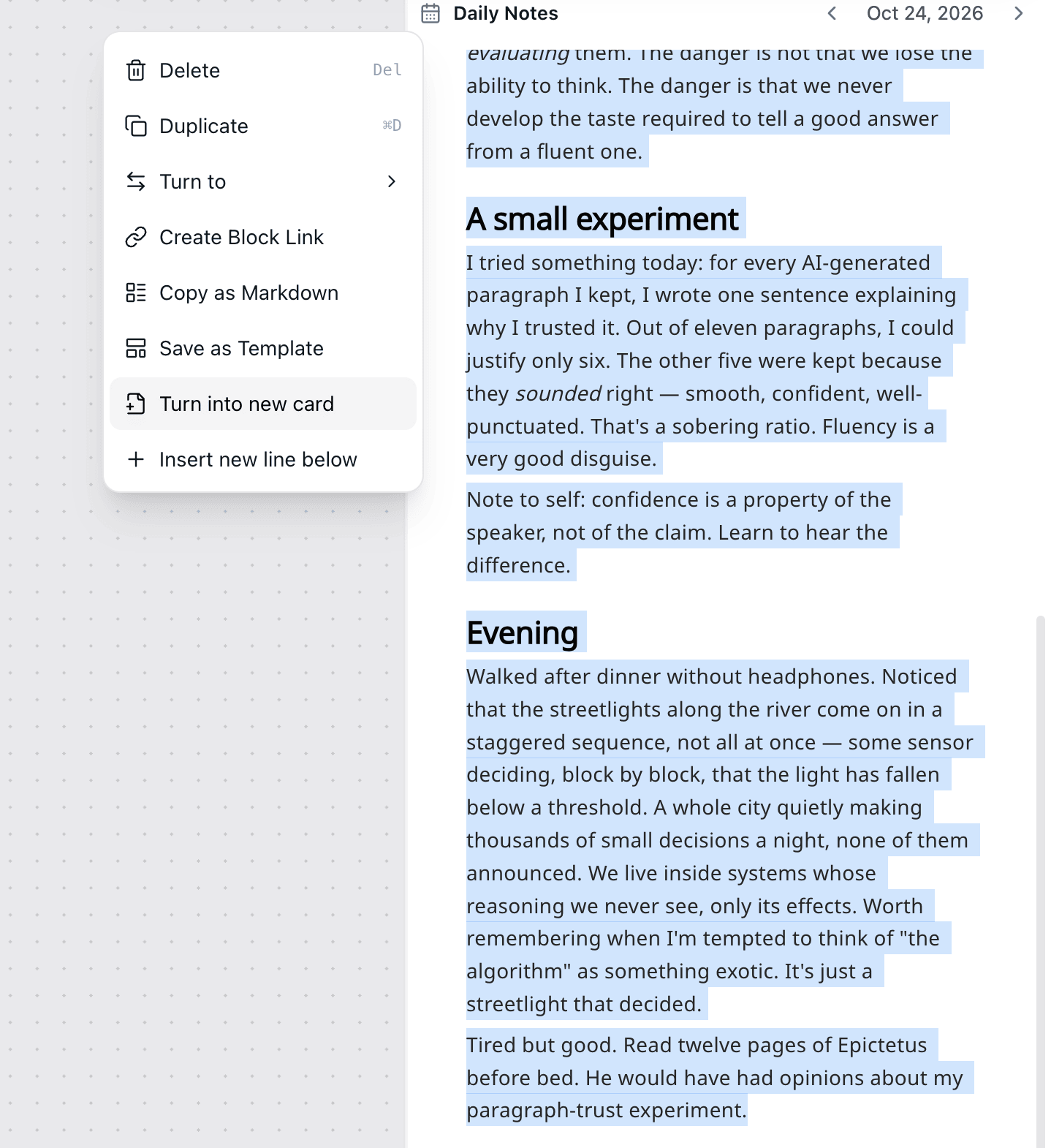
Kehrt ein Abschnitt der Tagesnotizen immer wieder zu demselben Thema zurück, legen Sie für dieses Thema ein Whiteboard an. Öffnen Sie auf dem Whiteboard Daily Notes in der rechten Seitenleiste und suchen Sie die betreffenden Daten. Markieren Sie den Abschnitt, den Sie behalten möchten, und wählen Sie im Blockmenü Turn into new card. Sobald die neue Karte in der Kartenbibliothek liegt, ziehen Sie sie auf dieses Whiteboard und stellen sie zu den Karten, die schon dort sind.
Um die Notiz eines ganzen Tages auf ein Whiteboard zu legen, drücken Sie in der Tagesnotiz Cmd/Ctrl + M und fügen sie dem gewählten Whiteboard hinzu.
In einer Tagesnotiz eine vorhandene Karte erwähnen
Geben Sie beim Schreiben @ ein, um eine vorhandene Karte, ein Datum oder ein Whiteboard zu erwähnen. Bei der Auswahl erscheint eine Kartenvorschau. Öffnen Sie später die erwähnte Karte, erscheinen die Erwähnungen aus der Tagesnotiz bei den verwandten Karten und in der Karteninfo, mit einem Weg zurück zu diesem Datum.

Eine Erwähnung ist für eine Verbindung, die Sie bereits behalten möchten. Beim Rückblick auf Tagesnotizen nehmen Sie zuerst die beiden anderen Wege.
Weiterlesen
Die Ebenen, sobald die Themen zunehmen, stehen in Wissen und Projekte ordnen. Karten, Whiteboards und Erwähnungen stehen in Grundelemente. Die Einstiege für Tagesnotizen, Suche und Whiteboard-Position stehen in Oberfläche.