Cloud-Sync von Drittanbietern
Die Bibliothek liegt standardmäßig auf dem Gerät. Um dieselbe Bibliothek auf einem anderen Gerät fortzusetzen, verbinden Sie auf dem Desktop Ihren eigenen Cloud-Speicher: WebDAV, S3, OneDrive oder Baidu Netdisk. Die Daten werden unter diesem Konto in einen von Ihnen angegebenen Pfad geschrieben.
Cloud-Sync gehört zu Pro. Der kostenlose Tarif ist die lokale Nutzung auf einem Gerät. Die Tarife stehen auf der Preisseite (opens in a new tab). Cloud-Sync verschiebt die Bibliothek zwischen Ihren eigenen Geräten. Um jemandem ein Whiteboard zu zeigen, verwenden Sie einen veröffentlichten Link.
Was synchronisiert wird
Beim Upload überträgt Flexnote das lokale Datenverzeichnis inkrementell nach Dateiinhalt. Anhänge, deren Inhalt unverändert ist, werden übersprungen. Im lokalen Sicherungsverzeichnis wird nur die feste Datei FlexNote-Backup-Cloud-Sync.zip hochgeladen. Andere datierte lokale Sicherungen bleiben auf dem aktuellen Gerät.
Lädt ein anderes Gerät herunter, lädt die App zuerst diese Sicherung und führt die Einträge dann nach Änderungszeit in die lokale Datenbank zusammen.
- Ein Eintrag, der in der Cloud vorhanden ist und lokal fehlt, wird hinzugefügt.
- Haben beide Seiten Änderungen und ist die Cloud-Fassung neuer, wird der lokale Eintrag aktualisiert.
- Ein Eintrag, dessen lokale Änderungszeit später liegt, bleibt erhalten. Die Cloud-Fassung wird nicht geschrieben. In der Synchronisationsvorschau heißt das Local newer.
- Lokaler Inhalt, der entfernt würde, wird zuerst in das Sync Conflict Archive geschrieben und erst nach Ihrer Bestätigung aus der Bibliothek genommen. Danach lässt er sich wiederherstellen.
Oberflächeneinstellungen werden nicht als ganze Tabelle überschrieben. Lokale Pfade und der Fensterzustand bleiben auf dem aktuellen Gerät. Vorlagen für Verweise werden feldweise zusammengeführt; eine leere Seite wird von der anderen aufgefüllt. KI-Vektorindizes und Volltextindizes sind in der Sicherung nicht enthalten. Nach einem Gerätewechsel bauen Sie den Index auf diesem Gerät neu auf.
Cloud-Sync einschalten
Öffnen Sie Settings > Cloud Sync und aktivieren Sie Data Sync. Solange der Schalter aus ist, bleiben die Einstellungen der Cloud-Dienste und die Speicherfrage beim Beenden ausgeblendet.
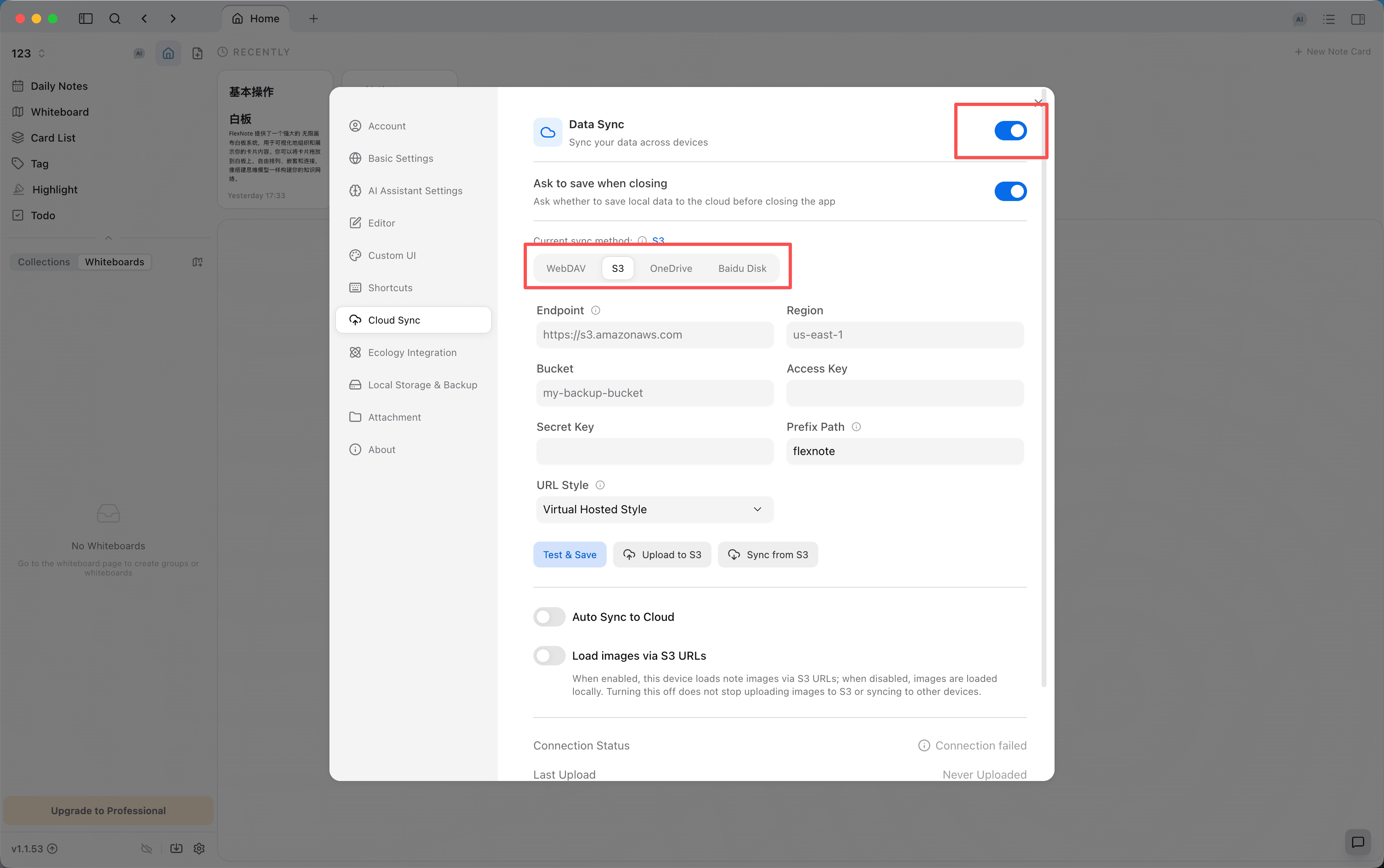
Danach erscheint Ask to save when closing und ist standardmäßig eingeschaltet. Schließen Sie das Fenster, fragt die App, ob die aktuelle Bibliothek zum gewählten Cloud-Dienst hochgeladen werden soll. Skip beendet sofort.
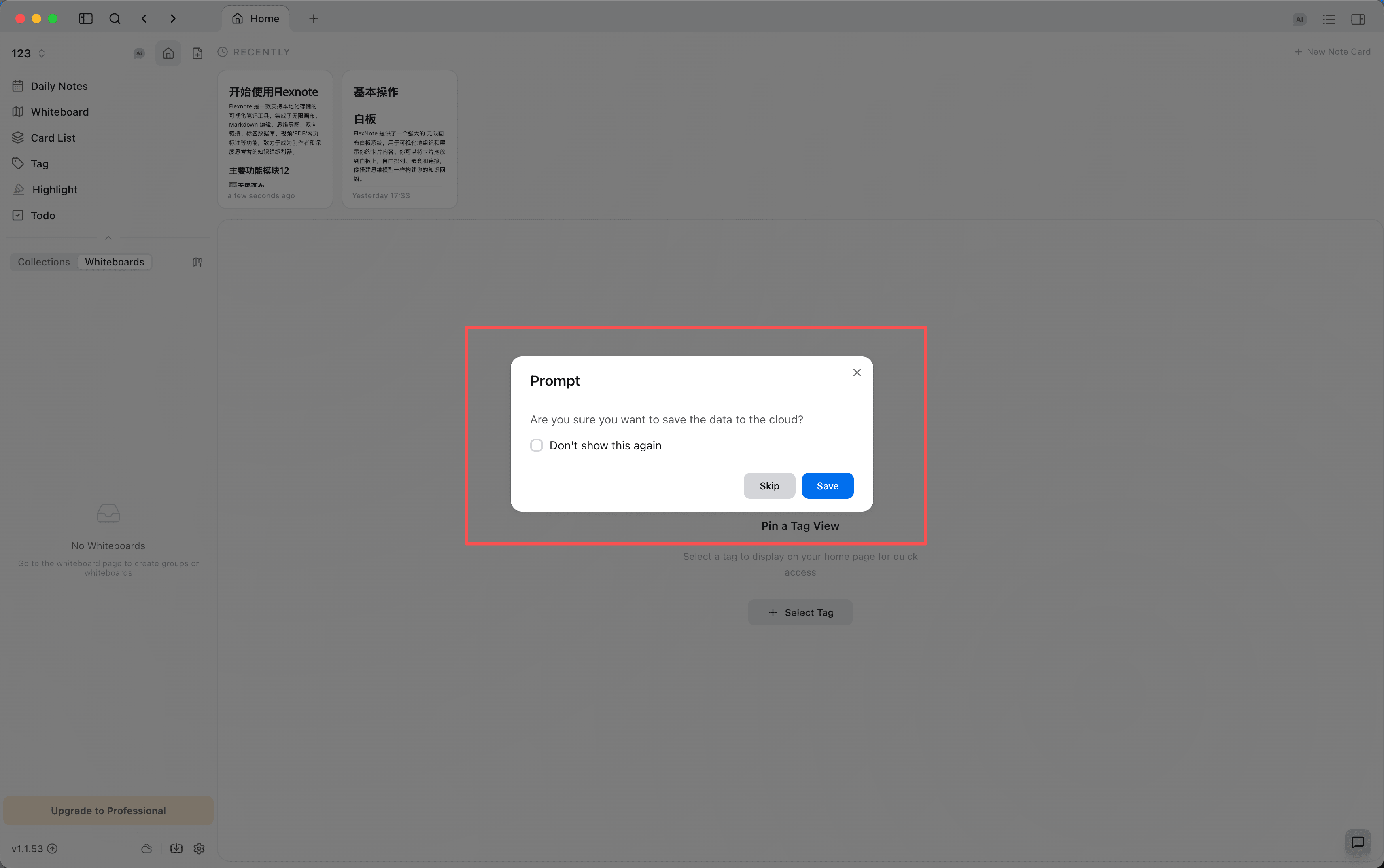
Aktivieren Sie Don't show this again und speichern Sie danach. Spätere Schließvorgänge laden dann direkt hoch. Aktivieren Sie die Option und wählen Sie danach Skip. Spätere Schließvorgänge fragen dann weder nach noch laden sie hoch. Um die Frage wiederherzustellen, schalten Sie Ask to save when closing wieder ein.
Einen Cloud-Dienst wählen
Oben auf der Seite steht Current sync method. Manueller Upload und der Download aus der Cloud gelten nur für den gewählten Tab. Die automatische Synchronisation lässt sich für jeden Dienst getrennt einschalten. Ein Häkchen auf einem Tab bedeutet, dass die Konfiguration gespeichert ist. Ein Blitz bedeutet, dass die automatische Synchronisation eingeschaltet ist.
Jedes Gerät soll denselben Cloud-Dienst und denselben Pfad verwenden. Laden mehrere Dienste zugleich automatisch hoch, können die Bibliotheken auseinanderlaufen.
| Weg | Was Sie brauchen | Wann er passt |
|---|---|---|
| WebDAV | Serveradresse, Benutzername, Passwort und einen Remote-Pfad, der bereits existiert | Jianguoyun, Nextcloud, ownCloud oder jedes Standard-WebDAV |
| S3 | Endpoint, Region, Bucket, Access Key, Secret Key, Prefix | AWS S3, Tencent COS, Alibaba Cloud OSS und kompatible Dienste |
| OneDrive | Autorisierung im Browser, optional ein Speicherpfad | Sie nutzen bereits ein Microsoft-Konto |
| Baidu Netdisk | Autorisierung im Browser | Der Pfad liegt fest unter My Application Data und lässt sich nicht ändern |
WebDAV
Tragen Sie Serveradresse, Benutzername, Passwort und Remote-Pfad ein. Der Remote-Pfad muss auf dem Server bereits existieren. Legen Sie das Verzeichnis dort an. Klicken Sie danach auf Test & Save und laden Sie hoch, sobald die Verbindung gelingt.
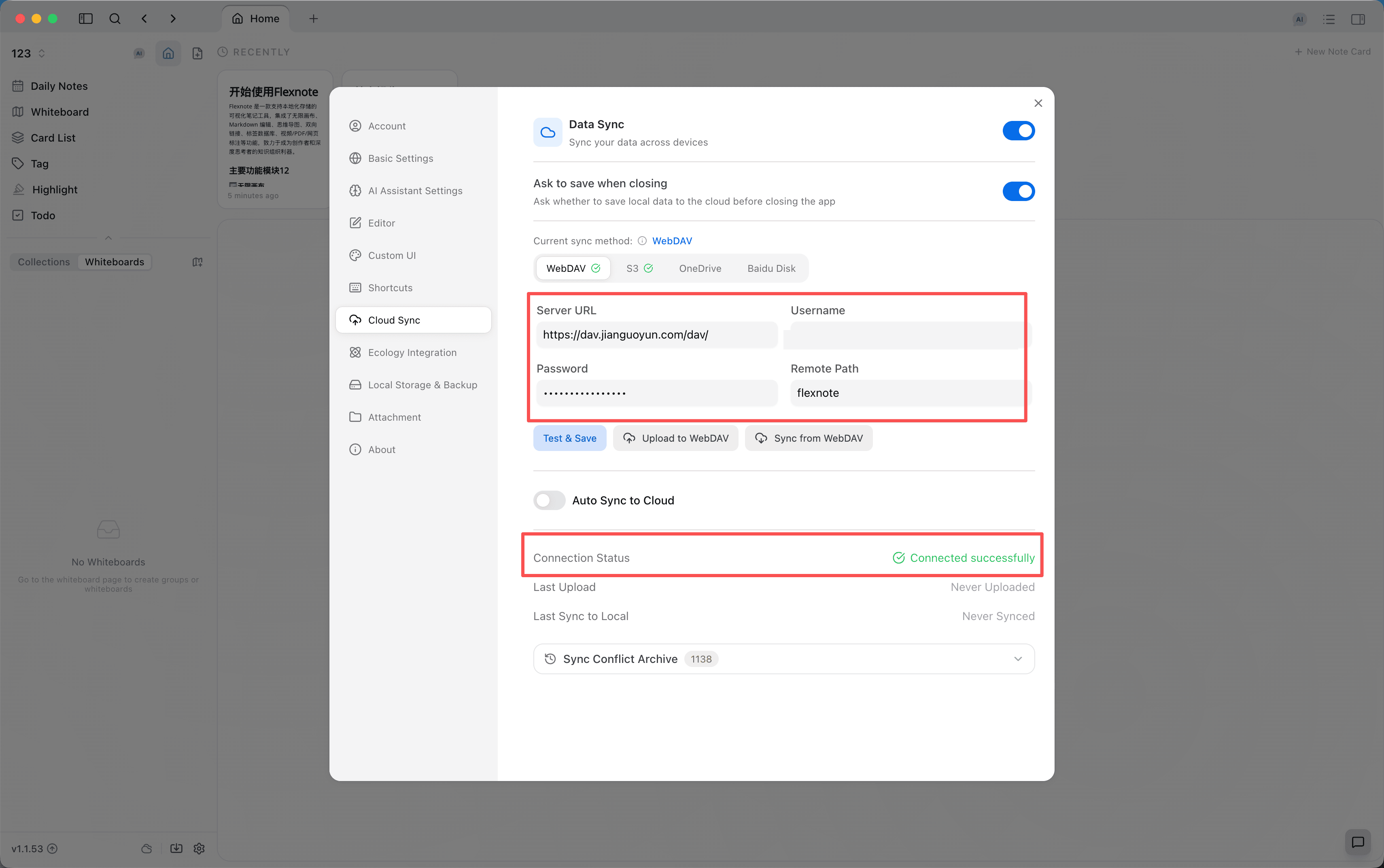
Bei Jianguoyun lautet die Serveradresse https://dav.jianguoyun.com/dav/, und der Benutzername ist die registrierte E-Mail-Adresse. Das Passwort muss ein App-Passwort sein, das in der Web-Konsole von Jianguoyun unter Account > Security options > Third-party app management erzeugt wird. Legen Sie im Laufwerk zuerst einen Ordner an, zum Beispiel flexnote, und tragen Sie dieses vorhandene Verzeichnis als Remote-Pfad ein.
Nextcloud und ownCloud verwenden dieselben vier Felder. Die Serveradresse ist die WebDAV-Wurzel des Anbieters, und das Passwort ist das App-Passwort, das dieser Anbieter verlangt.
S3
Endpoint enthält http:// oder https://, zum Beispiel Tencent Cloud https://cos.ap-guangzhou.myqcloud.com. Tragen Sie Region, Bucket, Access Key und Secret Key aus der passenden Konsole ein. Prefix ist ein Verzeichnispräfix im Bucket, zum Beispiel flexnote-backup. Die Sicherung liegt unter diesem Präfix.
URL Style steht standardmäßig auf Virtual Hosted Style. Verlangt der Anbieter Pfadzugriff, wechseln Sie zu Path Style. Alibaba Cloud OSS verwendet Virtual Hosted Style.
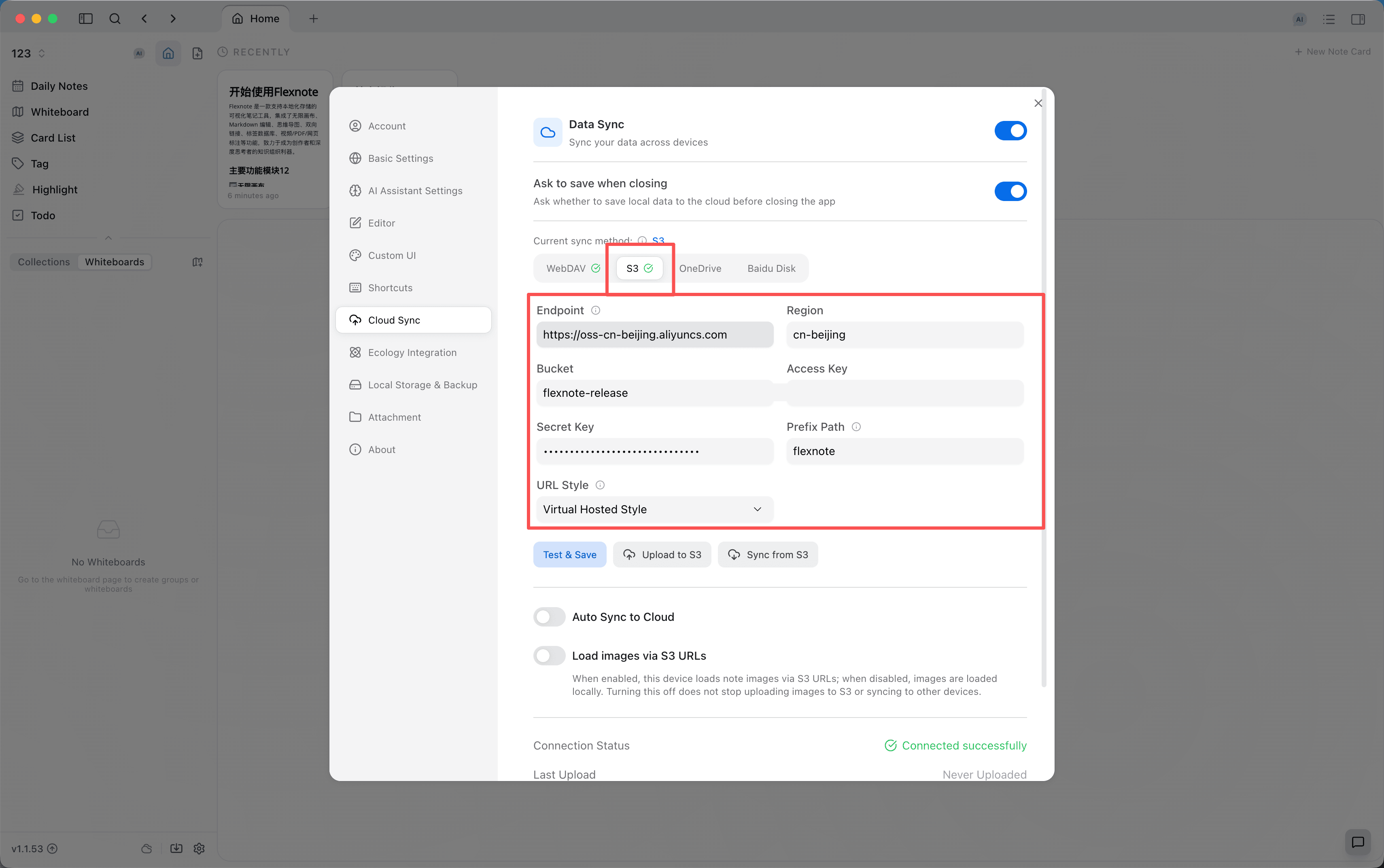
Load images via S3 URLs entscheidet nur, ob dieses Gerät Notizbilder über S3-Adressen anzeigt. Ist es aus, laden die Bilder weiterhin aus der lokalen Kopie. Upload und Synchronisation zu anderen Geräten bleiben unberührt.
OneDrive
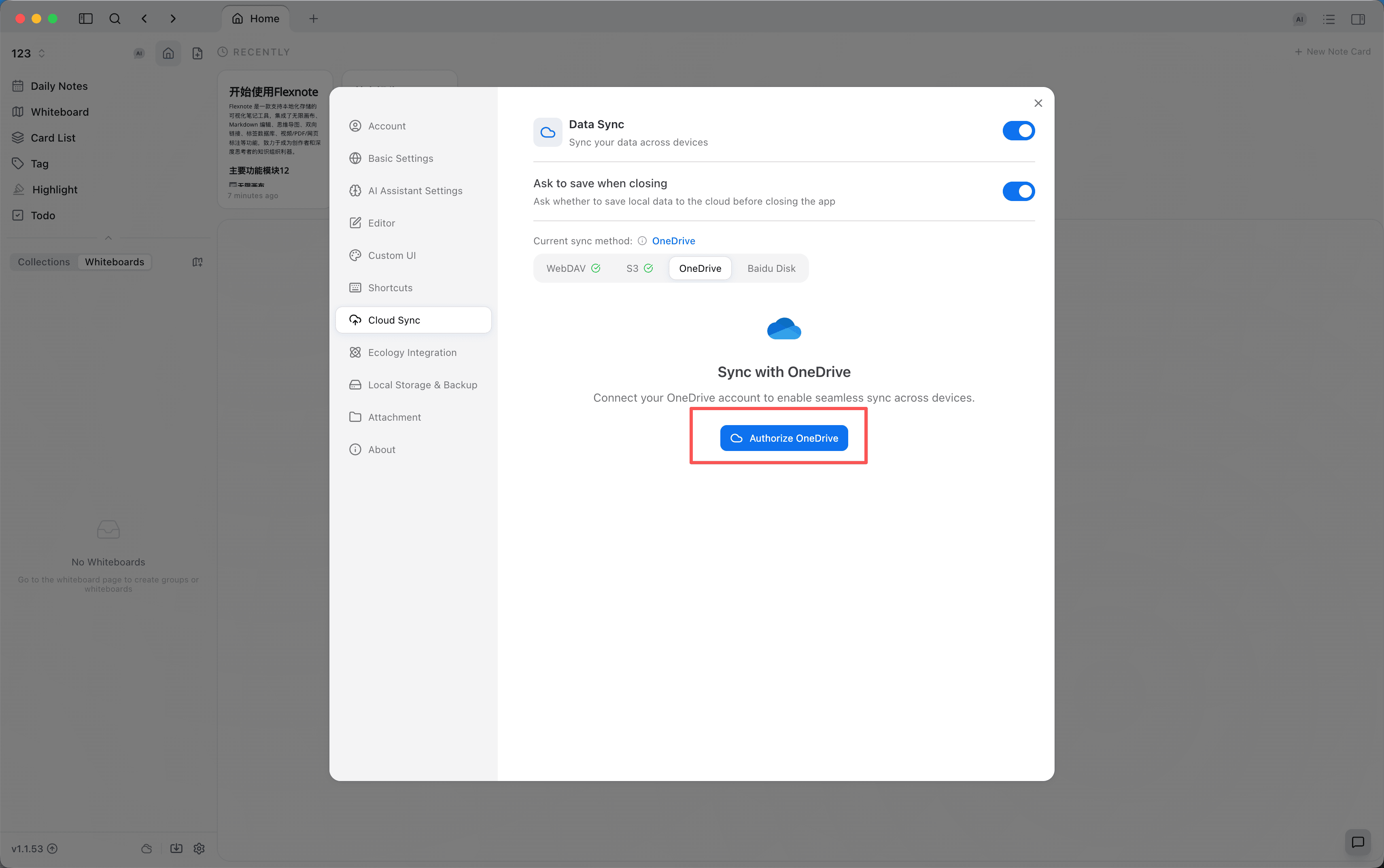
Klicken Sie auf Authorize OneDrive und melden Sie sich im Browser beim Microsoft-Konto an. Nach der Autorisierung zeigt Flexnote, dass die Verbindung steht. Der Speicherpfad ist standardmäßig /flexnote und lässt sich ändern. Synchronisierte Dateien liegen in diesem Ordner in OneDrive.
Baidu Netdisk
Klicken Sie auf Authorize Baidu Disk. Nach gelungener Verbindung wird der Speicherpfad unter My Application Data angezeigt und lässt sich nicht ändern. Baidu Netdisk verlangt, dass Drittanbieter-Apps die Daten dort ablegen.
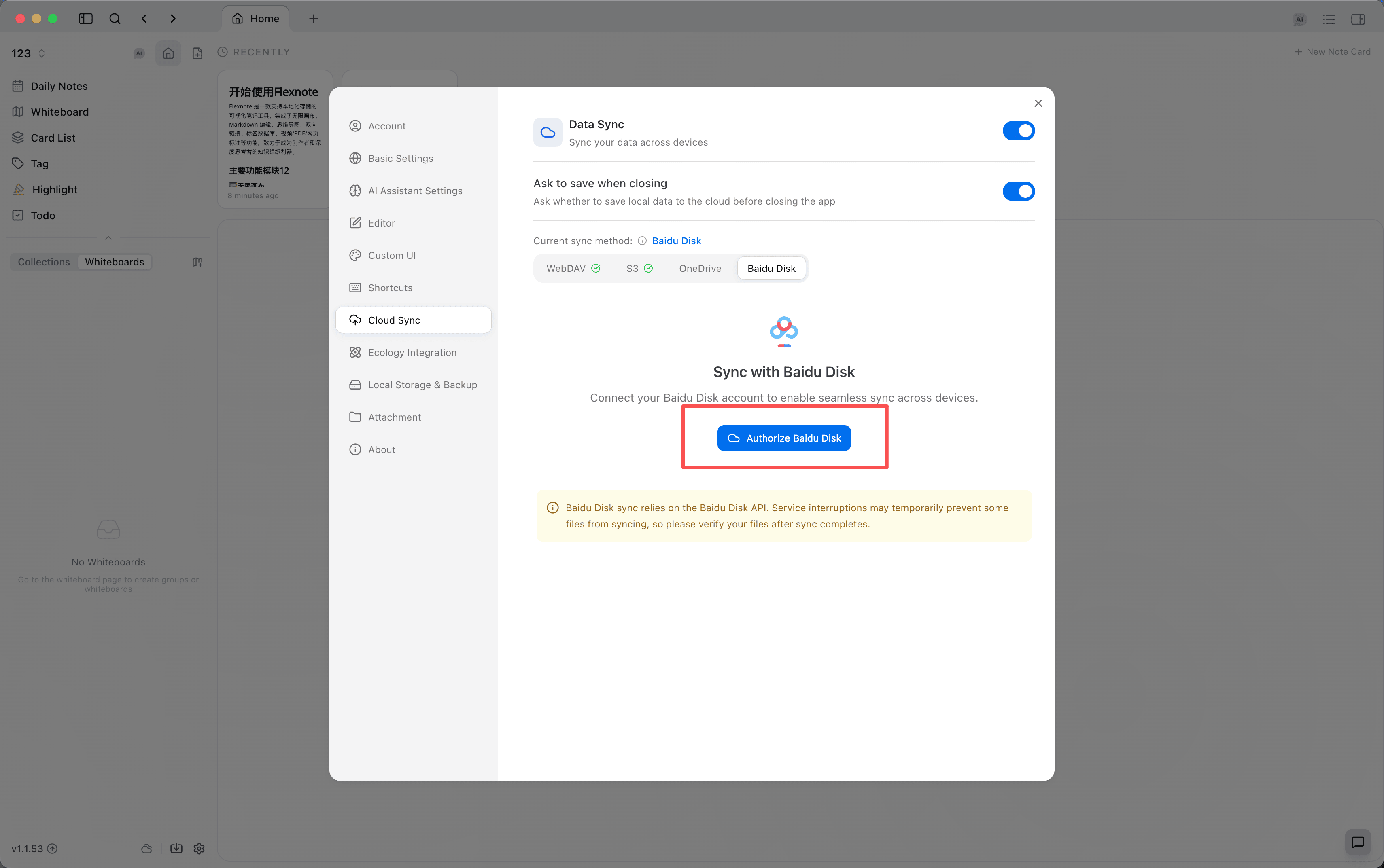
Die Synchronisation mit Baidu Netdisk läuft über die API von Baidu Netdisk. Schwankt der Dienst, können einzelne Dateien eine Zeit lang ausbleiben. Prüfen Sie das Ergebnis, nachdem die Übertragung abgeschlossen ist.
Reihenfolge über Geräte
Gerät A und Gerät B sind das Beispiel. Auf beiden ist Flexnote installiert, und beide sind mit demselben Cloud-Dienst und demselben Pfad verbunden. Für einen einmaligen Umzug auf einen anderen Computer siehe die Forum-Anleitung Daten manuell auf einen anderen Computer übertragen (opens in a new tab).
- Bearbeiten Sie nur auf Gerät A. Klicken Sie danach auf Upload to WebDAV, Upload to S3, Upload to OneDrive oder Upload to Baidu Disk, oder wählen Sie beim Beenden das Speichern. Warten Sie, bis der Fortschritt abgeschlossen ist. Der Status aktualisiert die letzte Upload-Zeit.
- Klicken Sie nach dem Öffnen von Gerät B auf Sync from WebDAV, Sync from S3, Sync from OneDrive oder Sync from Baidu Disk, bevor Sie bearbeiten. Gibt es keine riskanten Änderungen, führt die App direkt zusammen. Zeigt die Vorschau Löschungen oder Local newer, bestätigen Sie und klicken danach auf Continue sync.
- Laden Sie nach der Bearbeitung auf Gerät B von Gerät B hoch.
- Kehren Sie zu Gerät A zurück. Ist Gerät A noch offen, kann in den Einstellungen stehen, dass die Cloud eine lokal noch nicht synchronisierte Sicherung hat. Klicken Sie auf Download and Sync, bevor Sie weiter bearbeiten. Ein Upload in diesem Moment würde die Sicherung ersetzen, die Gerät B gerade hochgeladen hat.
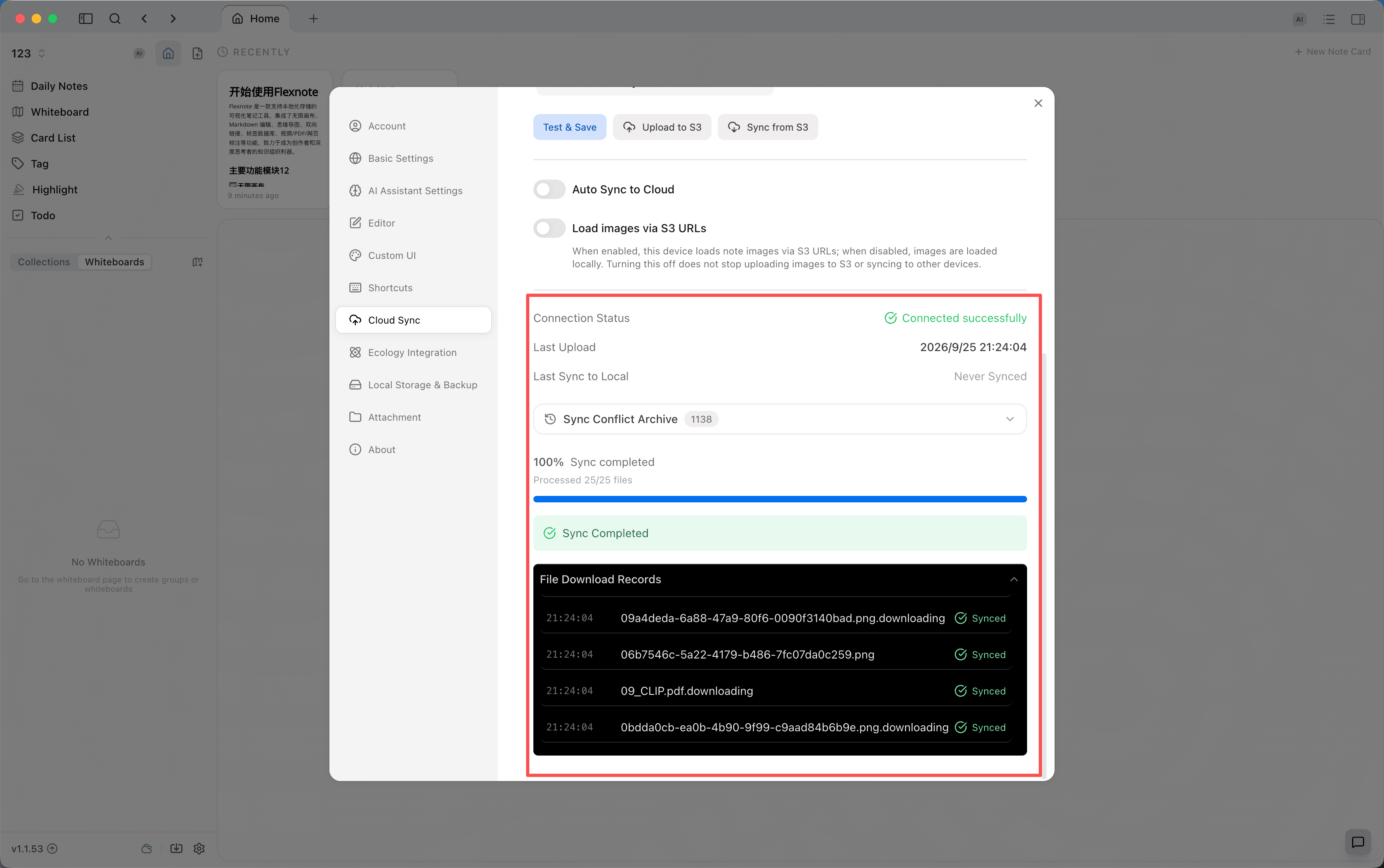
Auto Sync to Cloud setzt das Intervall: 1 minute, 5 minutes, 10 minutes, 30 minutes, 1 hour, 3 hours oder 12 hours, und zeigt die nächste Synchronisationszeit. Die automatische Synchronisation lädt nur hoch. Hat ein anderes Gerät eine neuere Sicherung hochgeladen, wird dieser Upload übersprungen, und Auto upload paused erscheint. Laden Sie in diesem Fall zuerst manuell herunter und synchronisieren Sie.
Laden Sie herunter, bevor Sie das Gerät wechseln, und laden Sie nach der Bearbeitung hoch. Ändern mehrere Geräte dieselbe Karte offline, ersetzt das Gerät, das später hochlädt, die Cloud-Sicherung durch seine lokale Bibliothek. Laden Sie in den Einstellungen zuerst herunter und synchronisieren Sie, prüfen Sie die Vorschau und entscheiden Sie dann, ob Sie fortfahren.
Konflikthinweise
Der Upload wird angehalten
Der Titel lautet Unsynced cloud backup detected und zeigt Upload-Zeit und Gerät dieser Sicherung.
- Download & sync first. Führt die Cloud-Änderungen in dieses Gerät zusammen. Wählen Sie dies zuerst.
- Force overwrite cloud. Sie müssen das Risiko zuerst bestätigen. Die Cloud-Sicherung wird durch die Bibliothek dieses Geräts ersetzt. Nutzen Sie das, wenn die Änderungen auf den anderen Geräten aufgegeben werden können.
- Cancel. Es ändert sich nichts.
Synchronisationsvorschau vor dem Schreiben
Zu diesem Zeitpunkt liegt die Cloud-Sicherung bereits lokal und ist noch nicht in die Datenbank geschrieben. Die Vorschau umfasst Added, Updated, Local newer und Deleted. Local newer bedeutet, dass diese Einträge so bleiben, wie sie auf diesem Gerät sind, und die Cloud-Änderungen nicht geschrieben werden. Deleted bedeutet, dass dieser Inhalt von diesem Gerät entfernt wird. Beide Arten von Änderung werden vor dem Fortfahren in das Sync Conflict Archive geschrieben. Liegt keines dieser Risiken vor, erscheint das Fenster nicht, und das Zusammenführen endet direkt.
Sync Conflict Archive
Sync Conflict Archive steht unten in den Cloud-Sync-Einstellungen und ist standardmäßig eingeklappt. Einträge, die überschrieben, abgelehnt oder gelöscht wurden, lassen sich hier ansehen und an ihren ursprünglichen Ort zurücklegen. Wurde Continue sync versehentlich bestätigt, sehen Sie zuerst hier nach.
Weiterlesen
Einem anderen ein Whiteboard zu zeigen, steht in Schreiben und teilen. Die Tarife stehen auf der Preisseite (opens in a new tab).